Puede aplicar varias superposiciones animadas al vídeo. Para reproducir todas las superposiciones animadas a la vez, arrástrelas a la cronología en diferentes pistas de vídeo. Para reproducir las superposiciones animadas una tras otra, arrástrelas a la pista Vídeo 2 y ajuste la duración.
Última actualización el
7 oct. 2021
¿Qué son las superposiciones animadas?

Las superposiciones animadas le permiten animar cualquier vídeo con mariposas revoloteando, corazones envolventes y otras animaciones hermosas y extravagantes. Crea un aspecto completamente nuevo en unos pocos pasos rápidos.
¿Cómo se verán mis vídeos con esta edición guiada?
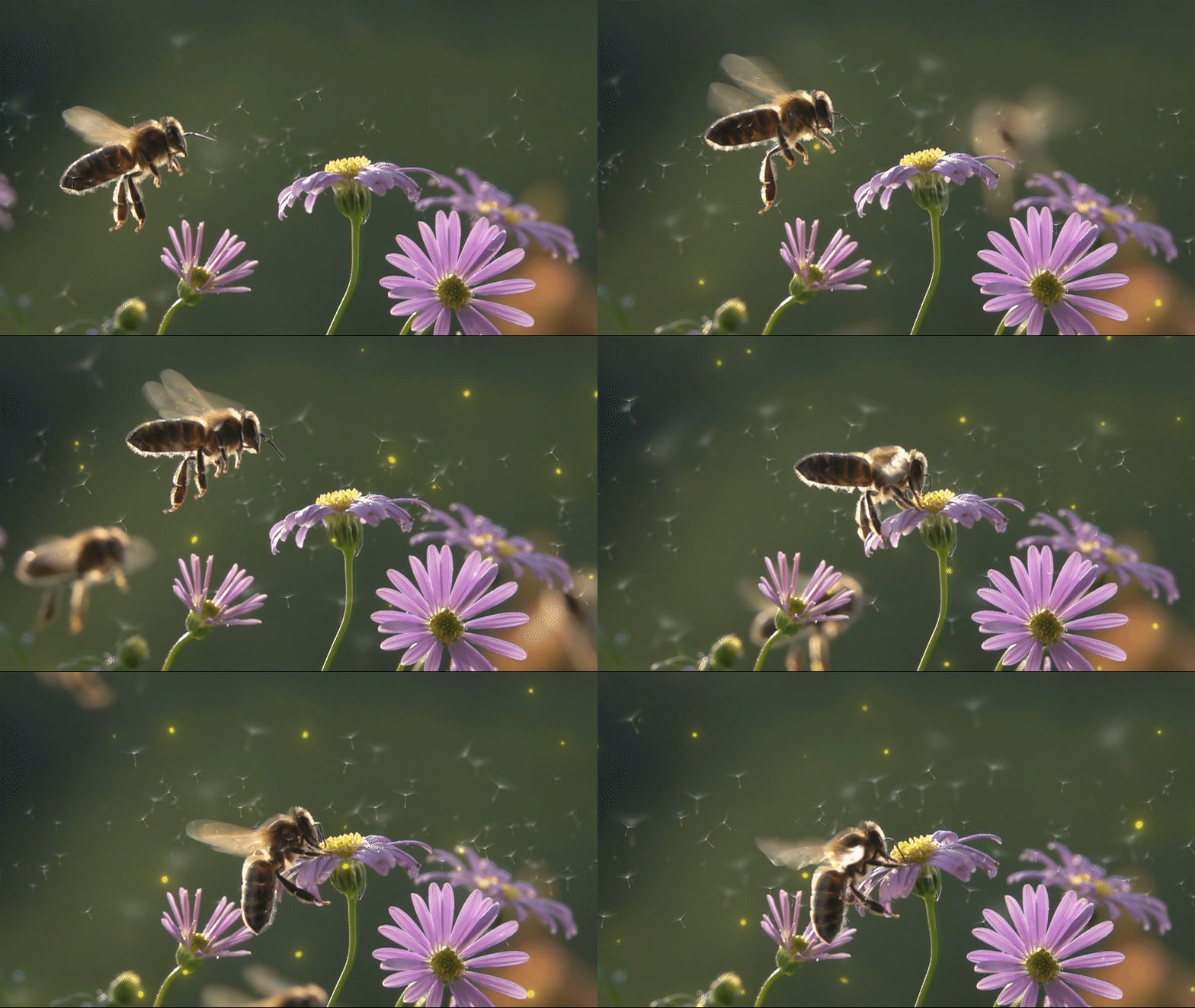
Aquí hay algunos ejemplos de vídeos con el efecto guiado Superposiciones animadas aplicado.

¿Cómo aplicar la edición guiada de las superposiciones animadas?
Inicie agregando su clip de vídeo

Seleccionar Guided > Video Adjustments > Animated Overlays. Haz clic en Add Media para añadir nuevos medios. Si ya ha importado el medio, seleccione Activos del proyecto para elegirlo. Asegúrese de agregar solo un medio. Arrastra y suelta el clip a la pista Video 1 en la línea de tiempo en la posición del cabezal de reproducción.
Agregar superposición

Haga clic en el icono de Gráficos en el panel derecho para elegir una superposición de la categoría de Superposiciones animadas . Tenga en cuenta que solo puede seleccionar una superposición. Arrastra y suelta la superposición en la pista Video 2 de la línea de tiempo.
Cambio del Modo de fusión

Haga clic en el icono Efectos aplicados en el panel de la derecha. A continuación, haga clic en el menú desplegable Modo de fusión y seleccione uno de los modos según sus preferencias. Recomendamos probar distintos modos de fusión para los diferentes efectos.
Recorte la longitud

Ahora, ajuste la longitud de los medios o la superposición en consecuencia. Haga clic en el borde derecho del medio en la pista del Vídeo 2 y arrástrelo para que coincida con la duración del medio en la pista del Vídeo 1.
Haga clic en Reproducir para ver el resultado final. Para exportar el archivo final, seleccione Archivo > Exportar y compartir. Para obtener más información sobre las distintas opciones disponibles de exportación y uso compartido, consulte Exportar y compartir vídeos.
Consiga más con superposiciones animadas
Creación de un vídeo con varias superposiciones animadas
Creación de una máscara y aplicación de una superposición animada

Puede aplicar una máscara al tema principal del vídeo antes de aplicar la superposición animada para dar un efecto realista a sus vídeos.
Para obtener más información sobre cómo seleccionar un objeto específico del vídeo, consulte Seleccionar objeto.
Usar la superposición animada en una imagen con el efecto de panorámica y zoom

Puede utilizar el efecto de panorámica y zoom en una imagen y, a continuación, aplicar una superposición animada.
Para obtener más información, consulte Panorámica y zoom para crear efectos similares a un vídeo.
