Saiba mais sobre os novos recursos e aprimoramentos na versão de outubro de 2020 do After Effects (versão 17.5)

Use o Pincel tipo rotoscópio 2 para separar um objeto em primeiro plano do plano de fundo com mais rapidez e precisão. Viabilizado pelo Sensei, ele usa o aprendizado de máquina para propagar seleções ao longo do tempo, economizando horas de trabalho de rotoscópio quadro a quadro.

Use o novo modo para criar e navegar no conteúdo em um espaço 3D melhor e mais rápido no After Effects. Esta versão apresenta as seguintes ferramentas:
- Gizmos de transformação 3D
- Ferramentas de câmera para uma navegação aprimorada em 3D

Use o novo Gizmo de transformação 3D para girar, dimensionar e posicionar uma câmera. Use as guias dimensionais para ver a distância em que a câmera se moveu ou em quantos graus foi girada. Alterne rapidamente entre os modos de gizmo para se concentrar em uma única tarefa.

Ferramentas de câmera aprimoradas para navegação 3D
Mova-se rapidamente pelo espaço 3D imediatamente após transformar uma camada 2D em 3D. Adicione várias câmeras a uma cena com base em vários pontos de vista. De maneira intuitiva, orbite, faça panorâmica e transporte em plataforma móvel em torno de uma cena usando atalhos de teclado personalizáveis.
Pincel tipo rotoscópio 2

O Pincel tipo rotoscópio 2 é uma ferramenta de rotoscópio mais rápida e precisa, que separa um objeto de primeiro plano do fundo. Viabilizado pelo Sensei, o Pincel tipo rotoscópio 2 seleciona e controla o objeto quadro a quadro, isolando a pessoa automaticamente. Você pode identificar a pessoa desenhando um traçado bruto ao redor dela. O After Effects realça automaticamente a seleção em torno das bordas e controla o objeto. Se não gostar da seleção, você pode simplesmente adicionar ou remover áreas da seleção usando comandos de teclado intuitivos.
Embora a interface do usuário permaneça a mesma de maneira geral, o Pincel tipo rotoscópio 2 é diferente, pois usa a solução de aprendizado de máquina para propagar seleções ao longo do tempo, tornando o tedioso processo de rotoscópio uma tarefa rápida e fácil.
Para obter mais informações, consulte Pincel tipo rotoscópio e Refinar fosco.
Trabalhar no Espaço de design 3D
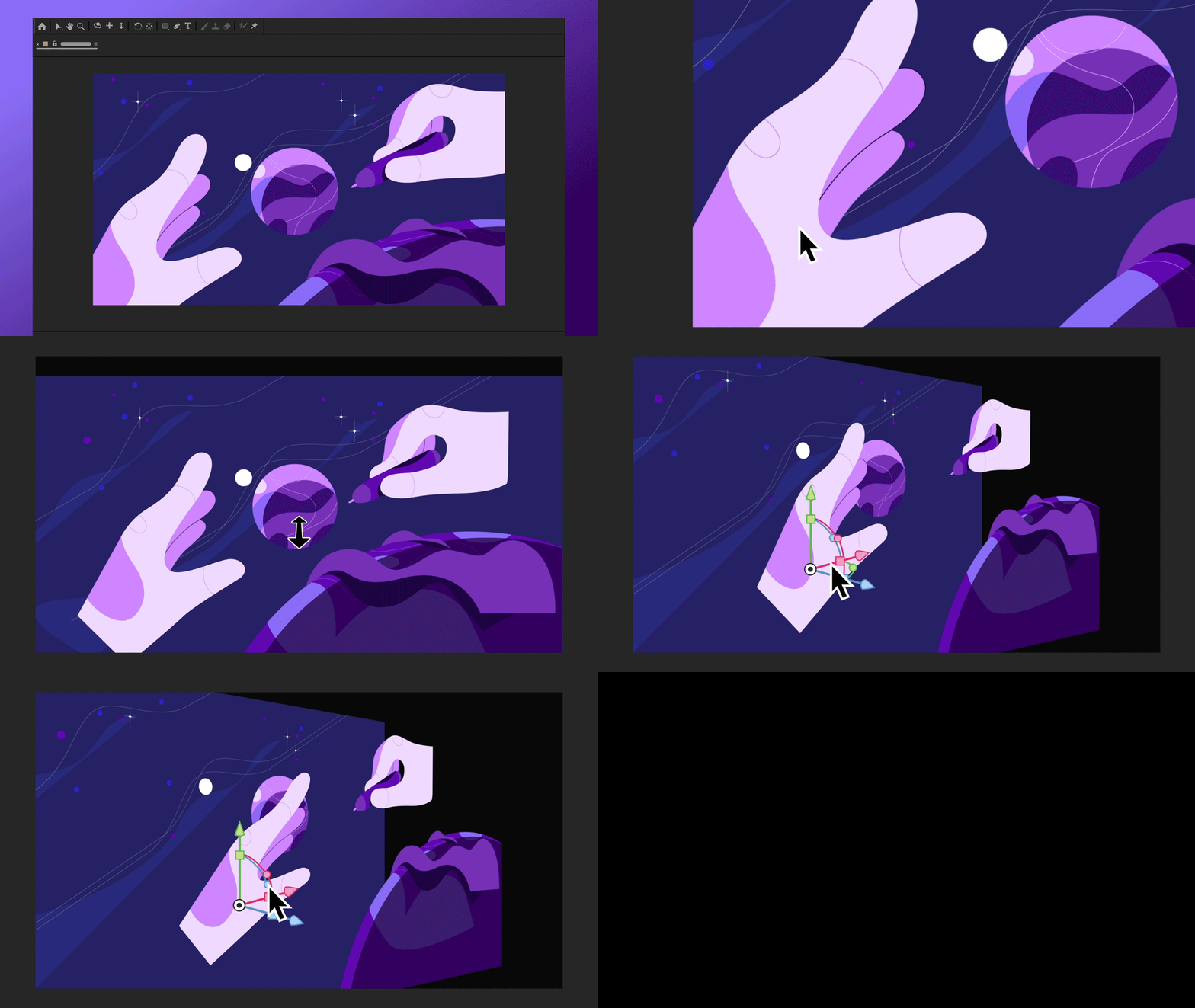
Atualmente, o desenvolvimento de conteúdo 3D é um fluxo de trabalho comum para designers de animação. Esta versão apresenta um novo modo para ajudar você a criar e compor conteúdo 3D de forma nativa no After Effects. Não é necessário alternar constantemente entre aplicativos de conteúdo 3D apenas para animar uma única cena. Esse modo ajuda você a trabalhar em 3D de maneira mais rápida e mais acessível. Esta versão apresenta os Gizmos de transformação 3D e ferramentas de câmera aprimoradas no Espaço de design 3D.
Para obter mais informações, consulte Trabalhar no Espaço de design 3D.
Gizmo de transformação 3D
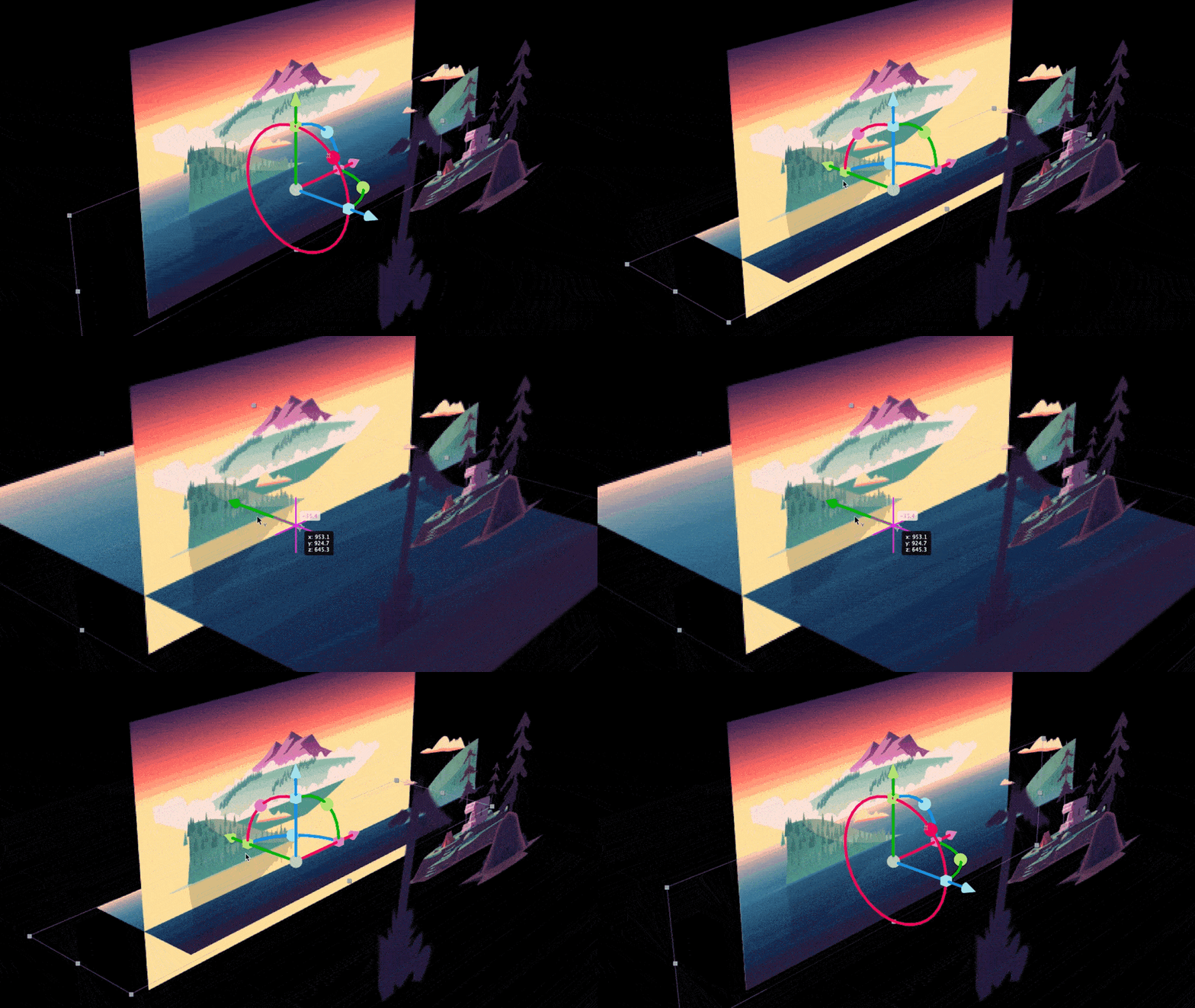
Ferramentas de câmera aprimoradas para navegação 3D
As ferramentas de câmera aprimoradas para navegar pelo espaço 3D oferecem mais flexibilidade e controle sobre os objetos na cena. Diferentemente das versões anteriores, onde você só pode orbitar em torno do centro da tela, agora é possível selecionar um ponto focal e orbitar, fazer panorâmica e transportar em plataforma móvel em torno de uma camada de cena, visualizando-a a partir de cada ângulo.
Se você tiver um determinado enquadramento de uma tomada na composição, ele ajuda a aplicar um ponto de vista da câmera para o qual se referir. Assim que você transforma uma camada 2D em 3D, é possível mover-se imediatamente pelo espaço 3D, pois a câmera é aplicada automaticamente. Agora você pode animar a partir deste ponto de vista. Isso a torna mais intuitiva e fluida a combinação de elementos 2D e 3D.
Os controles de câmera agora são mais rápidos para acessar os atalhos de teclado e de mouse, algo que os artistas esperam de outros aplicativos 3D. Em vez de ter que selecionar uma ferramenta de câmera diretamente, você pode usar os números (1, 2, 3) no teclado ou pressionar a tecla Option/Alt e usar os botões do mouse (esquerdo, central e direito) para orbitar, fazer panorâmica e transformar a câmera em plataforma móvel.
Para obter mais informações, consulte Controles de câmera aprimorados para navegar em 3D.

Crie animações 3D impressionantes no After Effects
Anime personagens e ilustrações, adicione movimento ao texto e muito mais.
