
- О компоненте Adobe Connect Events
- Настройка Adobe Connect Events
- Создание adobe connect events и управление ими
- Посещение мероприятий Adobe Connect
- Аналитика мероприятия для вебинаров
- Имитированные прямые вебинары
Узнайте, как cоздать и управлять шаблонами мероприятий в Adobe Connect для стандартизации макетов, брендинга и компонентов во всех ваших мероприятиях.
Шаблоны мероприятий в Adobe Connect — это предварительно настроенные наборы макетов, элементов брендинга и функциональных компонентов, которые упрощают создание мероприятий.Они позволяют организаторам быстро создавать и воспроизводить последовательные, профессионально выглядящие мероприятия, не начиная каждый раз с нуля.Стандартизируя структуру и дизайн мероприятий, шаблоны повышают эффективность, сокращают время настройки и обеспечивают единообразие бренда во всех проводимых мероприятиях.
Преимущества использования шаблонов мероприятий
Шаблоны мероприятий помогают оптимизировать процесс управления мероприятиями, сохраняя при этом визуальную и функциональную согласованность.Ключевые преимущества включают:
- Согласованность: Поддерживайте единообразный макет, стиль и структуру во всех мероприятиях для укрепления идентичности вашего бренда.
- Эффективность: Исключите повторяющиеся задачи настройки, повторно используя структуры шаблонов для регулярных или похожих форматов мероприятий.
- Настройка: Настраивайте шаблоны в соответствии с различными типами мероприятий, такими как вебинары, учебные сессии, запуски продуктов или потребности конкретных отделов.
- Соответствие бренду: Легко интегрируйте логотип, цветовые схемы и сообщения вашей организации во все материалы мероприятий.
В этой статье рассматриваются следующие темы.
- В Adobe Connect 12.4 шаблоны являются адаптивными, подстраиваясь под различные размеры экранов от телефонов до настольных компьютеров.
- Шаблоны используют Adobe Experience Manager (AEM) 6.5 для расширенных возможностей дизайна.
- Шаблоны используют различные компоненты AEM, такие как баннеры, карусели и информационные блоки для создания страниц мероприятий.
Создание шаблона мероприятия
Чтобы упростить настройку мероприятий и обеспечить единообразие всех ваших мероприятий Adobe Connect, вы можете создать пользовательские шаблоны мероприятий, адаптированные под потребности вашей организации.Эти шаблоны служат многоразовыми схемами, позволяя определить макет, брендинг и компоненты один раз и применять их для нескольких мероприятий.
Запуск интерфейса создания шаблонов
-
Выберите Events на главной странице Adobe Connect Central.
-
Выберите Event Templates.
Интерфейс шаблонов мероприятий Интерфейс шаблонов мероприятий Появляется интерфейс создания шаблонов.
В этом примере вы настроите шаблон по умолчанию.
Шаблоны мероприятий, показывающие список общих шаблонов Шаблоны мероприятий, показывающие список общих шаблонов


Части шаблона мероприятия
Adobe Connect использует технологию AEM для дизайна и компоновки шаблонов мероприятий и каталога мероприятий.Созданными шаблонами можно делиться, а контроль доступа регулирует их использование.В Adobe Connect также можно использовать компоненты AEM, настроенные в соответствии с потребностями пользователей и администраторов Adobe Connect. Эти компоненты AEM можно перетаскивать в область шаблона и настраивать для быстрого создания шаблонов.
Шаблон содержит следующее:
| Функция | Описание |
|---|---|
Контейнер макета |
Предоставляет выделенную область в шаблоне мероприятия для размещения любых компонентов, которые вы туда поместите.Контейнер помогает настроить его фон и ограничить размеры. |
Большой баннер мероприятия |
Отображение большого баннера события, загруженного с помощью параметра «Большой баннер» в области данных события, на различных страницах мероприятия и в сообщениях эл. почты. Вы можете настроить различные свойства баннера мероприятия, такие как размер, описание, позиция, альтернативный текст и ссылка.Рекомендуемый размер изображения для большого баннера мероприятия — 1280x240 пикселей. |
Название мероприятия |
Отображает название мероприятия, указанное как «Название мероприятия» в информации о мероприятии.Можно настроить свойства шрифта, которым отображаются эти сведения. Максимальная длина – 60 символов. |
Часовой пояс |
Выберите часовой пояс мероприятия из раскрывающегося списка. |
Информация о мероприятии |
Отображает краткую информацию о мероприятии, введенную как «Информация о мероприятии» в информации о мероприятии. |
Информация о докладчике |
Отображает обзор докладчика, добавленный в информации о мероприятии в Adobe Connect Central, в ваших шаблонах мероприятий. |
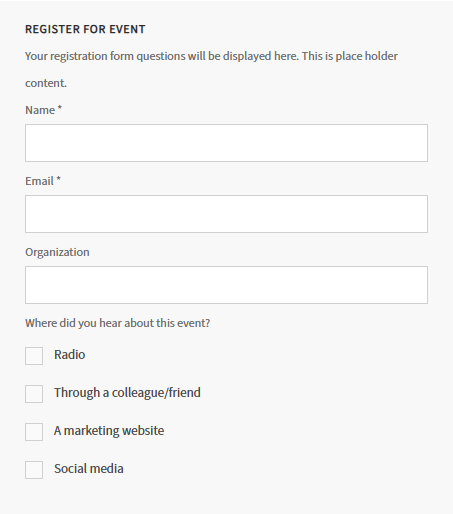
Форма регистрации на мероприятие |
Предоставляет технологический процесс регистрации на мероприятие, с помощью которого пользователь регистрируется на конкретное мероприятие.
|
Настройка шаблона мероприятия
После создания или выбора шаблона мероприятия вы можете изменить его компоненты для сопоставления с брендингом и информационными потребностями вашего мероприятия.
Чтобы начать настройку:
- Откройте шаблон, который хотите изменить.
- Выберите Редактировать, чтобы войти в интерфейс настройки.
Здесь вы можете настроить различные элементы, такие как баннеры, информация о мероприятии, сведения о докладчиках и формы регистрации.Каждый компонент можно настроить индивидуально, что позволяет определить визуальные стили, такие как свойства шрифта и изображения, добавить ссылки и управлять поведением макета.Это гарантирует, что каждый шаблон отражает визуальную идентичность вашей организации и эффективно передает детали мероприятия.

Когда вы находитесь в интерфейсе редактирования, вы можете настроить различные элементы шаблона в соответствии с вашим брендингом и целями мероприятия.Ниже приведены ключевые компоненты, которые вы можете настроить:
Баннер мероприятия
-
Выберите баннер, а затем выберите Настроить.
Настройка баннера мероприятия Настройка баннера мероприятия -
Задайте следующие свойства:
- Размер изображения: выберите из следующих options:
- Использовать адаптивный размер: изображение будет автоматически масштабироваться в зависимости от размера экрана или контейнера, в который оно помещено.
- Использовать исходный размер: отображает изображение в исходном разрешении и размерах.
- Сохранить пропорции: гарантирует, что изображение сохранит исходное соотношение ширины к высоте при изменении размера.
- Задать пользовательский размер: позволяет вручную определить ширину и высоту изображения.
- Положение изображения: выберите «По центру», «Справа» или «Слева» для выравнивания изображения в контейнере.
- Замещающий текст: добавьте замещающий текст изображения для обеспечения доступности.
- Ссылка: добавьте URL перенаправления при нажатии пользователем на изображение.
- Открыть ссылку в новой вкладке: если выбрано, ссылка откроется в новой вкладке.
Настройка свойств изображения Настройка свойств изображения - Размер изображения: выберите из следующих options:


Время мероприятия
-
Выберите компонент времени мероприятия, а затем выберите Настроить.
Настройка времени мероприятия Настройка времени мероприятия -
Задайте следующие свойства:
- Свойства шрифта: выберите семейство шрифтов шаблона, цвет шрифта, размер, толщину или выравнивание.
Настройка свойств шрифта Настройка свойств шрифта - Формат даты и времени: выберите форматы времени и даты из раскрывающихся списков.
Интерфейс формата даты и времени Интерфейс формата даты и времени


Название мероприятия
-
Выберите компонент названия события, а затем выберите Настроить.
-
Задайте Свойства шрифта, включающие семейство шрифтов, цвет шрифта, размер, толщину или выравнивание.
Интерфейс свойств шрифта Интерфейс свойств шрифта

Часовой пояс
-
Выберите часовой пояс, а затем выберите Настроить.
Настройка часового пояса Настройка часового пояса -
Задайте выравнивание часового пояса в шаблоне.
options выравнивания часового пояса options выравнивания часового пояса


Эмблема учетной записи

Задайте следующие свойства:
- Размер изображения: выберите из следующих options:
- Использовать адаптивный размер: изображение будет автоматически масштабироваться в зависимости от размера экрана или контейнера, в который оно помещено.
- Использовать исходный размер: отображает изображение в исходном разрешении и размерах.
- Сохранить пропорции: гарантирует, что изображение сохранит исходное соотношение ширины к высоте при изменении размера.
- Задать пользовательский размер: позволяет вручную определить ширину и высоту изображения.
- Положение изображения: выберите «По центру», «Справа» или «Слева» для выравнивания изображения в контейнере.
- Замещающий текст: добавьте замещающий текст изображения для обеспечения доступности.
- Ссылка: Добавьте URL перенаправления, когда пользователь нажимает на изображение.
- Открыть ссылку в новой вкладке: Если выбрано, ссылка открывается в новой вкладке.


Форма содержит следующее:
Поля форм
- Имя *: Обязательное поле, где пользователи вводят свое полное имя.
- Электронная почта *: Обязательное поле для получения адреса электронной почты пользователя.Используется для отправки подтверждений мероприятий, напоминаний и последующих сообщений.
- Организация: Необязательное поле, где пользователи могут ввести название своей компании или организации.
Вопрос опроса
Это вопрос с множественным выбором, который помогает организаторам понять наиболее эффективные каналы продвижения.Возможны следующие варианты:
- Переключатель
- Через коллегу/друга
- Маркетинговый веб-сайт
- Социальные сети
Зарегистрироваться сейчас
Отправьте регистрационную форму и зарегистрируйтесь на мероприятие.
Настройка формы мероприятия
Настройте связанные с регистрацией на мероприятие метки и сообщения в adobe connect events.Эти options являются частью шаблона мероприятия при настройке или редактировании мероприятия.
При подтверждении регистрации
Настройте сообщение с подтверждением, которое участники видят после успешной регистрации на мероприятие.Сообщение может включать благодарность, детали мероприятия или следующие шаги.

Метка и описательный текст службы поддержки
Поле позволяет определить метку, ссылку на службу поддержки и сообщение для участников, если им нужна помощь.

Метка и описательный текст для забытого пароля
Настройте метку и текст, которые помогают пользователям сбросить пароль или объясняют процесс.

Метка лимита регистрации
Позволяет определить метку или сообщение, которое информирует пользователей о том, что мероприятие достигло лимита регистрации.

Пригласить в календарь мероприятий
Настройте приглашение в календарь, которое участники получают при регистрации.

Переменные времени выполнения определяются при настройке шаблона мероприятия. См. раздел Настройка шаблона мероприятия для получения дополнительной информации.
Добавьте больше компонентов в шаблон мероприятия
Вы можете дополнительно настроить шаблон мероприятия с помощью компонентов aem, таких как баннер, мероприятие или загрузить.
-
Выберите Переключить боковую панель в шаблоне мероприятия.
Шаблон мероприятия с отображением переключения боковой панели Шаблон мероприятия с отображением переключения боковой панели -
Перетаскивайте любой компонент в шаблон мероприятия.
Параметр логотипа аккаунта в шаблоне мероприятия Параметр логотипа аккаунта в шаблоне мероприятия -
После добавления компонента настройте его соответствующим образом.


Управление шаблонами мероприятий
Администраторы мероприятий могут обновлять, переименовывать, удалять и копировать имеющиеся шаблоны. Менеджеры мероприятий могут создавать только личные копии общих шаблонов. Менеджеры виртуальных классов и менеджеры вебинаров также имеют разрешение на создание частной копии существующих шаблонов.
-
Выберите «Шаблоны мероприятий» на вкладке Мероприятия.
-
Выберите шаблон, который вы только что настроили. Выберите options шаблона, чтобы cоздать, редактировать или сбросить шаблон.
Меню шаблонов с options копирования и сброса Меню шаблонов с options копирования и сброса

