
- Adobe Connect Etkinlikleri Hakkında
- Adobe Connect Events'ı kurun
- Adobe Connect Events oluştur ve yönet
- Adobe Connect Etkinliklerine Katılma
- Web seminerleri için etkinlik analitikleri
- Simüle Canlı web seminerleri
Etkinliklerinizde düzenleri, markalaşmayı ve bileşenleri standartlaştırmak için Adobe Connect'te etkinlik şablonlarını nasıl oluşturacağınızı ve yöneteceğinizi öğrenin.
Adobe Connect'teki etkinlik şablonları, etkinlik oluşturmayı basitleştiren önceden yapılandırılmış düzen, markalama öğeleri ve işlevsel bileşen kümeleridir. Organizatörlerin her seferinde sıfırdan başlamadan tutarlı, profesyonel görünümlü etkinlikleri hızla oluşturmasına ve çoğaltmasına olanak tanır. Etkinlik yapısını ve tasarımını standartlaştırarak şablonlar verimliliği artırır, kurulum süresini azaltır ve barındırılan tüm etkinliklerde marka tutarlılığını sağlar.
Etkinlik şablonlarını kullanmanın faydaları
Etkinlik şablonları, görsel ve işlevsel tutarlılığı korurken etkinlik yönetimi sürecini kolaylaştırmaya yardımcı olur. Temel faydalar şunlardır:
- Tutarlılık: Marka kimliğinizi güçlendirmek için tüm etkinliklerde tek tip düzen, stil ve yapı koruyun.
- Verimlilik: Yinelenen veya benzer etkinlik formatları için şablon yapılarını yeniden kullanarak tekrarlayan kurulum görevlerini ortadan kaldırın.
- Özelleştirme: Web seminerleri, eğitim oturumları, ürün lansmanları veya departmana özel ihtiyaçlar gibi farklı etkinlik türlerine uyacak şekilde şablonları özelleştirin.
- Marka Uyumu: Kuruluşunuzun logosunu, renk şemalarını ve mesajlaşmasını tüm etkinlik materyallerine sorunsuzca entegre edin.
Bu makale kapsamında aşağıdaki konular ele alınmaktadır:
- Adobe Connect 12.4 ile şablonlar duyarlıdır ve telefonlardan masaüstü bilgisayarlara kadar farklı ekran boyutlarına uyum sağlar.
- Şablonlar, gelişmiş tasarım yetenekleri için adobe experience manager (aem) 6.5 kullanır.
- Şablonlar etkinlik sayfaları oluşturmak için afişler, döner vitrinler ve bilgi blokları gibi çeşitli aem bileşenleri kullanır.
Etkinlik şablonu oluştur
Etkinlik kurulumunu kolaylaştırmak ve tüm adobe connect etkinliklerinde tutarlılık sağlamak için kuruluşunuzun ihtiyaçlarına göre özelleştirilmiş etkinlik şablonları oluşturulabilir.Bu şablonlar yeniden kullanılabilir taslaklar olarak hizmet eder, düzen, markalaşma ve bileşenleri bir kez tanımlayıp birden fazla etkinlikte uygulamaya olanak tanır.
Şablon oluşturma arayüzünü başlat
-
Adobe Connect Central ana sayfasında Etkinlikler seçeneğini seçin.
-
Etkinlik Şablonları seçeneğini seçin.
Etkinlik şablonları arayüzü Etkinlik şablonları arayüzü Şablon oluşturma arayüzü görüntülenir.
Bu örnek için varsayılan şablon özelleştirilecek.
Paylaşılan şablonların listesini gösteren etkinlik şablonları Paylaşılan şablonların listesini gösteren etkinlik şablonları


Etkinlik şablonunun bölümleri
adobe connect, Etkinlik şablonlarını ve Etkinlik Kataloğunu tasarlamak ve düzenlemek için aem teknolojisini kullanır.Tasarlanan şablonlar paylaşılabilir ve erişim kontrolü kullanımlarını yönetir.Ayrıca Adobe Connect, Adobe Connect kullanıcıları ve yöneticileri için özelleştirilmiş AEM bileşenlerini de sunar. Bu AEM bileşenleri, şablonların hızlı bir şekilde tasarlanıp düzenlenmesi için şablon alanına sürüklenip yapılandırılabilir.
Şablon aşağıdakileri içerir:
| Özellik | Açıklama |
|---|---|
Düzen kapsayıcısı |
Etkinlik şablonunda oraya yerleştirilen bileşenleri içermek için sınırlandırılmış bir alan sağlar.Kapsayıcı arka planını özelleştirmeye ve boyutlarını kısıtlamaya yardımcı olur. |
Büyük etkinlik afişi |
Etkinlik bilgilerine Büyük Başlık Görüntüsü olarak yüklenen büyük etkinlik başlığını çeşitli etkinlik sayfalarında ve e-postada sergileyin. Etkinlik afişinin boyut, açıklama, konum, alternatif metin ve bağlantı gibi çeşitli özellikleri özelleştirilebilir.Event Banner Large için önerilen görüntü boyutu 1280x240 pikseldir. |
Etkinlik adı |
Etkinlik bilgilerinde "Etkinlik Adı" olarak belirtilen etkinliğin adını görüntüler.Font özelliklerini özelleştirebilirsiniz. Maksimum uzunluk 60 karakterdir. |
Saat dilimi |
Açılır menüden etkinliğin saat dilimini seçin. |
Etkinlik bilgileri |
Etkinlik bilgilerinde Etkinlik Bilgileri olarak girilen bir etkinlik hakkında kısa bilgileri görüntüler. |
Konuşmacı bilgileri |
Adobe Connect Central'daki etkinlik bilgilerine eklenen Konuşmacı Genel Bakışını etkinlik şablonlarında görüntüleyin. |
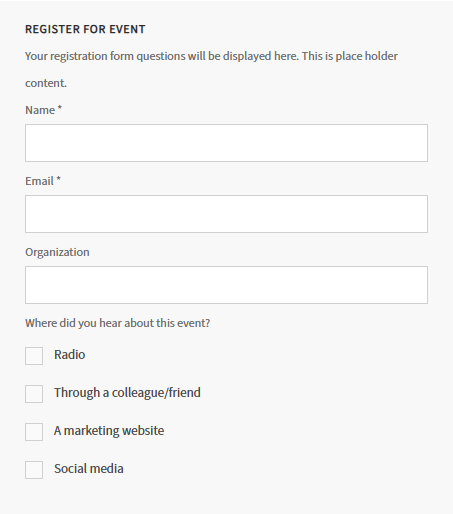
Etkinlik kayıt formu |
Kullanıcının belirli bir etkinliğe kaydolduğu etkinlik kayıt iş akışını sağlayın.
|
Etkinlik şablonunu özelleştirin
Bir etkinlik şablonu oluşturduktan veya seçtikten sonra, etkinliğinizin markalaşma ve bilgi ihtiyaçlarına uygun olacak şekilde bileşenlerini değiştirebilirsiniz.
Özelleştirmeye başlamak için:
- Değiştirmek istediğiniz şablonu açın.
- Özelleştirme arayüzüne girmek için Düzenle seçeneğini seçin.
Buradan afişler, etkinlik bilgileri, konuşmacı ayrıntıları ve kayıt formları gibi çeşitli öğeleri ayarlayabilirsiniz.Her bileşen ayrı ayrı yapılandırılabilir; bu sayede font ve görüntü özellikleri gibi görsel stilleri tanımlayabilir, bağlantılar ekleyebilir ve düzen davranışını kontrol edebilirsiniz.Bu, her şablonun kuruluşunuzun görsel kimliğini yansıtmasını ve etkinlik ayrıntılarını etkili bir şekilde iletmesini sağlar.

Düzenleme arayüzüne girdikten sonra, şablonun çeşitli öğelerini markalaşma ve etkinlik hedeflerinizle uyumlu hale getirecek şekilde yapılandırabilirsiniz.Özelleştirebileceğiniz temel bileşenler aşağıda verilmiştir:
Etkinlik afişi
-
Afişi seçin ve ardından Yapılandır seçeneğini seçin.
Etkinlik afişini yapılandırın Etkinlik afişini yapılandırın -
Aşağıdaki özellikleri ayarlayın:
- Görüntü Boyutu: Aşağıdaki options arasından seçim yapın:
- Duyarlı boyut kullan: Görüntü, ekran boyutuna veya yerleştirildiği kapsayıcıya göre otomatik olarak ölçeklenir.
- Orijinal boyutu kullan: Görüntüyü orijinal çözünürlük ve boyutlarında görüntüler.
- Boyut Oranını koru: Görüntünün yeniden boyutlandırıldığında orijinal Genişlik-yükseklik oranını korumasını sağlar.
- Özel boyut ayarla: Görüntünün Genişlik ve yüksekliğini manuel olarak tanımlamanıza olanak tanır.
- Görüntü Konumu: Görüntüyü kapsayıcıda hizalamak için Merkez, Sağ veya Sol seçeneklerinden birini seçin.
- Alternatif Metin: Erişilebilirlik için görüntünün Alternatif metin bilgisini ekleyin.
- Bağlantı: Kullanıcı görüntüye tıkladığında yönlendirme URL'si ekleyin.
- Bağlantıyı yeni sekmede aç: Seçilirse, bağlantı yeni sekmede açılır.
Görüntü özelliklerini yapılandırın Görüntü özelliklerini yapılandırın - Görüntü Boyutu: Aşağıdaki options arasından seçim yapın:


Etkinlik saati
-
Etkinlik zamanı bileşenini seçin ve ardından Yapılandır seçeneğini seçin.
Etkinlik zamanını yapılandırın Etkinlik zamanını yapılandırın -
Aşağıdaki özellikleri ayarlayın:
- font Özellikleri: Şablon font ailesi, font rengi, boyut, Kalınlık veya hizalama seçin.
font özelliklerini yapılandırın font özelliklerini yapılandırın - Tarih Saat Biçimi: Açılır menülerden saat ve tarih biçimlerini seçin.
Tarih Saat Biçimi arayüzü Tarih Saat Biçimi arayüzü


Etkinlik adı
-
Etkinlik adı bileşenini seçin ve ardından Yapılandır seçeneğini belirleyin.
-
font ailesi, font rengi, boyut, kalınlık veya hizalamayı içeren Font Özellikleri ayarlarını yapın.
Font özellikleri arayüzü Font özellikleri arayüzü

Saat dilimi
-
Saat dilimini seçin ve ardından Yapılandır seçeneğini belirleyin.
Saat dilimini yapılandırın Saat dilimini yapılandırın -
Şablonda saat dilimi hizalamasını ayarlayın.
Saat dilimi hizalama options seçenekleri Saat dilimi hizalama options seçenekleri


Hesap logosu

Aşağıdaki özellikleri ayarlayın:
- Görüntü Boyutu: Aşağıdaki options seçeneklerinden birini belirleyin:
- Duyarlı boyut kullan: Görüntü, yerleştirildiği ekran boyutuna veya kapsayıcıya göre otomatik olarak ölçeklenir.
- Orijinal boyutu kullan: Görüntüyü orijinal çözünürlük ve boyutlarında görüntüler.
- Boyut Oranı koru: Görüntünün yeniden boyutlandırıldığında orijinal genişlik-yükseklik oranını korumasını sağlar.
- Özel boyut ayarla: Görüntünün genişlik ve yüksekliğini manuel olarak tanımlamanıza olanak tanır.
- Görüntü Konumu: Görüntüyü kapsayıcıda hizalamak için Merkez, Sağ veya Sol seçeneklerinden birini belirleyin.
- Alternatif metin: Erişilebilirlik için görüntünün alternatif metnini ekleyin.
- Bağlantı: Kullanıcı görüntüye tıkladığında yönlendirme URL'si ekleyin.
- Bağlantıyı yeni sekmede aç: Seçilirse bağlantı yeni sekmede açılır.


Form şunları içerir:
Form alanları
- Ad *: Kullanıcıların tam adlarını girdikleri zorunlu alan.
- E-posta *: Kullanıcının e-posta adresini capture etmek için zorunlu alan.Etkinlik onayları, hatırlatmalar ve takipler göndermek için kullanılır.
- Kuruluş: Kullanıcıların şirket veya kuruluş adını girebilecekleri isteğe bağlı alan.
Anket sorusu
Bu, organizatörlerin en etkili tanıtım kanallarını anlamalarına yardımcı olan çoktan seçmeli bir sorudur.Seçenekler şunlardır:
- Radyo
- Meslektaş/arkadaş aracılığıyla
- Pazarlama web sitesi
- Sosyal medya
Şimdi Kaydolun
Kayıt formunu gönderin ve etkinlik için kaydolun.
Etkinlik formunu özelleştirin
Adobe Connect Events'ta etkinlik kaydıyla ilgili etiketleri ve mesajları özelleştirin. Bu options, bir etkinlik kurulurken veya düzenlenirken Etkinlik Şablonunun parçasıdır.
Kayıt Onayında
Katılımcıların etkinliğe başarıyla kaydolduktan sonra gördükleri onay mesajını özelleştirin. Mesaj, teşekkür notu, etkinlik ayrıntıları veya sonraki adımları içerebilir.

Destek İletişim Etiketi ve Açıklayıcı Metin
Alan, etiketi, destek bağlantısını ve katılımcıların yardıma ihtiyaç duymaları durumunda bir mesaj tanımlamanıza olanak tanır.

Şifre Unuttum Etiketi ve Açıklayıcı Metin
Kullanıcıların şifrelerini sıfırlamalarına yardımcı olan etiketi ve metni özelleştirin veya süreci açıklayın.

Kayıt Sınırı Etiketi
Etkinliğin kayıt sınırına ulaştığı durumlarda kullanıcıları bilgilendiren bir etiket veya mesaj tanımlamanıza olanak tanır.

Etkinlik Takvimi Daveti
Katılımcıların kayıt olduktan sonra aldıkları takvim davetini yapılandırın.

-
Etkinlik şablonunda Yan paneli aç/kapat seçeneğini seçin.
Yan paneli aç/kapat seçeneğini gösteren etkinlik şablonu Yan paneli aç/kapat seçeneğini gösteren etkinlik şablonu -
Herhangi bir bileşeni etkinlik şablonuna sürükleyip bırakın.
Etkinlik şablonundaki hesap logosu seçeneği Etkinlik şablonundaki hesap logosu seçeneği -
Bileşeni ekledikten sonra buna göre özelleştirin.


Etkinlik şablonlarını yönetin
Etkinlik yöneticileri varolan şablonları güncelleyebilir, yeniden adlandırabilir veya kopyalayabilir. Etkinlik moderatörleri paylaşılan şablonların yalnızca özel bir kopyasını oluşturabilir. Sanal Sınıf Yöneticileri ve Webinar Yöneticileri de mevcut şablonların özel kopyasını oluştur iznine sahiptir.
-
Etkinlikler sekmesinden Etkinlik Şablonları'nı seçin.
-
Az önce özelleştirdiğiniz şablonu seçin. Şablonu oluştur, düzenlemek veya sıfırlamak için şablon options seçeneklerini belirleyin.
Kopyalama ve sıfırlama options seçeneklerini gösteren şablon menüsü Kopyalama ve sıfırlama options seçeneklerini gösteren şablon menüsü

