
在 Firefly 首頁上,前往左側面板中的「影像」模組並選取「編輯影像」或產生影像,然後前往「編輯」標籤。
上次更新時間
2026年8月11日
了解如何透過 Adobe Firefly 使用生成式填色來新增或取代影像中的物件。
透過新增新元素或取代現有元素來轉換您的影像。 生成式填色結合生成式 AI 功能與手動選取控制項,讓您能夠修改影像的特定區域,同時保持視覺一致性。
如有需要,上傳影像並從左側工具列選取「填滿」。
使用筆刷工具在您要編輯的物件或區域上繪製,然後使用文字提示以將其填滿。
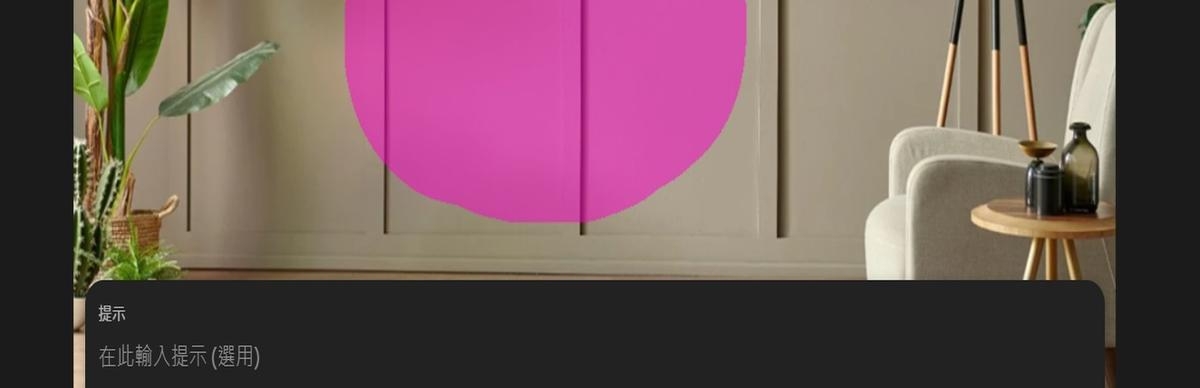
選取「選取更少」選項,然後刷過繪製的筆觸,以移除部分選取範圍。或者,選擇「選取更多」以繼續刷過您想要修改的區域。
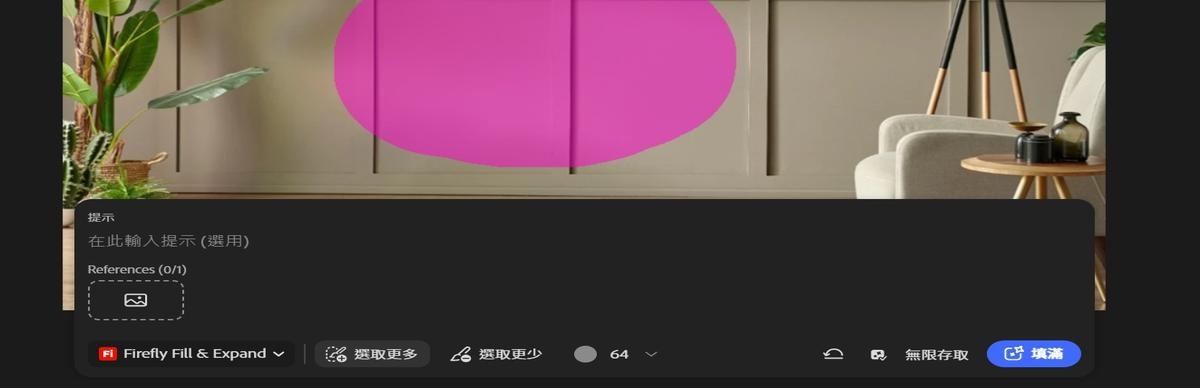
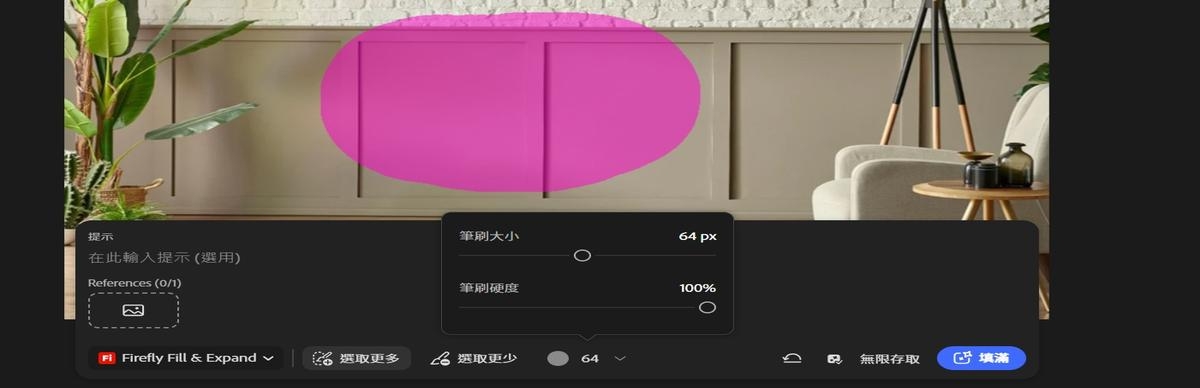
選取 圖示以開啟筆刷設定。 使用「筆刷大小」滑桿來放大或縮小筆刷,視您要編輯的區域而定。 您也可以調整「筆刷硬度」滑桿來控制筆刷邊緣的柔軟或銳利程度,以實現更平滑的混合或更明確的選取範圍。
選取「參考」下方的 圖示以新增參考影像。新增的影像將會引導所產生輸出的外觀。
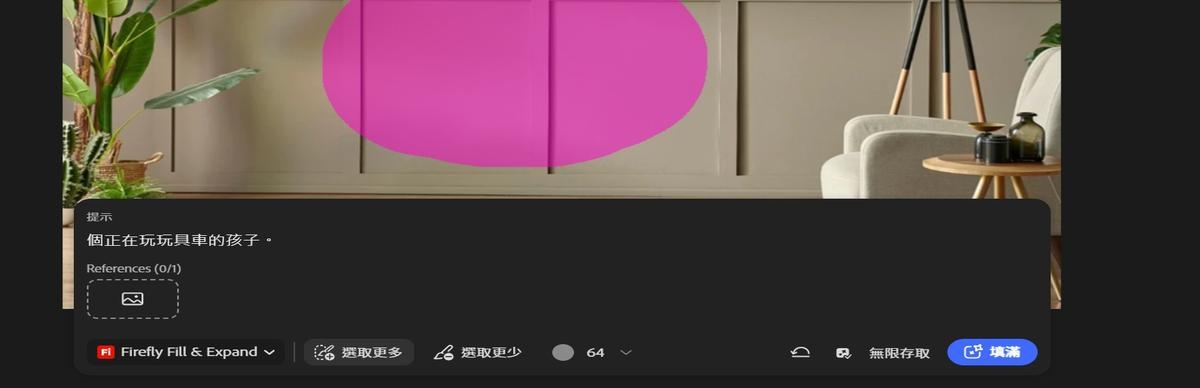
在提示欄位中,輸入您希望選取區域填滿內容的描述。
秘訣
若要從影像中移除背景,請從左側工具列選取「移除背景」。
若要重新開始,請選取重設 圖示以清除所有選取範圍。
選取「填滿」以產生經編輯的影像。
原始影像

已編輯的影像

使用的提示: 一個孩子在玩玩具車。
備註
點數消耗因模型而異。 若要檢視每次產生會使用多少生成式點數,請將游標停留在「填滿」按鈕旁的點數消耗指示器上。
