Photoshop 說明
使用「AI 助理」編輯影像
使用 AI 標記增強影像
技術需求
工作區概觀
比較網頁版和桌面版功能
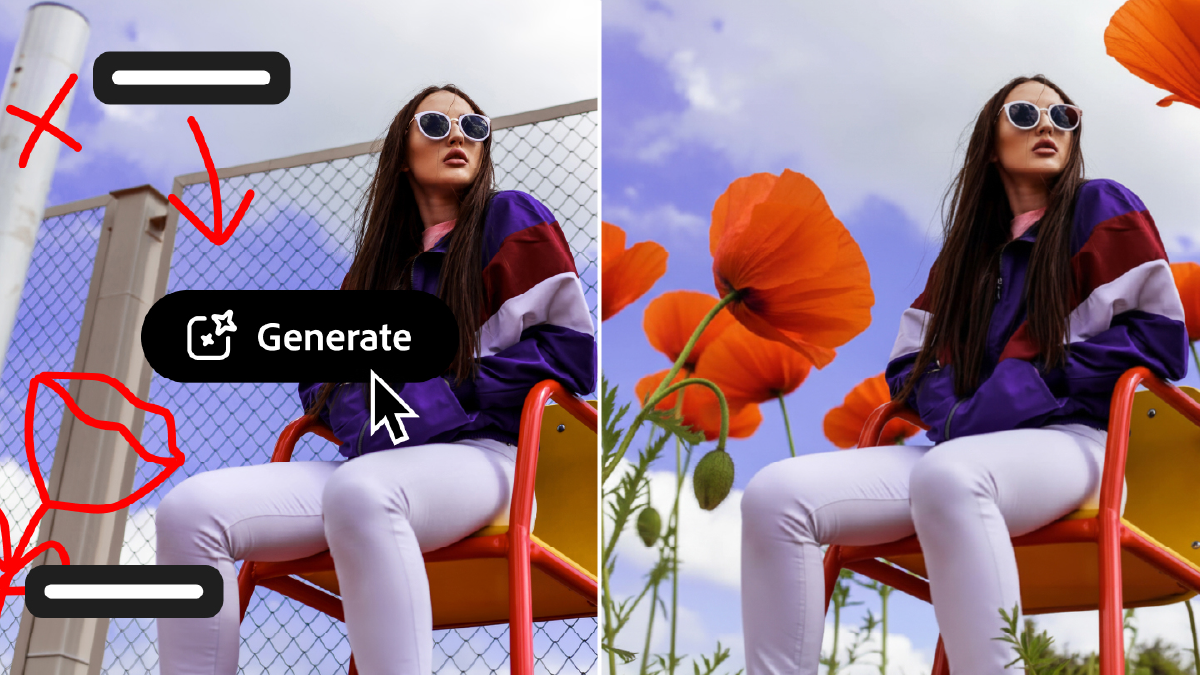
使用生成式 AI 擴張影像
移除干擾物
將特定區域調暗
了解如何使用網頁版 Photoshop 中的參考影像自訂生成式 AI 結果。
了解如何使用網頁版 Photoshop 中的「生成式填色」,將物件新增至相片。
了解如何使用網頁版 Photoshop 中的生成式 AI,建立令人驚豔的背景。
試用網頁版 Photoshop 的最新功能 開始探索新功能和增強功能。
Acrobat
Stock
Firefly
Adobe Express
Illustrator
所有應用程式
熱門
Photoshop
Lightroom
InDesign
After Effects
Premiere
創意與設計
Aero
Animate
Audition
Behance
Bridge
Capture
Character Animator
Creative Cloud
Creative Cloud for iOS & Android
Creative Cloud Market
Dimension
Dreamweaver
Frame.io
Fonts
Fresco
InCopy
Lightroom Classic
Media Encoder
Photoshop Elements
Photoshop Express
Portfolio
Premiere Elements
Premiere Rush
Substance 3D Painter
Substance 3D Designer
Substance 3D Sampler
Substance 3D Modeler
Substance 3D Stager
XD
PDF 與電子簽名
Reader
Acrobat Export PDF
Document Cloud
Scan
Send & Track
Sign
eLearning
Captivate
Connect
Learning Manager
Technical Communication
FrameMaker
Robohelp
Robohelp Server
Technical Communication Suite
網頁應用程式開發
ColdFusion
Language Navigation
選擇您的地區
選取地區會變更 Adobe.com 上的語言及/或內容。
Americas
Asia Pacific
Europe, Middle East and Africa