Haga clic en el icono Medios de Stock.
Última actualización el
27 mar. 2026
Introducido en Premiere Elements 2026.
Aprenda a usar fácilmente medios de Adobe Stock: vídeos, fotos, audio y SFX en sus flujos de trabajo.
Cómo utilizar los vídeos de Adobe Stock en Premiere Elements

Puede buscar y obtener fácilmente una vista previa de los vídeos desde Premiere Elements, sin salir de su línea de tiempo, con acceso instantáneo a los recursos de vídeo de alta resolución que se ajusten a su proyecto.

Haga clic en Vídeos en el panel Medios de Stock.

Seleccione una categoría para examinar sus medios o use la barra de búsqueda para encontrar rápidamente un vídeo.

Puede refinar los resultados de búsqueda usando los filtros desplegables Duración, Orientación y Resolución. Esto le ayuda a localizar rápidamente recursos que coincidan con los requisitos de su proyecto.

Después de seleccionar una categoría, elija el vídeo que desea usar. Descárguelo usando el icono de descargar y, a continuación, añádalo a su línea de tiempo haciendo clic en el menú kebab (menú desplegable de tres puntos) y seleccionando Añadir a línea de tiempo, o simplemente arrástrelo y suéltelo directamente en la línea de tiempo.

Cuando seleccione un vídeo, puede elegir Añadir a favoritos, Descargar los medios, Añadir a línea de tiempo, Añadir a recursos del proyecto o Buscar similares. La opción Buscar similares muestra vídeos adicionales que coinciden estrechamente con el que seleccionó.

Cómo utilizar las fotos de Adobe Stock en Premiere Elements
En Premiere Elements, las fotos de Adobe Stock proporcionan una amplia colección de imágenes de alta calidad y listas para usar que puede integrar fácilmente en sus proyectos creativos. Abarcan una amplia gama de categorías y temas, lo que le ofrece opciones flexibles para mejorar sus vídeos, añadir atractivo visual o complementar su narrativa.
Es fácil encontrar y usar fotos de Adobe Stock en Premiere Elements.
Haga clic en el icono de Medios de Stock.

Haga clic en Fotos en el panel Medios de Stock.

Seleccione una categoría para examinar sus medios o use la barra de búsqueda para localizar rápidamente una foto.

Puede refinar los resultados de búsqueda usando los filtros desplegables Orientación, Subcategoría y Tamaño. Esto le ayuda a localizar rápidamente recursos que mejor se ajusten a las necesidades de su proyecto.

Después de seleccionar una categoría, seleccione la foto que desea usar. Haga clic en el icono de Descargar para guardarla y, a continuación, añádala a su línea de tiempo seleccionando Añadir a línea de tiempo en el menú kebab o arrastrándola y soltándola directamente en la línea de tiempo.
Cuando seleccione una foto, puede elegir Añadir a favoritos, Descargar los medios, Añadir a línea de tiempo, Añadir a recursos del proyecto o Buscar similares. La opción Buscar similares muestra fotos adicionales que coinciden estrechamente con la que seleccionó.

editar y Compartir vídeos impresionantes fácilmente
Sea creativo con el color, los efectos, las transiciones, el texto y la música.
crear reels, reencuadrar y recortar con Herramientas con tecnología de IA.
Utilice el audio de Adobe Stock en Premiere Elements
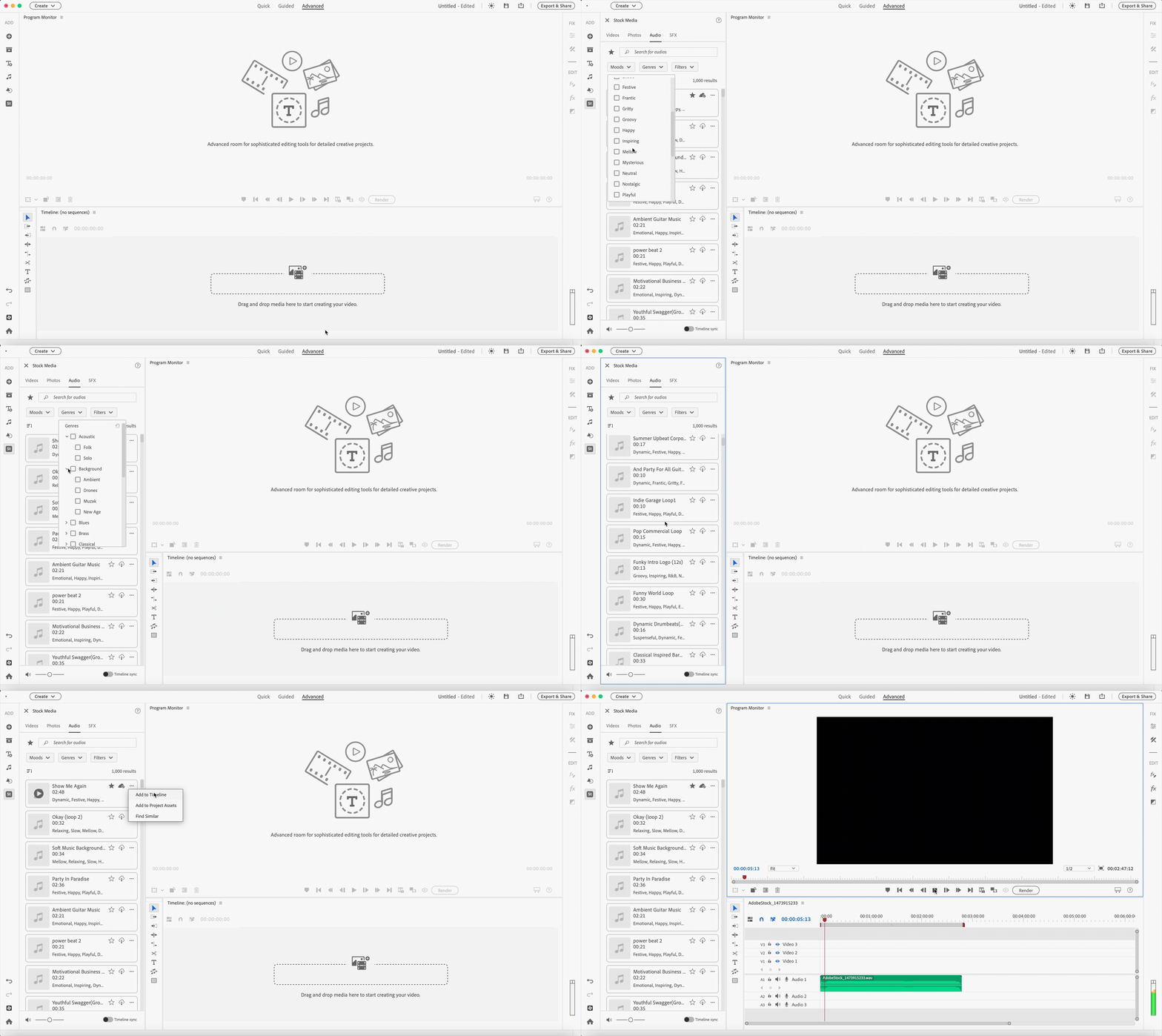
Puede integrar el audio de Adobe Stock directamente en su flujo de trabajo de Premiere Elements. Elija entre una colección en constante crecimiento de pistas de música actual y de tendencia.
Haga clic en el icono Stock Media.

Haga clic en Audio en el panel Medios de Stock.

Puede usar la barra de búsqueda para encontrar rápidamente la música que busca.

También puede detallar su búsqueda usando filtros como Estado de ánimo, Género, Voces, Tempo y Duración.

Después de seleccionar un audio que desee usar, haga clic en el icono Descargar para guardarlo, luego añádalo a su línea de tiempo seleccionando Añadir a línea de tiempo desde el menú kebab o arrastrándolo y soltándolo directamente en la línea de tiempo.
Cuando seleccione un audio, puede elegir Añadir a favoritos, Descargar el medio, Añadir a línea de tiempo, Añadir a recursos del proyecto o Buscar similares. La opción Buscar similares muestra fotos adicionales que coinciden estrechamente con la que seleccionó.
Sincronización de la línea de tiempo le permite previsualizar pistas junto con su edición sin salir del panel de Stock. Si su primera opción no se ajusta al ritmo o al estado de ánimo, simplemente pruebe otra y tantas como necesite.

Cómo utilizar SFX de Adobe Stock en Premiere Elements
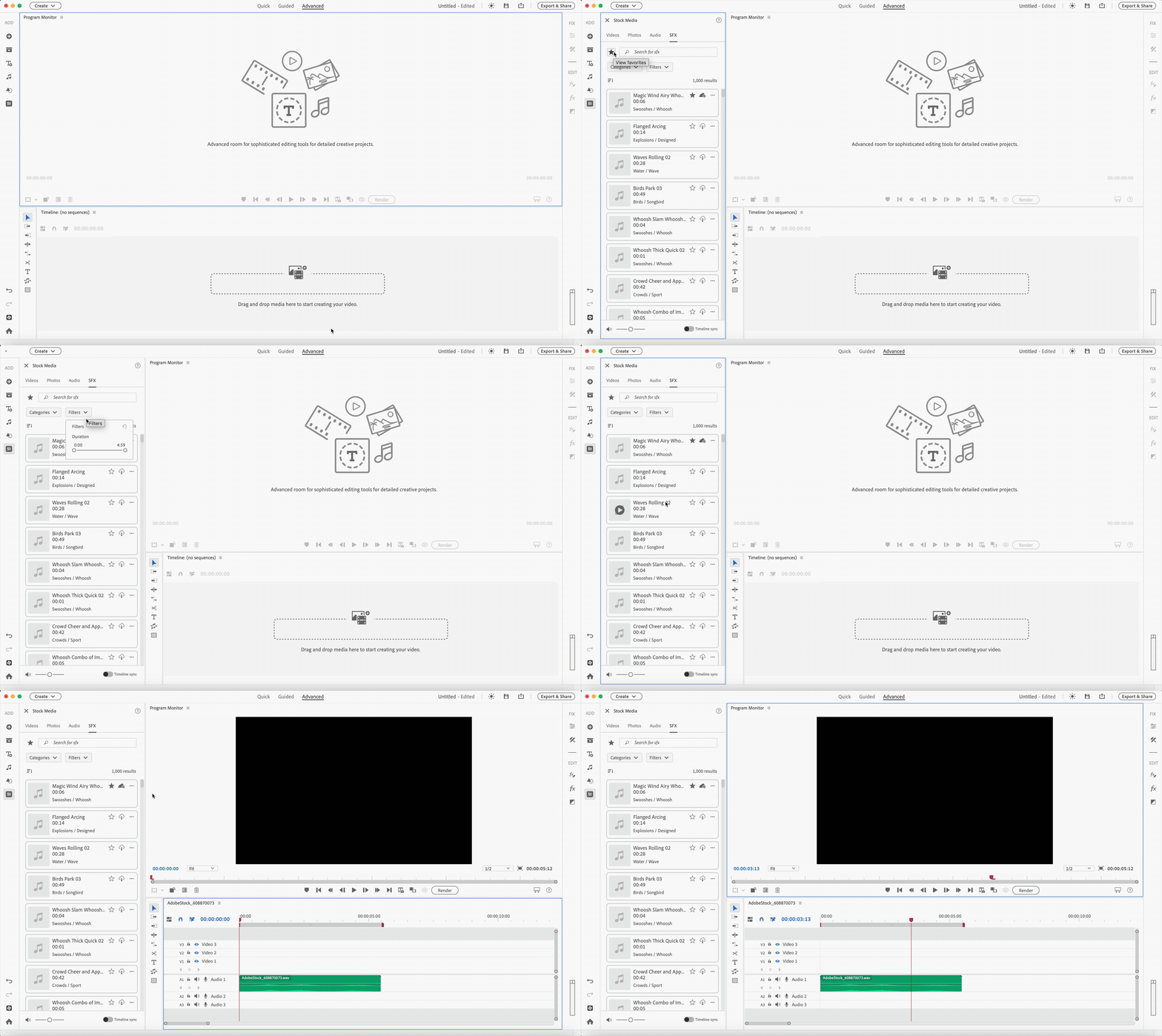
Integre sin problemas los efectos de sonido de Adobe Stock en su flujo de trabajo de Premiere Elements eligiendo entre una biblioteca de más de 1000 pistas SFX de alta calidad.
Haga clic en el icono Stock Media.

Haga clic en SFX en el panel Stock Media.

Seleccione una categoría para examinar sus efectos de sonido, o use la barra de búsqueda para encontrar rápidamente un efecto de sonido.

También puede filtrar efectos de sonido por duración usando el menú desplegable Filtros.

Después de seleccionar un efecto de sonido que desee usar, haga clic en el icono de Descargar para guardarlo, luego añádalo a su línea de tiempo seleccionando Añadir a línea de tiempo desde el menú kebab o arrastrándolo y soltándolo directamente en la línea de tiempo.
Cuando seleccione un efecto de sonido, puede elegir Añadir a favoritos, Descargar el medio, Añadir a línea de tiempo, Añadir a recursos del proyecto o Buscar similares. La opción Buscar similares muestra efectos de sonido adicionales que coinciden estrechamente con el que seleccionó.
Sincronización de la línea de tiempo le permite previsualizar pistas junto con su edición sin salir del panel de Stock. Si su primera opción no se ajusta al ritmo o al estado de ánimo, simplemente pruebe otra y tantas como necesite.
Sugerencia
Para vídeos, fotos, audio y SFX, puede ordenar los resultados por Relevancia, Más recientes o Más descargas usando el menú desplegable Ordenar resultados.
Sugerencia
De forma predeterminada, el contenido de Stock se guarda en la siguiente ubicación:
- En Mac: ~/Library/Application Support/Adobe/Premiere Elements/Common/Stock Assets
- En Windows: C:\Users\<name>\AppData\Roaming\Adobe\premiere elements\Common\stock Assets
En el modo Edición rápida
La cronología de escenas solo muestra las pistas V1, V2 y A1. Si estas pistas están bloqueadas mediante el icono Bloquear/Desbloquear pista, no se pueden editar.
Cuando utiliza Añadir a línea de tiempo con todas las pistas visibles bloqueadas, los medios pueden añadirse a pistas ocultas como V3 o A2. Dado que estas pistas no se muestran en la Cronología de escenas, puede parecer que no se ha añadido nada.
Esto se aplica a todos los recursos de vídeo, foto, audio y SFX. Para evitarlo, asegúrese de que al menos una pista visible esté desbloqueada antes de añadir medios.
HABLE CON NOSOTROS

Si tiene alguna pregunta sobre el funcionamiento con los medios de Adobe Stock en Premiere Elements, póngase en contacto con nosotros en nuestra comunidad de Premiere Elements. Estaremos encantados de ayudarle.
Edite y comparta fácilmente vídeos asombrosos con Premiere Elements
Sea creativo con el color, los efectos, las transiciones, el texto y la música. Crea carretes, reencuadra y recorta con herramientas basadas en IA.
