Dubbele belichting is een combinatie van twee belichtingen in één afbeelding of video om sfeervolle resultaten te bereiken door ze op elkaar te plaatsen. Gebruik deze bewerking in Premiere Elements om een video toe te voegen in een foto en om projecten te maken die dramatisch en aansprekend zijn.
Laatst bijgewerkt op
27 apr. 2021
Wat is de dubbele belichting?

Hoe zien mijn video’s eruit met dit effect?
Hier volgen enkele voorbeelden van video’s waarop het effect Dubbele belichting is toegepast.
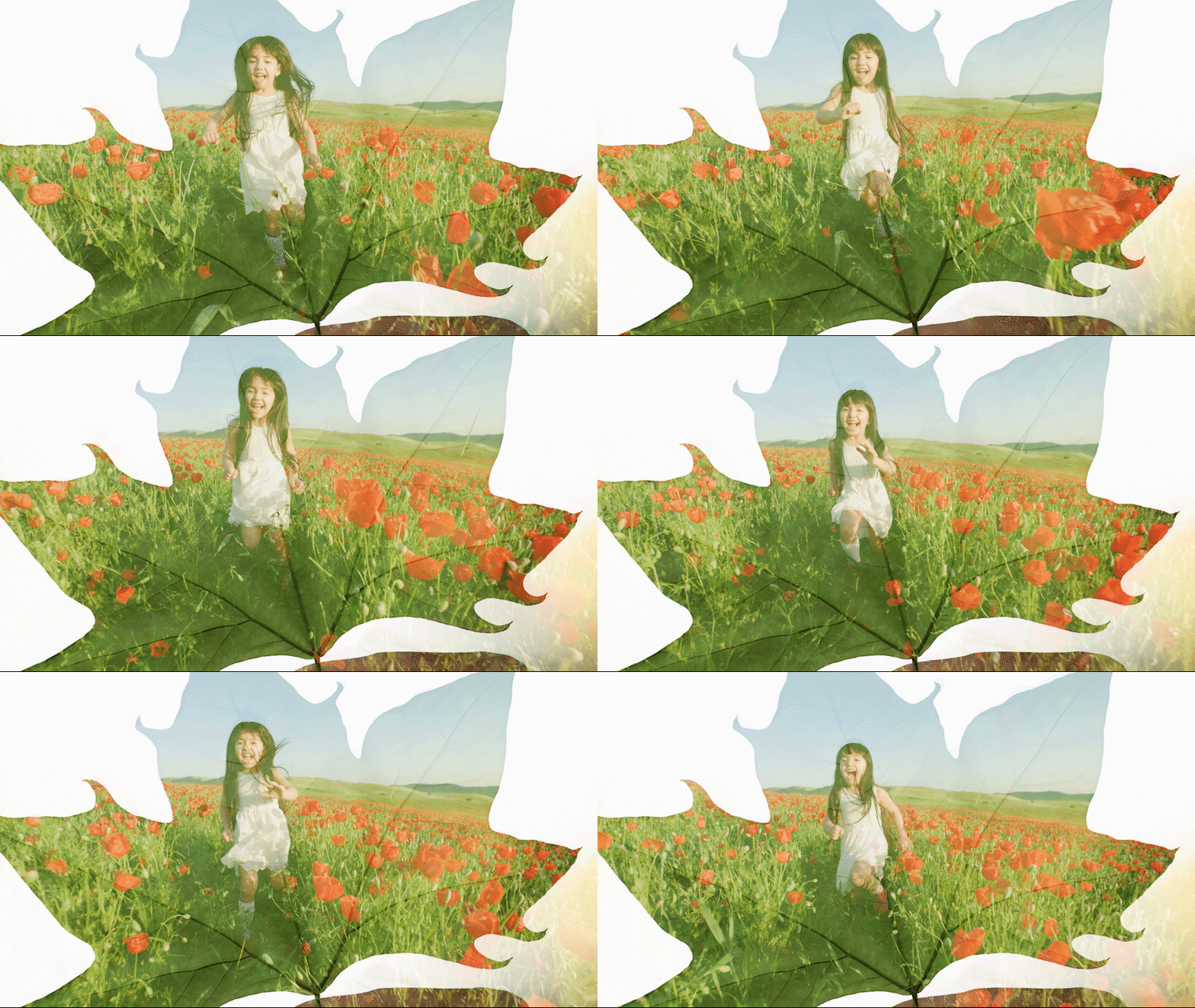
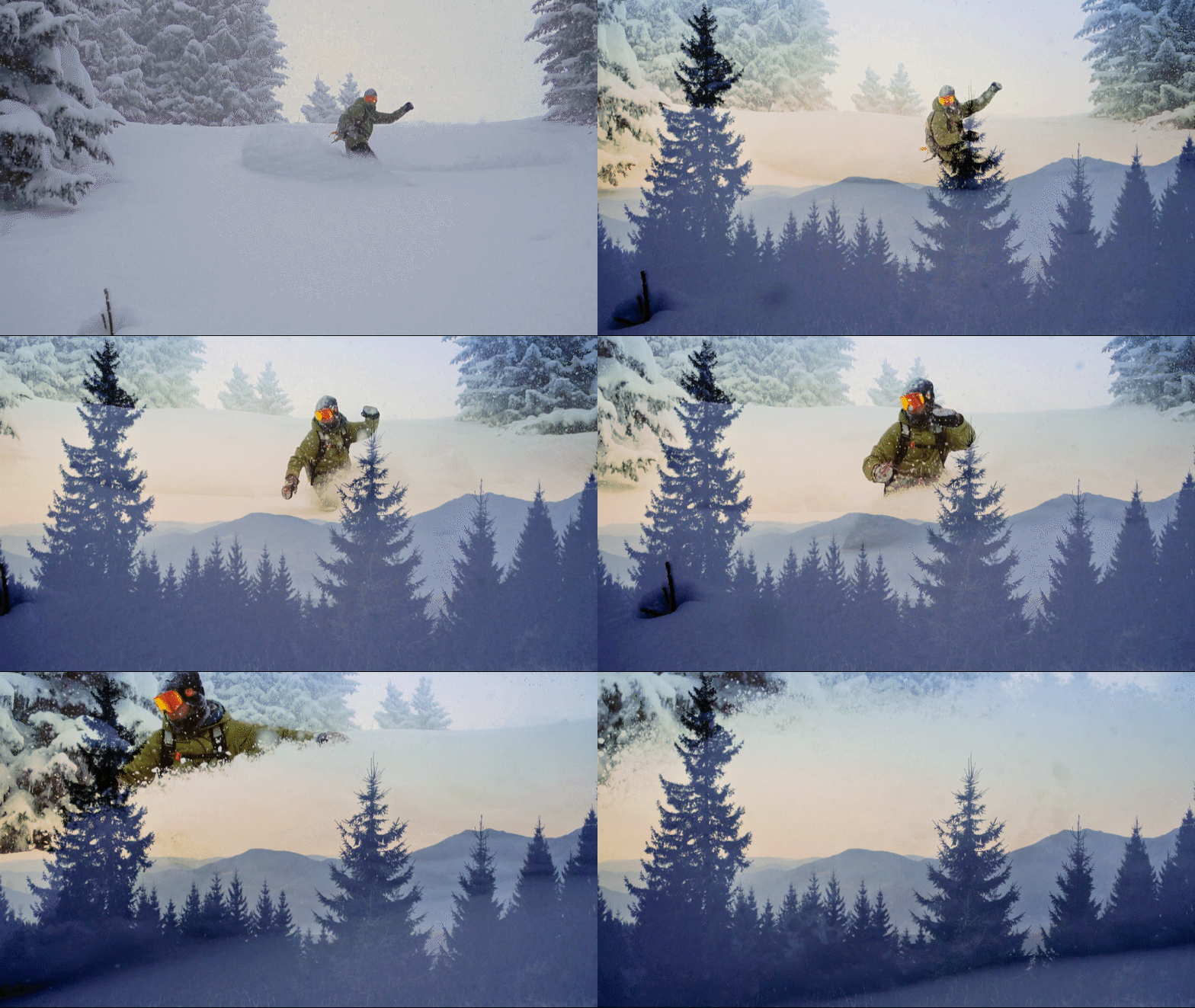
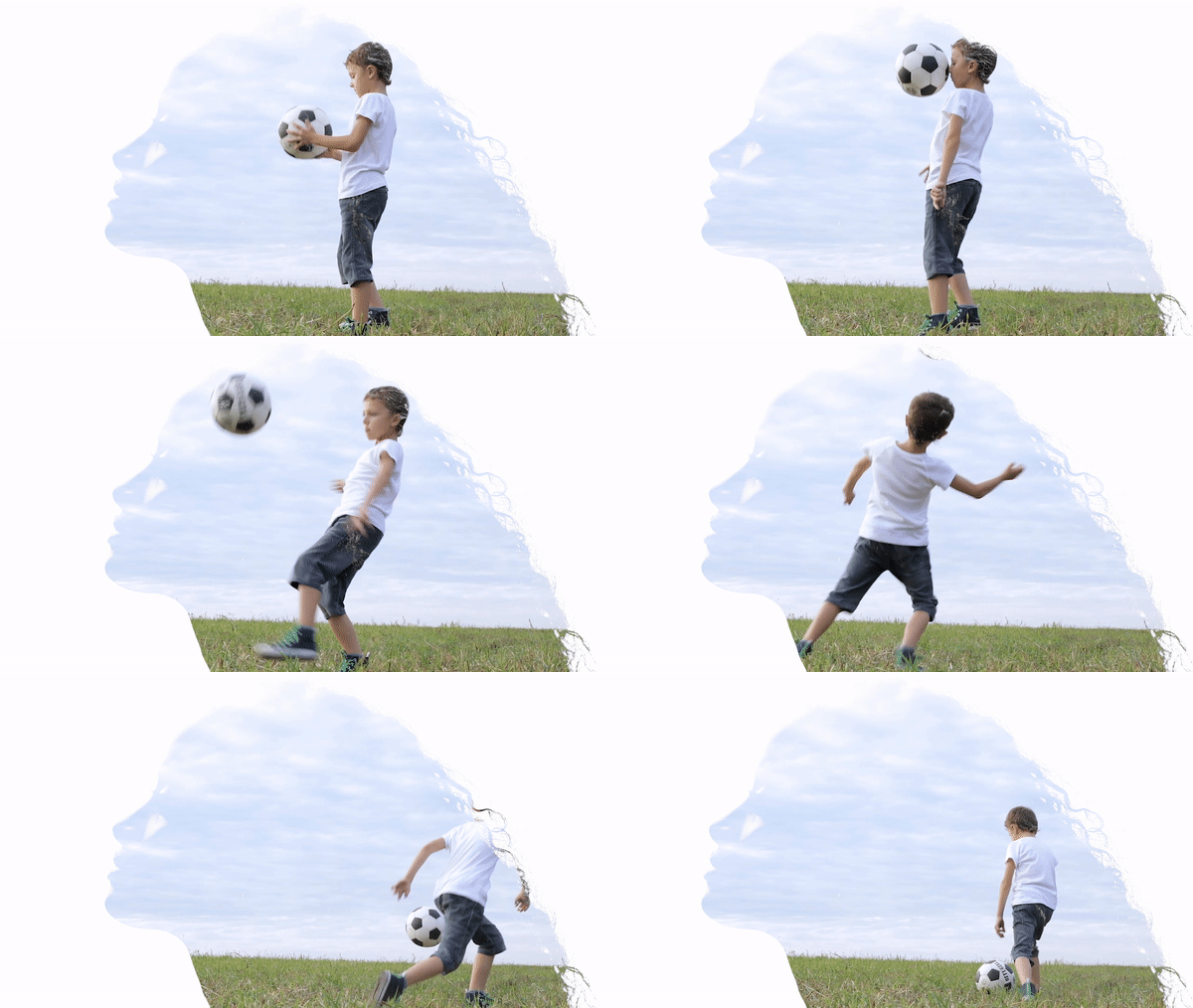
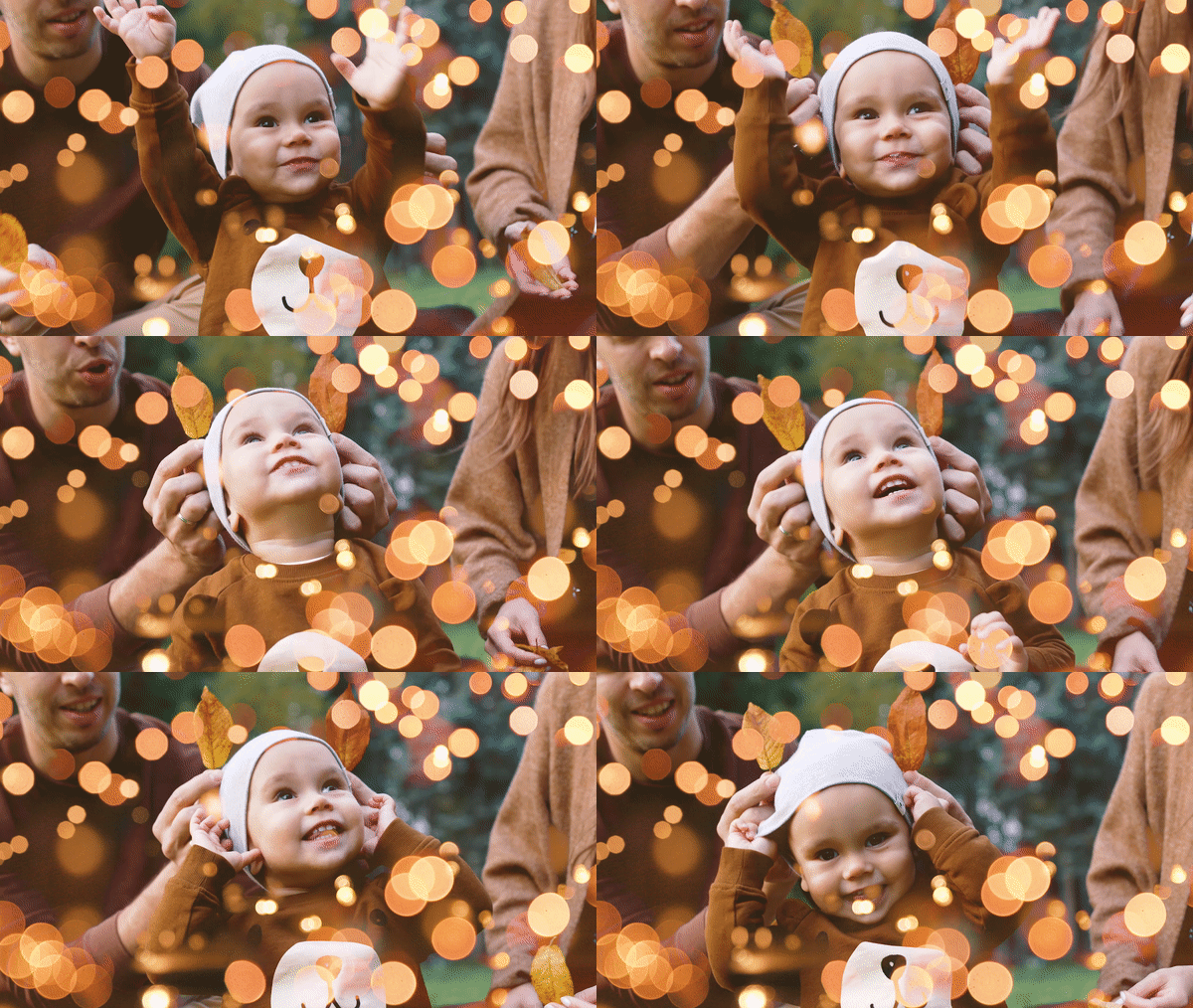
Dubbele belichting toepassen
Beginnen met het importeren van de silhouetfoto

Selecteer Met instructies > Grappige bewerkingen > Dubbele belichting. Klik nu in het rechterdeelvenster op het pictogram Afbeeldingen om een foto te kiezen in categorie Foto. Als u uw eigen middelen wilt gebruiken, kiest u Media toevoegen of Projectelementen. U kunt slechts één foto selecteren.
Sleep de foto en zet deze neer op de track Video 1 in de tijdlijn.
Uw videoclip importeren en toevoegen

Klik op Media toevoegen om een nieuwe videoclip toe te voegen. Als u de clip al hebt geïmporteerd, selecteert u Projectelementen om de clip te kiezen. Zorg ervoor dat u slechts één videoclip toevoegt.
Sleep de videoclip naar de track Video 2 op de tijdlijn op de positie van de afspeelkop.
Duur afstemmen
Als u de duur van de foto wilt afstemmen op die van de video, klikt u op de rechterrand van de foto op de track Video 1 en sleept u deze om de duur ervan af te stemmen op de duur van de clip op de track Video 2.

De overvloeimodus wijzigen
Klik op het pictogram Toegepaste effecten in het rechterdeelvenster. Klik nu op de vervolgkeuzelijst Overvloeimodus en selecteer een van de modi op basis van uw voorkeur. We raden u aan om verschillende overvloeimodi uit te proberen voor verschillende effecten.

Aanpassingen en effecten toepassen
Bij Bewerken met instructies wordt u nu gevraagd om de belichting van de foto aan te passen op de track Video 1. Klik op de belichting en selecteer een van de voorinstellingen. Op deze manier kunt u ook de helderheid en het contrast van de foto aanpassen.


Selecteer Temperatuur en Tint om een van de voorinstellingen toe te passen en je video er anders uit te laten zien in dubbele belichting.
Klik op Afspelen om het uiteindelijke resultaat te bekijken. Als u de uiteindelijke uitvoer wilt exporteren, selecteert u Bestand > Exporteren en delen. Voor informatie over de verschillende beschikbare export- en deelopties, zie Video's exporteren en delen.

Bewerk en deel eenvoudig verbluffende video's met Premiere Elements
Wees creatief met kleur, effecten, overgangen, tekst en muziek. Maak reels, herkader en snijd bij met AI-tools.
