Selecteer Begeleid(e) > Leuke aanpassingen > Glaspaneel.
Laatst bijgewerkt op
27 apr. 2021
Ontdek hoe u een leuk glaspaneeleffect creëert.
De modus met instructies biedt een set met ingebouwde bewerkingen met instructies, zodat u stapsgewijs wordt geholpen een specifieke bewerking uit te voeren. Met deze begeleide aanpak ontdekt u Adobe Premiere Elements stapsgewijs en leert u hoe u uw videoclips of foto's bewerkt tot professioneel bewerkte creaties.
Zie de modus met instructies voor informatie over andere bewerkingen met instructies.
Een glaspaneeleffect creëren
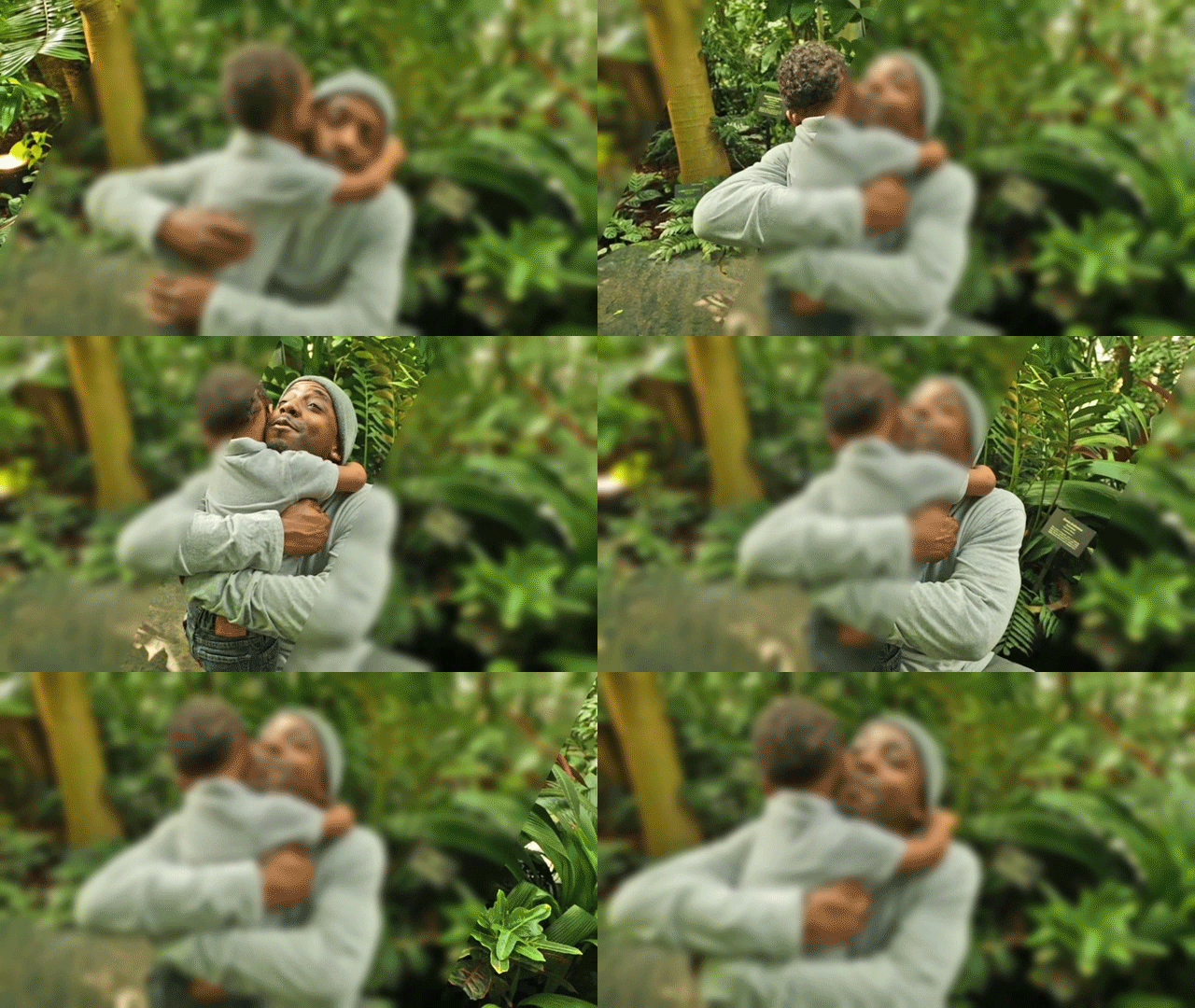
Gebruik deze begeleide bewerking om een leuk glaspaneeleffect te creëren op uw video of foto door middel van matte bedekkingen. Pas meerdere matterende effecten toe, zoals matte toets, vervaging en temperatuur- en tintaanpassingen op uw media.
Ga als volgt te werk om deze begeleide bewerking te gebruiken:
Klik opMedia toevoegenom een gewenste videoclip te importeren waarmee u wilt werken.
Negeer het als de videoclip of de foto al aanwezig is op de tijdlijn.
Selecteer de optie die van toepassing is om media te importeren.
De clip of de foto die u hebt toegevoegd wordt opgeslagen in de prullenbak voor projectonderdelen.
Drag-and-drop de media naar track 1 op de tijdlijn.
Drag-and-drop dezelfde media naar track 2, precies boven de media op track 1 in de tijdlijn.
Klik op het Animaties-pictogram in het rechterpaneel.

Selecteer en versleep één of meer matterende overclips vanuit het paneel Animaties > Videobedekkingen en zet het neer op track 3, precies boven de track 2-media.

Notitie
Op track 3 zelf kunt u meerdere bedekkende clips achter elkaar toevoegen om verschillende effecten te krijgen.
Klik op het Effecten-pictogram in het rechterpaneel.

Versleep vanuit de categorie Effecten > Videopaneel > Keying, het Key track met matte-effect, en zet het neer op de media op track 2.

Doe het volgende in het paneel Toegepaste effecten > Key track met matte-gedeelte:
- Selecteer Matte als Video 3.
- Selecteer Samengesteld gebruik als Matte Luma.

Klik op hetEffecten-pictogram in het rechterpaneel om aanvullende effecten te gebruiken.
Versleep vanuit de categorie Effecten > Videopaneel > Vervagen en verscherpen-categorie, het Snel vervagen-effect en zet het neer op de media op track 1.

Verander in het paneel Toegepaste effecten > Snel vervagen-gedeelte, verander de Vaagheid-eigenschappen zonodig.

Selecteer de media op track 1 en klik op het Aanpassing-pictogram in het rechterpaneel.

Vouw in het paneel Aanpassingen het onderdeel Temperatuur en tint uit. Selecteer een aanpassing in respectievelijk de Temperatuur- en Tint-categorieën.

Klik opAfspelen om het resultaat te bekijken.

Bewerk en deel eenvoudig verbluffende video's met Premiere Elements
Wees creatief met kleur, effecten, overgangen, tekst en muziek. Maak reels, herkader en snijd bij met AI-tools.
