
Na caixa de diálogo Executar, digite regedit e clique em Ok.
Última atualização em
25 de ago de 2021
No caso improvável de falha no Adobe XD, saiba como compartilhar logs de falha e logs de despejo de rotação com a Adobe para ajudar a resolver o problema.
Coletar e compartilhar os logs de falhas
Siga as etapas abaixo para coletar logs de falha:
Windows
Vá até o registro \HKEY_LOCAL_MACHINE\SOFTWARE\Microsoft\Windows\Windows Error Reporting\LocalDumps.
Configure os valores do registro conforme as instruções neste URL: https://docs.microsoft.com/pt-br/windows/desktop/wer/collecting-user-mode-dumps
Agora, tente novamente com o mesmo fluxo de trabalho em que o XD falhou e, se ainda for capaz de reproduzir, vá até % LOCALAPPDATA%\\CrashDumps usando a janela Executar.
Você pode encontrar o relatório de falha salvo no formato .dmp no local com um nome semelhante a XD CC.exe.XXXX.dmp.
macOS
Durante a falha, é exibida uma caixa de diálogo pop-up. Clique em Relatório... para salvar o relatório em Relatórios do sistema.

Você pode usar as seguintes etapas para localizar os relatórios do sistema em seu sistema:
Clique na barra de início e procure pelo Console.
No Console, clique em Relatórios do sistema no painel esquerdo.
Procure pelo relatório de falha cujo nome tenha um prefixo como Adobe XD_AAAA-MM-DD em que AAAA-MM-DD é a data em que o arquivo é salvo.
Clique com o botão direito do mouse no arquivo de relatório e clique em Mostrar no Finder para obter os logs que podem ser compartilhados.
Compartilhar logs de despejo de rotação
Se o Atendimento ao cliente da Adobe solicitar que você compartilhe logs de despejo de rotação, siga as etapas fornecidas abaixo:
Windows
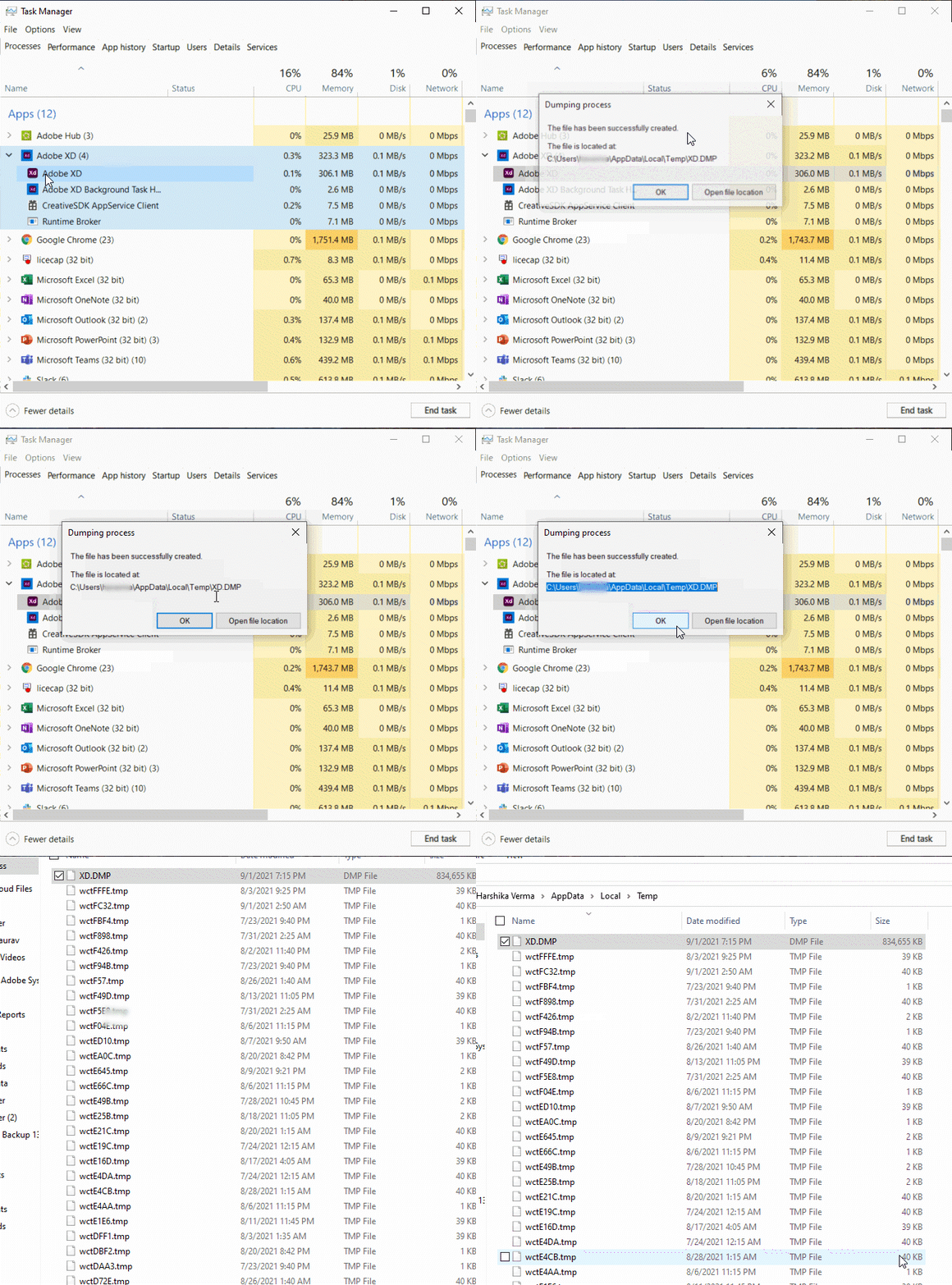
Digite Gerenciador de tarefas na Pesquisa do Windows.
Na guia Processos, selecione o processo Adobe XD.
Clique com o botão direito do mouse em Adobe XD e selecione Criar arquivo de despejo.
macOS
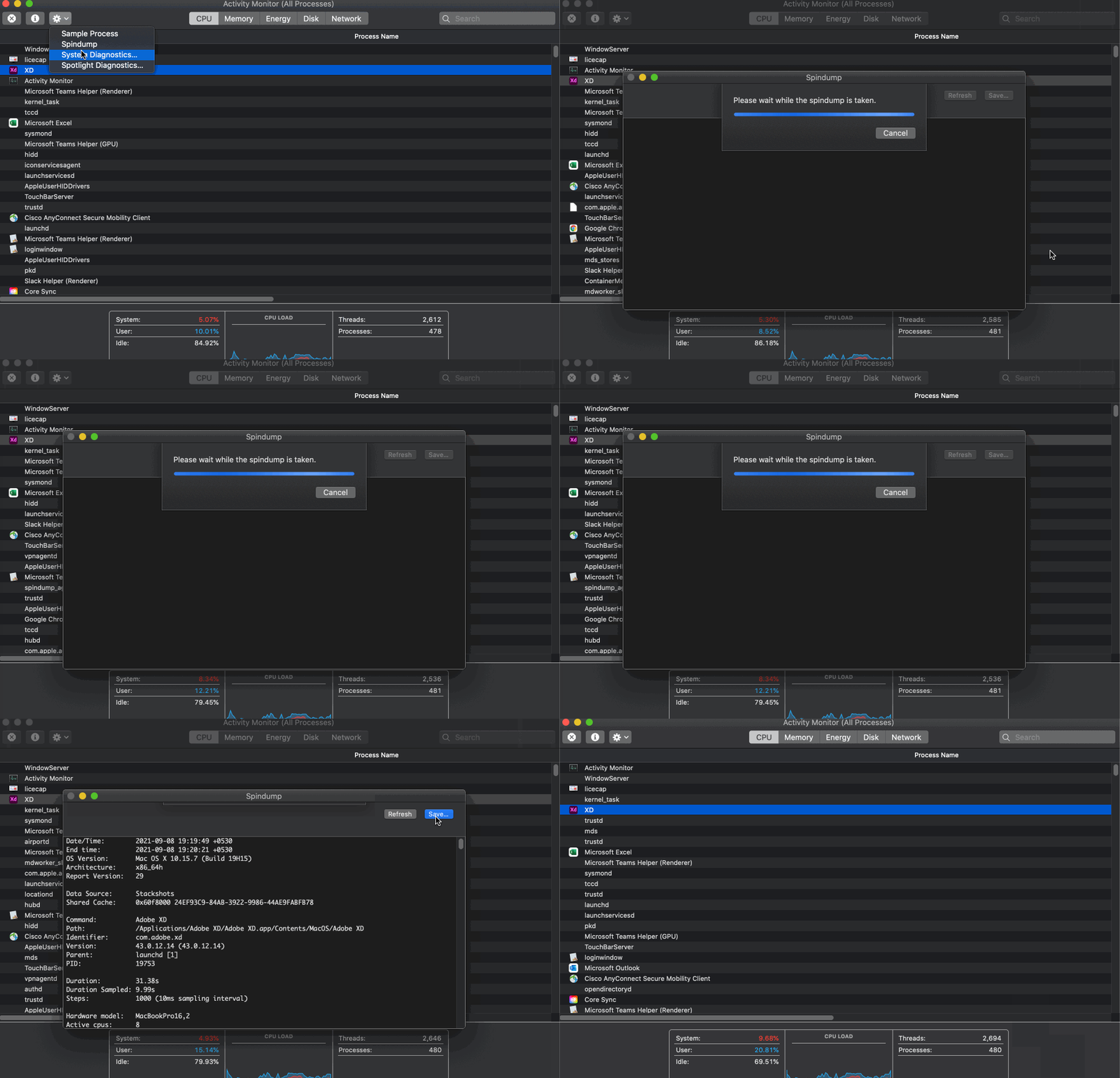
Abra o Launchpad e pesquise pelo aplicativo Monitor de atividade
Na guia Nome do app, selecione o processo do Adobe XD (pode aparecer como Sem resposta).
Clique no ícone de engrenagem e selecione Spin Dump.

Criar protótipos de UX com o Adobe XD
Crie modelos interativos para sites e aplicativos para dispositivos móveis.
