
Abra o Editor de registro.
Siga as etapas abaixo para abrir o Editor de registro:
Este artigo explica como gerar arquivos de despejo de memória em uma máquina Windows.
Os despejos de memória não estão ativados por padrão no Windows. Para ativar esse recurso é necessário ter privilégios de administrador. Abaixo estão as etapas para ativar os despejos de memória.
Estas informações são derivadas da página da Web da Microsoft. Caso surja algum problema, contate o suporte da Microsoft.
Abra o Editor de registro.
Siga as etapas abaixo para abrir o Editor de registro:
Faça backup da chave Relatório de erros do Windows.
Antes de fazer quaisquer alterações no Editor de registro, recomenda-se fazer o backup da chave de registro que você irá editar. Abaixo estão as etapas para fazer o backup:

Crie a chave LocalDumps.
Siga as etapas abaixo para criá-la:
1. Clique com o botão direito em Relatório de erros do Windows.
2. Selecione Novo e depois Chave.
3. Nomeie a chave como LocalDumps.

Assegure-se de fazer backup da chave Relatório de erros do Windows antes de criar a nova chave.
Crie os valores de registro na chave LocalDumps.
Selecione a chave LocalDump e crie três valores de registro como mencionado abaixo:
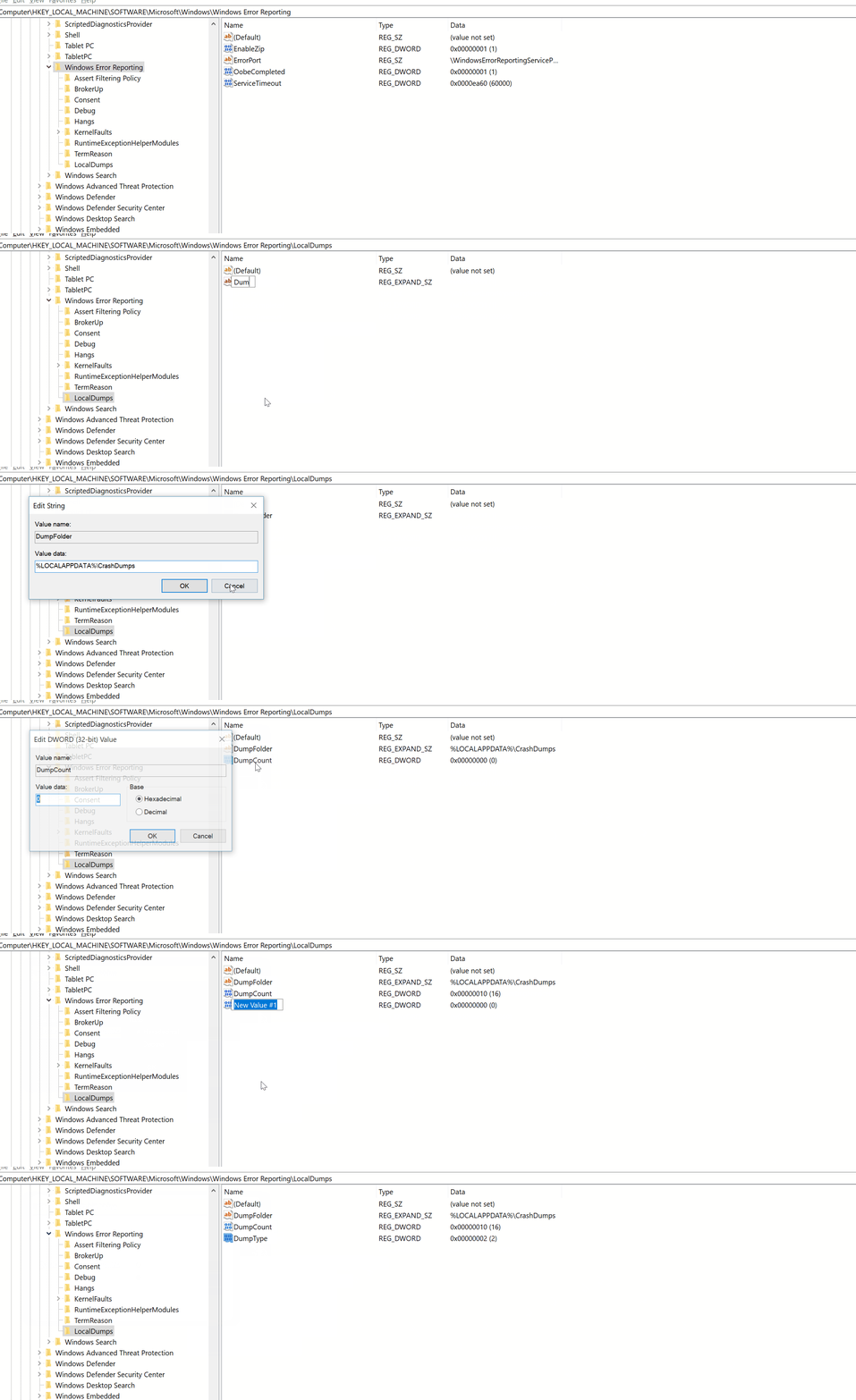
Após ter seguido as etapas mencionadas na seção Ativar despejos de memória, reproduza o erro fatal do software e obtenha o arquivo .dmp relacionado com o nome do software %localAppdata%\Packages\Adobe.CC.XD_adky2gkssdxte\AC\Dumps.
Para fazer isso, acesse Iniciar > Executar > %localAppdata%\Packages\Adobe.CC.XD_adky2gkssdxte\AC\Dumps.

Criar protótipos de UX com o Adobe XD
Crie modelos interativos para sites e aplicativos para dispositivos móveis.
