
Tracciato
Ultimo aggiornamento il
3 set 2021
Stai cercando di utilizzare strumenti di creazione di forme per creare un'icona o una risorsa di progettazione? Sei nel posto giusto.
Creare la grafica in XD è facile con i numerosi strumenti di disegno disponibili nella barra degli strumenti. Puoi creare rapidamente icone o elementi grafici semplici con uno degli strumenti di creazione delle forme disponibili, oppure utilizzare lo strumento penna avanzato per creare forme o oggetti complessi.
Continua a leggere per esplorare le infinite possibilità di utilizzo degli strumenti di creazione delle forme per creare le tue risorse di progettazione.

Non hai mai utilizzato Adobe XD?
Scopri le nozioni di base dell'app
Prova
Ottieni il file di esempio
Prima di procedere
Acquisisci familiarità con questi concetti in XD:
- Nozioni di base sull'area di lavoro.
- Impostare le tavole da disegno in XD.
|
|
Una forma è composta da diversi segmenti di linea chiamati tracciati. Un tracciato semplice è costituito da due punti di ancoraggio, che funzionano come perni che mantengono un filo. |
|---|---|
|
Punti di ancoraggio |
Un punto iniziale e un punto finale di un segmento di linea sono contrassegnati dai punti di ancoraggio. I punti di ancoraggio vengono utilizzati per controllare la lunghezza e la curva di un tracciato. La maniglia di direzione su un punto di ancoraggio determina la direzione di un tracciato. |
|
Totale angoli |
Il numero di lati in un poligono. |
|
Raggio angolo |
Il raggio angolo arrotonda gli angoli sulle forme. |
|
Rettangolo di selezione |
Un rettangolo di selezione è un bordo rettangolare intorno a un’immagine, una forma o un testo che potete trascinare, trasformare, ruotare o ridimensionare. |
Stai cercando di creare una forma di base?
Tutti gli strumenti di disegno, inclusi gli strumenti per le forme, sono disponibili nella barra degli strumenti in modalità Progetto. Le opzioni per ogni strumento sono disponibili nella Finestra di Ispezione proprietà a destra.
 Barra degli strumenti in Adobe XD Barra degli strumenti in Adobe XD |
Strumento Rettangolo (R): esegue il rendering di un rettangolo, un rettangolo arrotondato, un quadrato o una forma personalizzata. |
|
|---|---|---|
|
<Insert image> Strumento Linea(L): esegue il rendering di un segmento di retta. |


Disegnare un rettangolo o un quadrato
Lo strumento Rettangolo nella barra degli strumenti consente di disegnare un rettangolo o un quadrato. Inoltre, puoi usare lo strumento per creare forme personalizzate.
 dalla barra degli strumenti, quindi trascina il mouse verso destra.
Come posso creare un rettangolo con angoli arrotondati?
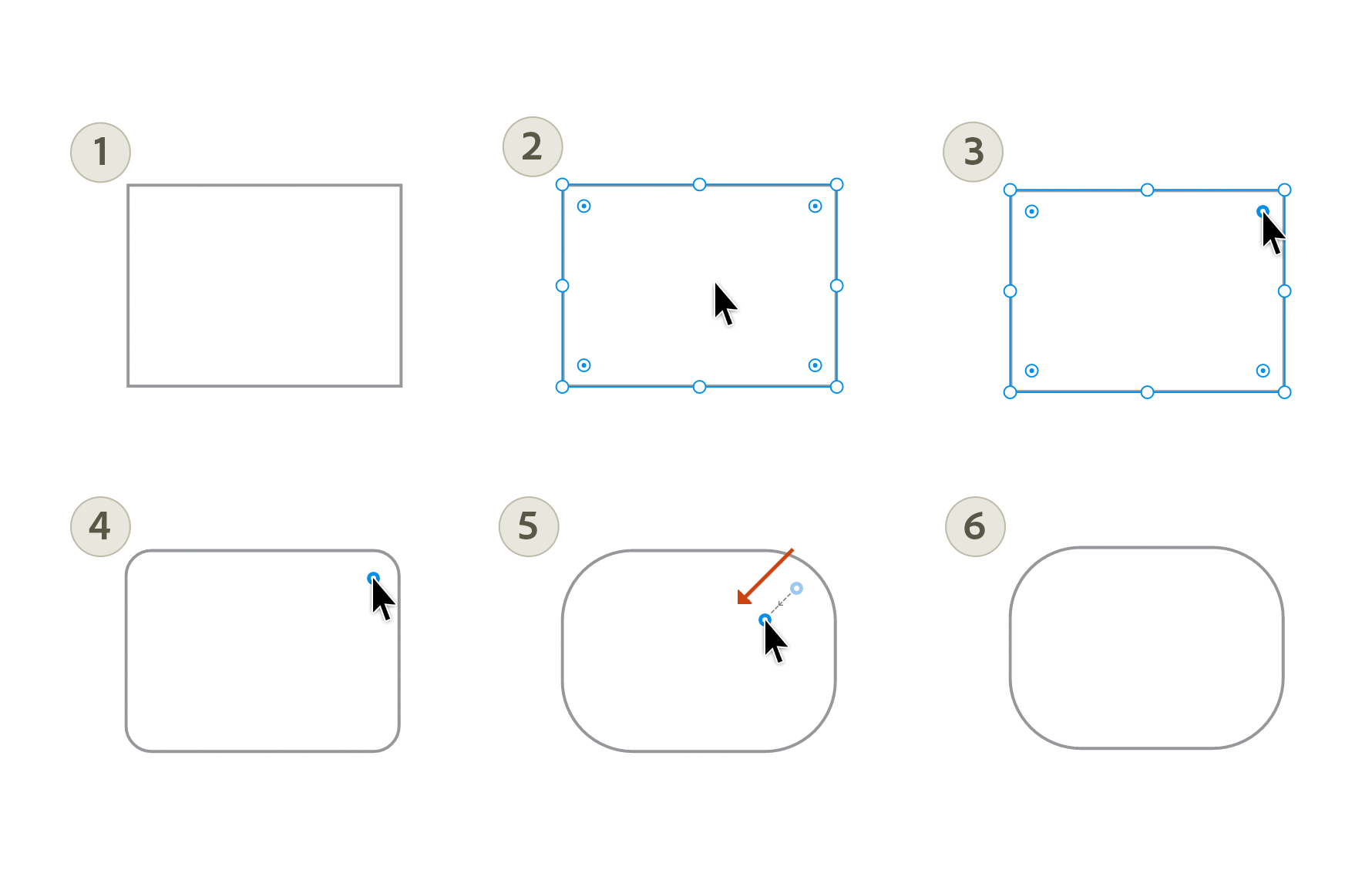
Puoi rifinire ulteriormente un rettangolo aggiungendo un bordo arrotondato a un solo angolo o a tutti gli angoli modificando il Raggio angolo.
Per modificare il raggio di un singolo angolo, tieni premuto il tasto Opzione/Alt, fai clic sulla maniglia del raggio  dell'angolo che desideri regolare e trascinalo verso il centro della forma.
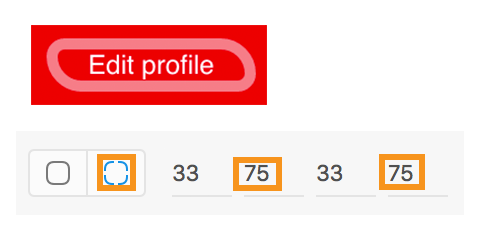
In alternativa, imposta un valore per l'angolo nella casella di testo Raggi diversi per ogni angolo  nella Finestra di Ispezione proprietà.
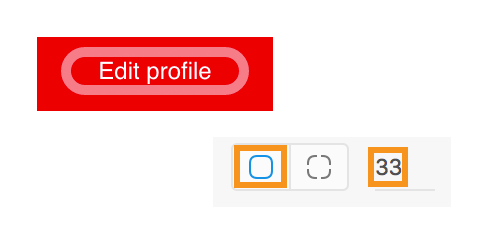
 nella Finestra di Ispezione proprietà.
 Non è possibile modificare il raggio angolo quando si converte la forma in un tracciato.
Disegnare un cerchio o un'ellisse
Lo strumento Ellisse è utile per disegnare cerchi ed ellissi.
|
|
|
|
Disegnare un cerchio Seleziona lo strumento Ellisse |
Trascina il mouse verso destra. Tieni presenti le informazioni sul posizionamento dell'oggetto mostrate in Larghezza e Altezza, oltre agli assi X e Y nella Finestra di Ispezione proprietà. |

 dalla barra degli strumenti. Mentre disegni, tieni premuto il tasto Maiusc e trascina per vincolare la forma a un cerchio.
Disegnare un poligono
Modificare numero di angoli e raggio

Nella Finestra di Ispezione proprietà del poligono verranno visualizzate le opzioni Totale angoli, Raggio angolo e Rapporto stella.
Utilizza la casella di testo Totale angoli  per modificare il numero di lati del poligono. Utilizza i tasti freccia su e giù per aumentare o ridurre i lati.
 nella Finestra di Ispezione proprietà.
Creare forme a stella e cuore
Vuoi aggiungere un'opzione per valutare il tuo progetto? Puoi aggiungere forme a stella e a cuore personalizzabili nel tuo progetto senza crearlo da zero.
|
|
|
|
|
 (Stella)
 ) in alto a destra del poligono e trascinala verso il raggio.
 della Finestra di Ispezione proprietà, digita un valore da 1 a 100.
Tracciare una linea
Lo strumento Linea consente di disegnare linee orizzontali, diagonali e verticali. Per disegnare una linea diagonale o verticale, tieni premuto il tasto Maiusc mentre disegni.
Disegnare una curva usando una linea retta
Per creare una curva, traccia una linea e fai doppio clic su di essa usando lo strumento Selezione per convertire la linea in un tracciato. Fai doppio clic su un punto di ancoraggio per visualizzare la relativa maniglia di direzione. Quindi, trascina la maniglia in qualsiasi direzione per creare una curva perfetta. Se desideri, aggiungi più punti di ancoraggio al vettore.
Modificare le forme
In Adobe XD, puoi modificare rapidamente le forme con lo strumento Selezione. In questa sezione, scopriremo come creare una nuvola per fumetti usando lo strumento Ellisse (puoi scegliere la forma che preferisci).

- Disegna un'ellisse sulla tavola da disegno.
- Fai clic sullo strumento Selezione, quindi fai doppio clic sulla forma per convertirla in un tracciato. A questo punto puoi modificare i punti di ancoraggio. Continua a modificare i punti di ancoraggio esistenti o fai semplicemente clic sul segmento del tracciato per aggiungere nuovi punti di ancoraggio.
- Disegna una coda per il fumetto tirando uno dei punti di ancoraggio nella direzione desiderata.
Premi Esc per uscire dalla modalità di modifica del tracciato. Il rettangolo di selezione viene nuovamente visualizzato e i punti di ancoraggio vengono nascosti.
Video: come posso creare icone utilizzando forme di base?
"Adobe XD include una serie avanzata di strumenti di disegno per creare l'iconografia di cui hai bisogno per il tuo sistema di progettazione". - Dani Beaumont, Principal Product Manager, XD.
Per ulteriori informazioni sulla creazione della tua iconografia da zero o sull'utilizzo delle librerie di icone esistenti, guarda questo video di 4 minuti.
Per un altro tutorial e i file di esempio scaricabili, consulta Creare icone con forme di base.
Consigli e suggerimenti
Ora che sai come creare l'iconografia in XD, ecco alcuni suggerimenti e trucchi pratici:
- Puoi inclinare la forma rettangolare predefinita convertendola in un tracciato. Seleziona i due punti di ancoraggio in alto trascinando il mouse sui punti o usa il tasto Maiusc. Trascina uno dei punti di ancoraggio a sinistra o a destra, mantenendolo in linea con la posizione originale dei punti di ancoraggio.
- Quando disegni delle forme, tieni premutoOpzione (Mac) o Alt (Windows) per disegnare una forma dal centro.
Per ulteriori suggerimenti professionali sugli strumenti di disegno in XD, segui @Elainecchao, XD Product Manager su Twitter.
Passaggi successivi
Abbiamo illustrato le basi della creazione di icone utilizzando gli strumenti Forma in XD. Se vuoi esplorare le numerose possibilità delle forme, scopri come unire le forme di base per creare motivi geometrici unici.
Anche se XD include tutti gli strumenti di disegno necessari per creare grafica vettoriale, puoi utilizzare anche i numerosi strumenti di disegno di Illustrator. Continua a leggere per scoprire i molti modi in cui puoi portare le risorse da Illustrator in XD.
Hai una domanda o un'idea?

Se hai domande o un'idea da condividere, partecipa nella community di Adobe XD. Desideriamo ricevere il tuo feedback e vedere le tue creazioni.

