
Nombre de herramienta
Última actualización el
28-01-2025
Aprende a organizar objetos en espacios 3D y a crear composiciones.
En Dimension puedes importar una gran variedad de contenido y organizar los objetos en el espacio 3D para crear composiciones.
Añadir contenido
Dimension dispone de funciones de arrastrar y soltar para cargar contenido de muchas fuentes. Puedes importar modelos 3D en varios formatos, incluidos los más comunes, como OBJ, FBX, USDZ, GLB y formatos CAD.
Dimension incluye una colección de recursos para crear bloques de construcción para cualquier proyecto.Esto incluye modelos, materiales y luces ambientales. Acceda a este contenido en Activos > Activos iniciales.

Alerta
Las Bibliotecas Creative Cloud dejarán de ser compatibles con Dimension después del 28 de febrero de 2025.
Usa Activo > Bibliotecas para acceder a los activos de Bibliotecas Creative Cloud. Accede a bibliotecas de contenido para usarlas en proyectos, dispositivos y equipos. Dimension admite la lectura de modelos, materiales, luces, imágenes y colores de bibliotecas.

Examina Substance 3D Assets para encontrar recursos seleccionados y utilizarlos en tus proyectos creativos.Obtén acceso con licencia a modelos, materiales, luces y texturas.
Vaya a Substance 3D Assets.
Selección y transformación
Después de añadir objetos a la escena, puede seleccionarlos para editarlos y colocarlos.
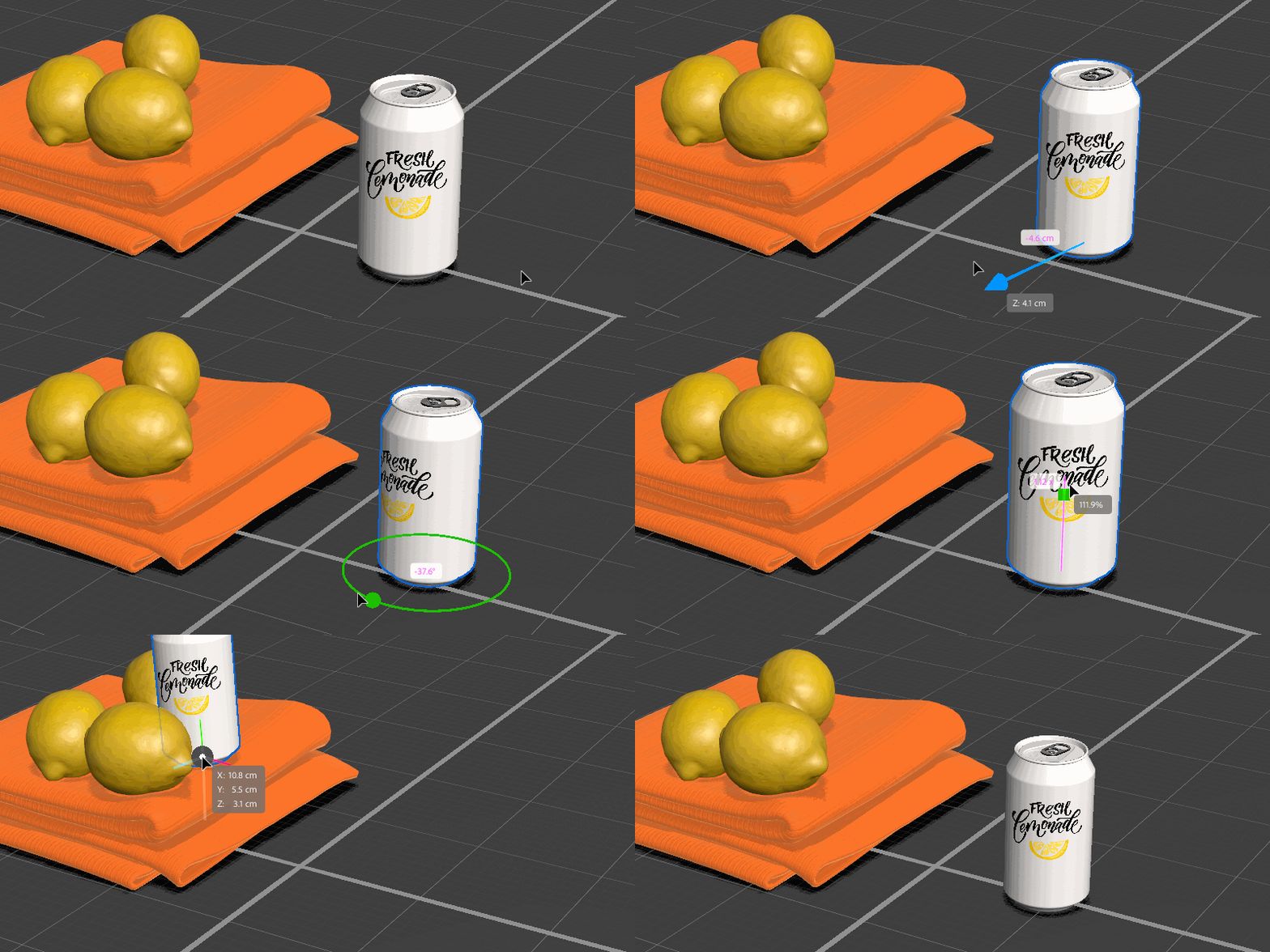
La creación o importación de un objeto lo seleccionará. Puedes seleccionar objetos en la ventana gráfica con las herramientas Seleccionar, Mover, Rotar y Escalar 1}.

|
|
Método abreviado predeterminado de la herramienta |
Función de herramienta |
|
Herramienta Seleccionar |
V |
Gestiona funciones comunes de traslación, rotación y escala. |
|
Herramienta Mover |
W |
Controla la traslación en varios ejes. |
|
Herramienta Rotar |
E |
Controla la rotación de varios ejes. |
|
Herramienta Escala |
R |
Controla el escalado de varios ejes. |
La herramienta Seleccionar es para la traducción, rotación y edición a escala todo en uno. Usa las herramientas dedicadas Mover, Rotar y Escalar para obtener funciones más especializadas.
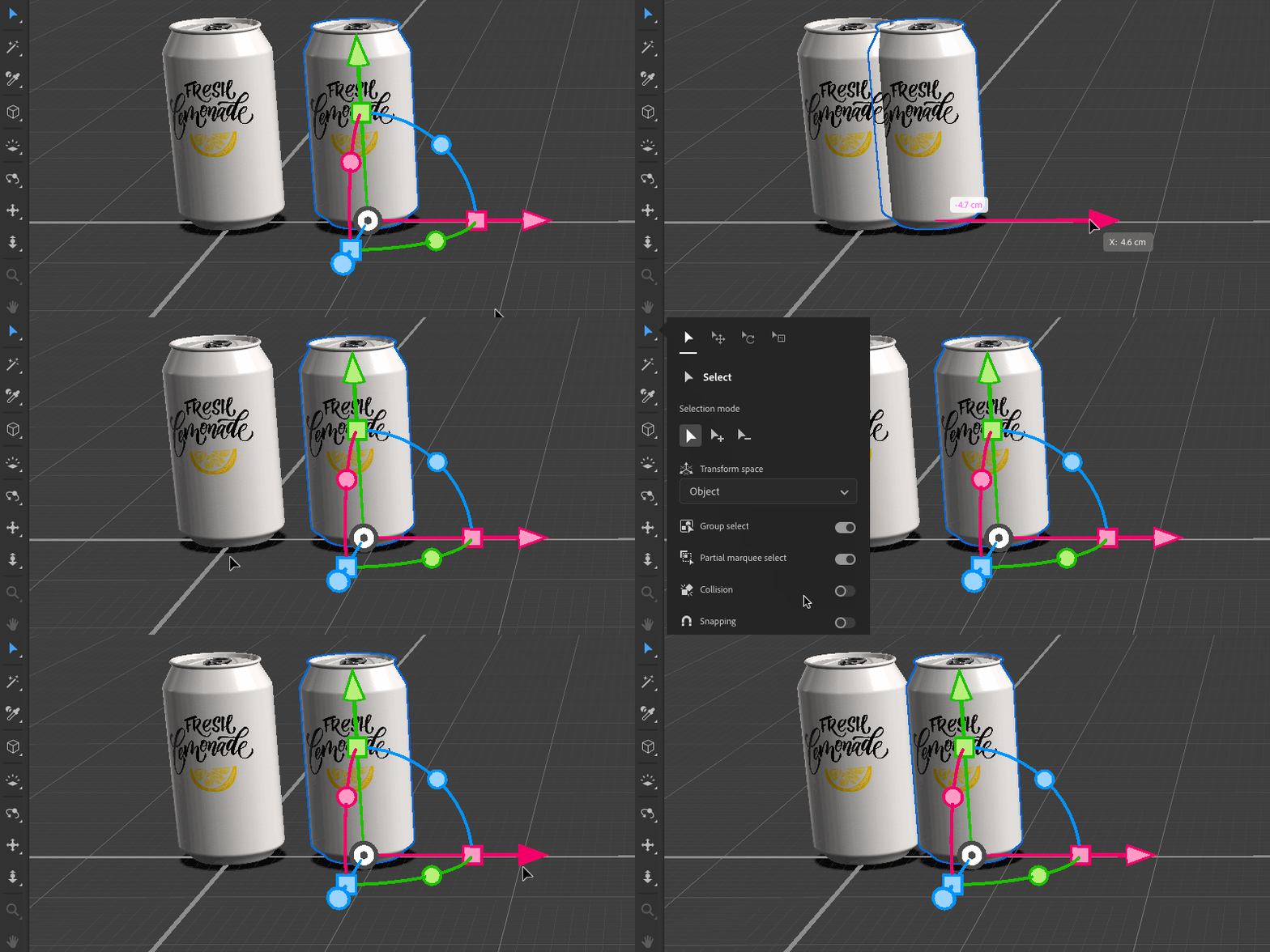
Use la opción de herramienta de ajuste para configurar las reglas de ajuste. Ajusta los objetos para que se alineen con otros objetos, el plano del suelo y otros puntos de interés.Use la opción de herramienta solo en contacto para limitar el ajuste a objetos cercanos entre sí.

Diseñar impresionantes elementos visuales en 3D con Dimension
Crea imágenes en 3D fotorrealistas para bocetos de productos, contenido de marca y mucho más.
