
Creación de una escena en Adobe Dimension. Echa un vistazo a nuestros tutoriales de Introducción si eres nuevo en el uso de Dimension.
Última actualización el
25-09-2023
Descubre cómo Hacer coincidir con una imagen en Dimension te permite componer un fondo y actualizar el entorno rápidamente.
Mostrar tus productos y diseños en el contexto de un espacio es realmente atractivo, pero puede llevar mucho tiempo crear un entorno 3D completo en el que puedan vivir tus objetos. Hacer coincidir con la imagen le permite componer rápidamente en un fondo al detectar automáticamente la Perspectiva y la iluminación y, a continuación, actualizar la escena para que coincida.

Uso de Coincidir con imagen

Para añadir una imagen de fondo, haga clic en ella y arrástrela a un área vacía del lienzo.

Seleccione Entorno en el panel Escena.

En Acciones, use la opción Hacer coincidir imagen para abrir la ventana emergente Hacer coincidir imagen. El Dimension selecciona automáticamente las opciones de Hacer coincidir la imagen en función de la imagen, o puedes editarlas tú mismo.
Haga clic en el botón Aceptar para confirmar la operación Hacer coincidir la imagen.

Tu escena se ajustará.Puede seguir editando la Perspectiva y la iluminación según sea necesario para obtener el mejor aspecto.

Opciones de coincidencia de imagen
Cambiar tamaño del lienzo
Cambia el tamaño del lienzo de Dimension para que coincida mejor con la imagen de fondo.Esta opción siempre está disponible y se configura manualmente.
Esta opción mantendrá el tamaño más largo del ajuste actual del lienzo del Dimension y actualizará el lado más corto para que coincida con la relación de aspecto de la imagen. Por ejemplo, si el lienzo tiene 1000 por 500 píxeles y carga una imagen de fondo que tiene 1920 por 1080 píxeles, el tamaño del lienzo más largo (1000 píxeles) seguirá siendo el mismo y el tamaño del lienzo más corto se ajustará a 563 píxeles. Se recomienda esta opción, ya que evita que el lienzo se vuelva accidentalmente mucho más grande de lo previsto. Los tamaños de lienzo grandes afectan significativamente a los tiempos de procesamiento.
Esta opción ajustará el tamaño del lienzo al tamaño absoluto de la imagen de fondo. Por ejemplo, si el lienzo tiene una resolución de 1000 por 500 píxeles y carga una imagen de fondo de 1920 por 1080 píxeles, el nuevo tamaño del lienzo será de 1920 por 1080 píxeles.
Crear iluminación
Crea iluminación en función del tipo de imagen de fondo utilizada. Esta opción siempre está disponible e intentará proporcionar automáticamente la mejor opción para el fondo utilizado.
En todas las opciones, Dimension creará una Luz ambiental (una imagen de fondo panorámica de 360 grados) utilizando el fondo y rellenando de forma inteligente las áreas que faltan. La luz ambiental proporciona luz ambiente general y reflejos. Además de la Luz ambiental, cada opción también proporcionará una iluminación específica. Consulte cada opción para obtener más información.
Esta opción es la mejor para imágenes de exteriores que contengan luz natural, como montañas, parques, campos o calles de ciudades. Esto funciona tanto si el sol es visible, fuera de la cámara o si es un día nublado. Esta opción buscará información sobre la luz solar y proporcionará y colocará un objeto de luz solar que coincida.
Esta opción es idónea para imágenes de interiores con ventanas, lámparas u otros dispositivos de iluminación, así como para escenas nocturnas al aire libre con dispositivos de iluminación como estadios o calles de la ciudad. Esto generará hasta 3 objetos de luz direccional para diferentes fuentes de luz.
Esta opción es la mejor para imágenes abstractas como patrones o escenas sin mucha información de iluminación fuerte. Esto generará 3 objetos de luz direccional en una configuración de iluminación tradicional de 3 puntos, que es un gran punto de partida para muchas imágenes.
Coincidencia de Perspectiva de cámara
Hace coincidir la cámara 3D con la perspectiva de la imagen de fondo.Esta opción solo está disponible cuando el Dimension encuentra correctamente la información de Perspectiva en la imagen de fondo. Es posible que no todas las imágenes tengan suficientes datos de Perspectiva para coincidir automáticamente.
Editar después de utilizar la opción Coincidir con imagen
Hacer coincidir imagen hace que sea mejor configurarlo automáticamente, pero si no estás satisfecho con el resultado o quieres seguir trabajando, puedes seguir editándolo todo. A continuación se ofrecen algunas sugerencias para realizar ajustes:
Perspectiva de edición
Usa las herramientas de cámara Panorámica y Dolly para colocar el contenido y obtener la escala correcta en relación con la imagen de fondo.
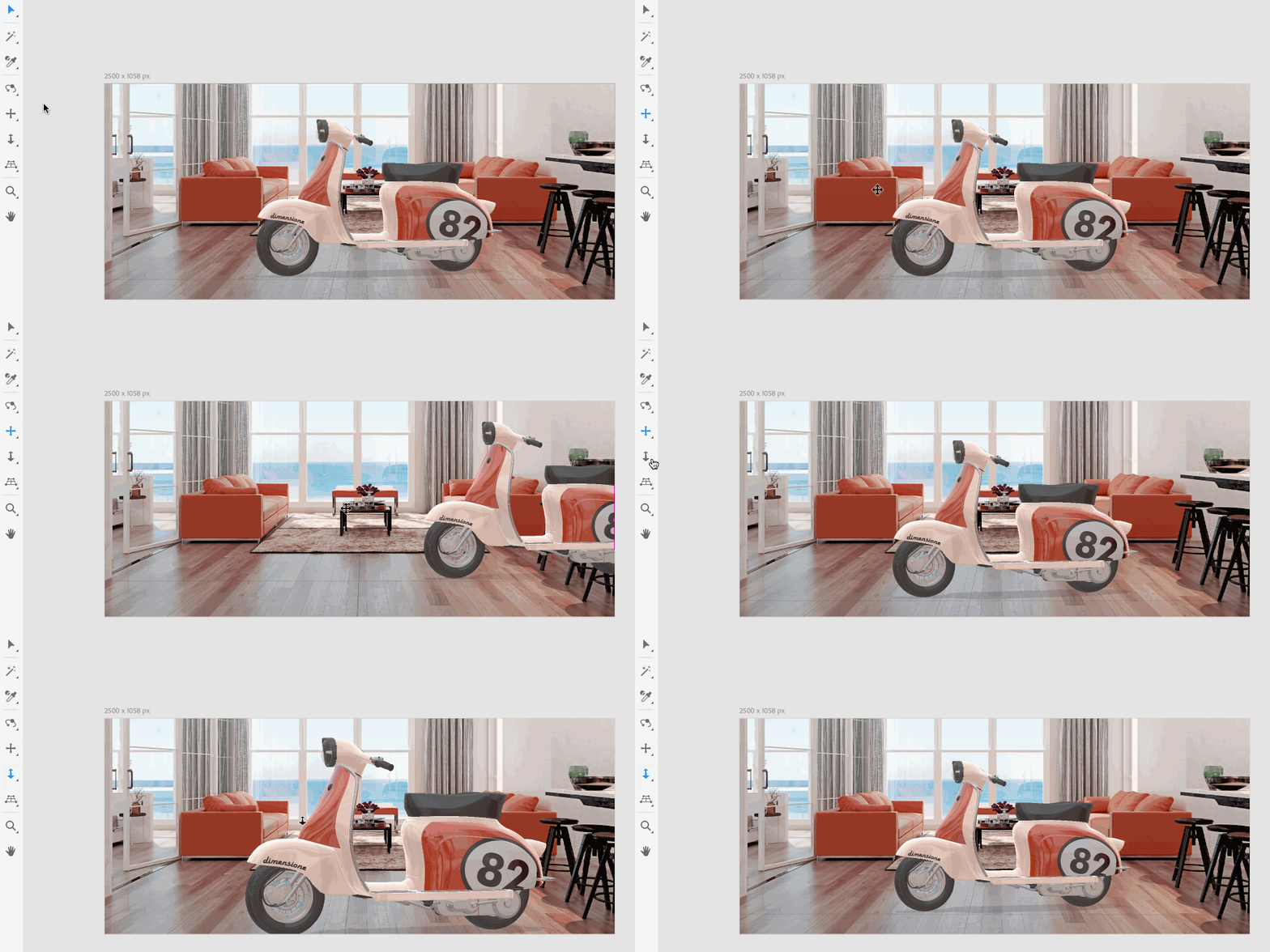
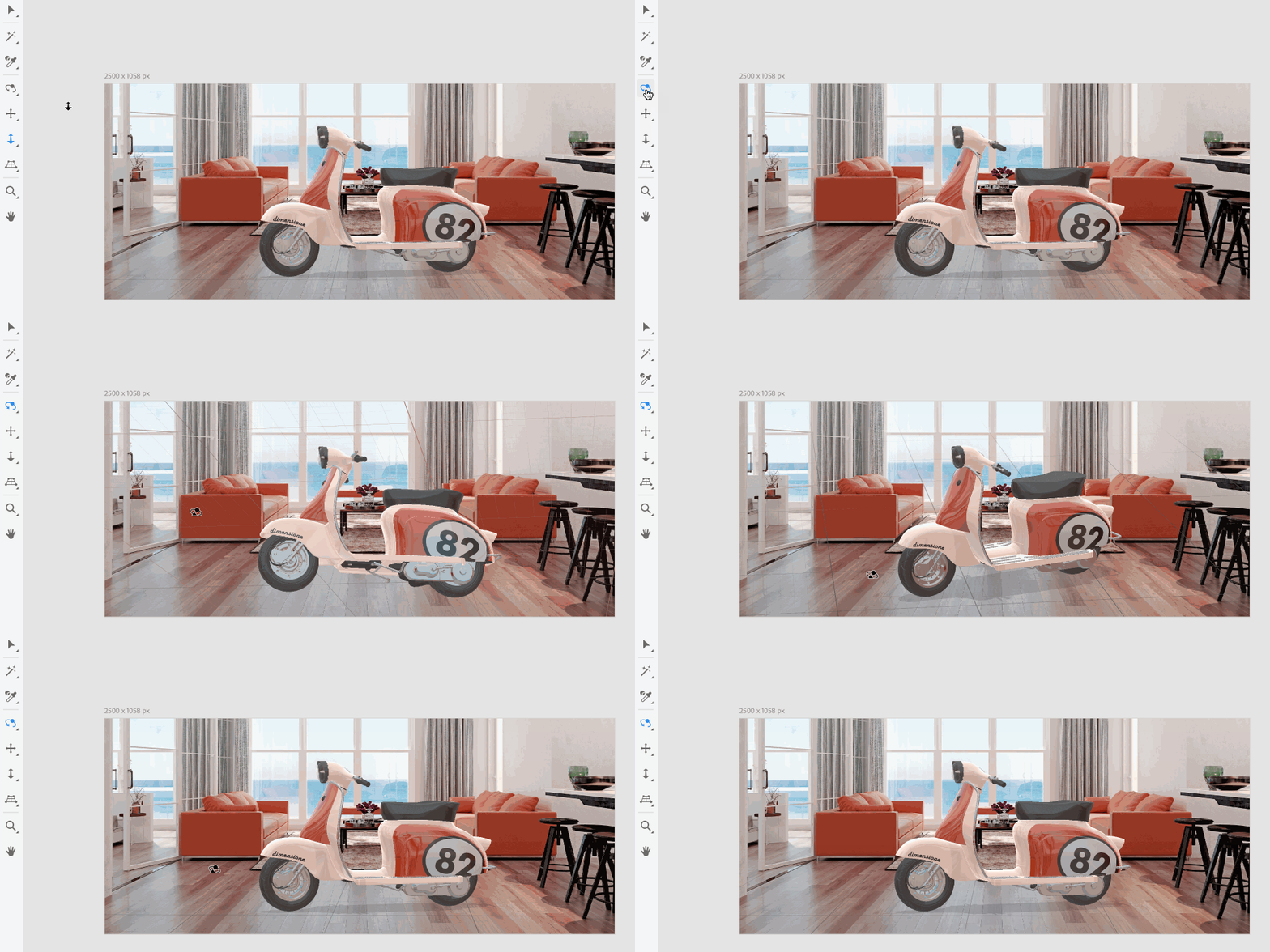
Usa la herramienta Órbita y la configuración del Campo de visión de la cámara para ajustar la forma en que la perspectiva de la cámara coincide con la imagen de fondo.Si estás satisfecho con la coincidencia de Perspectiva, ten cuidado al ajustarla, ya que romperá la coincidencia de Perspectiva.
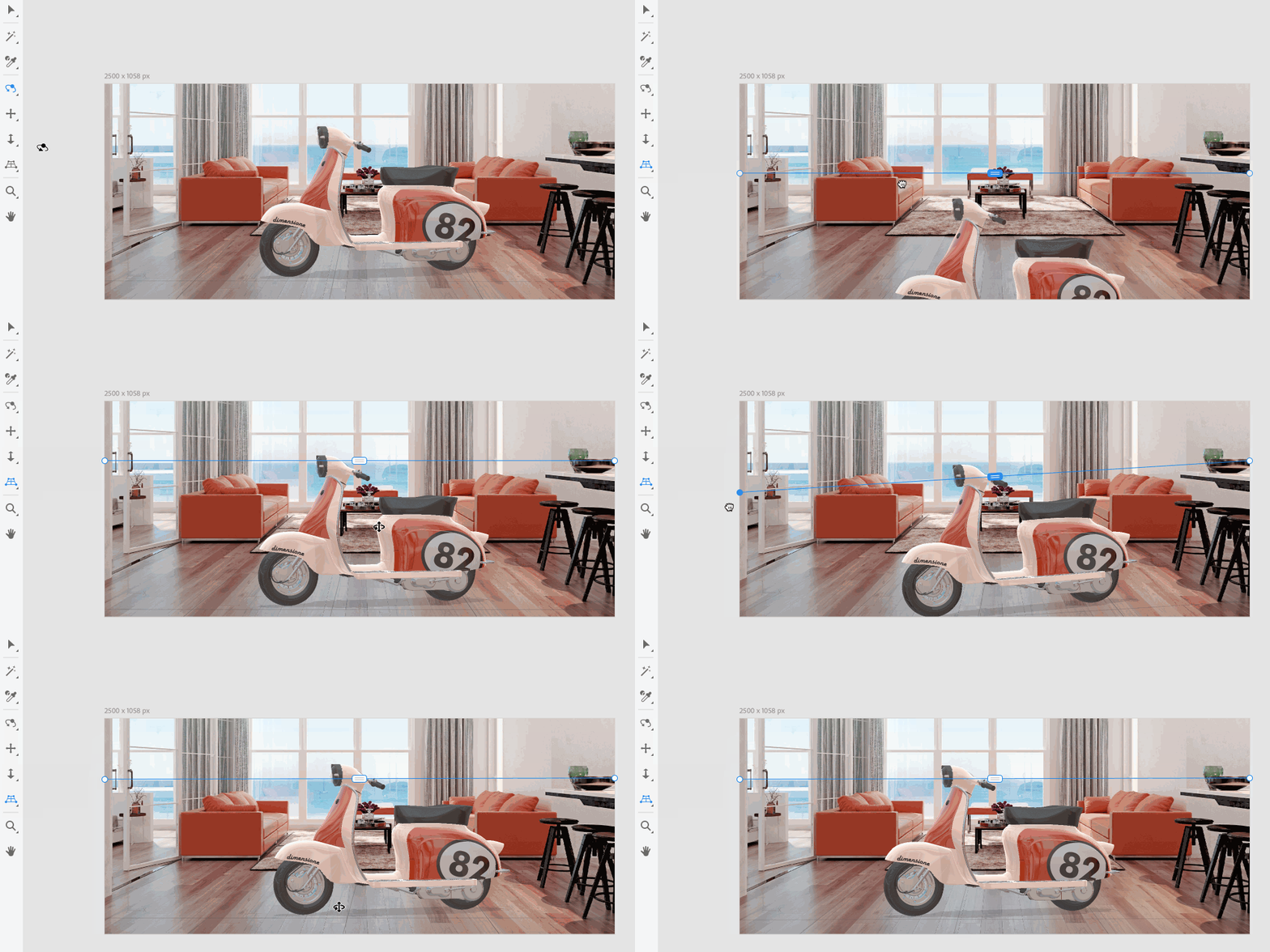
También puedes usar la herramienta Horizonte, creada específicamente para ayudar a hacer coincidir las perspectivas de imágenes de fondo.La herramienta Horizonte le permite ver fácilmente cómo el horizonte de la cámara coincide con la Perspectiva de fondo.
Edición de iluminación
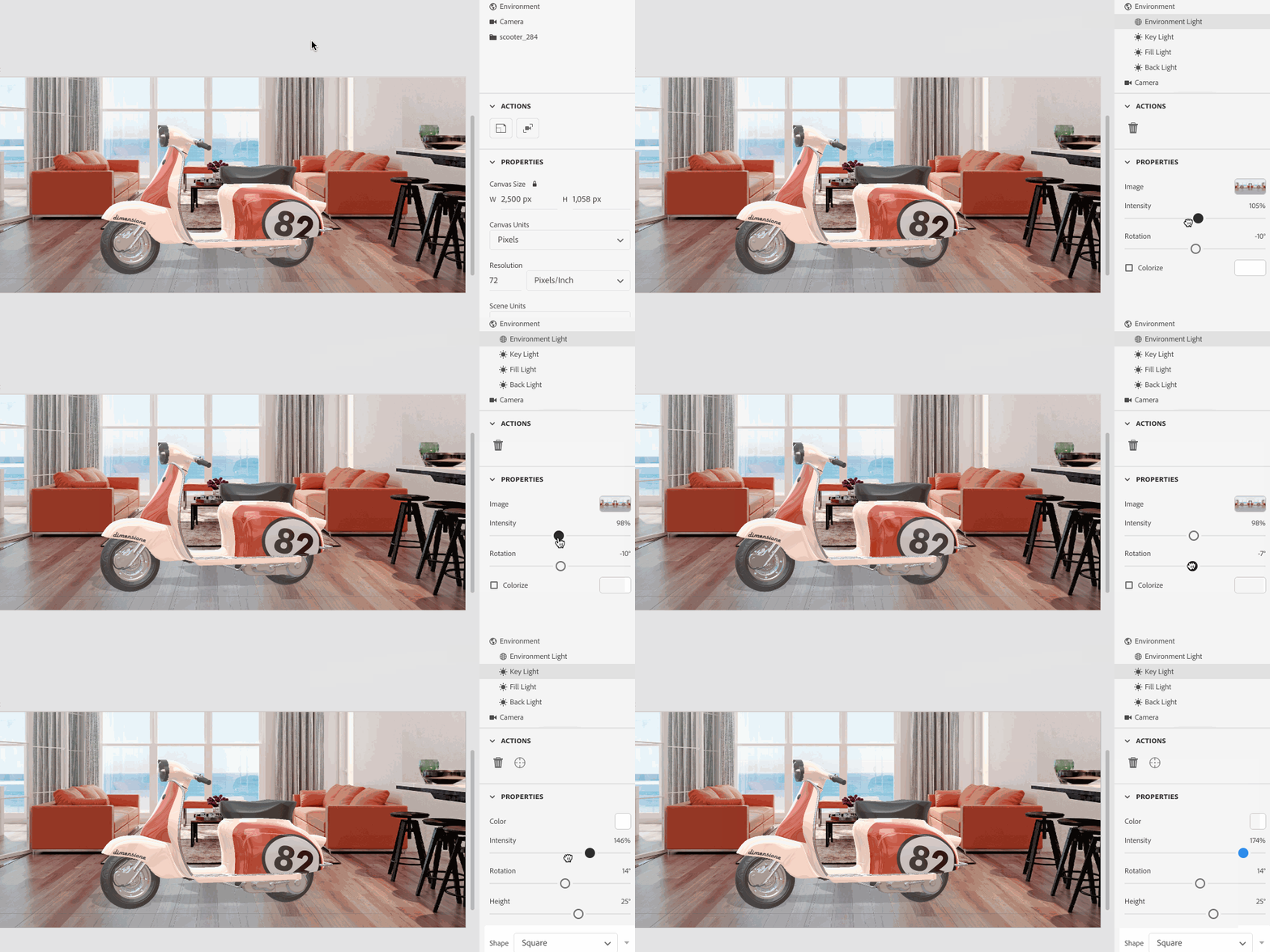
Se puede acceder a todas las luces creadas por Hacer coincidir con la imagen en el panel Escena. Aquí puedes eliminar o añadir luces adicionales según sea necesario.También puede seleccionar cada luz y ajustar la rotación, intensidad, color y otras opciones.

Diseñar impresionantes elementos visuales en 3D con Dimension
Crea imágenes en 3D fotorrealistas para bocetos de productos, contenido de marca y mucho más.
