
Cambia a la herramienta Seleccionar en la barra de herramientas.
Última actualización el
27-04-2021
Aprende todo sobre las principales herramientas de selección y transformación y cómo puedes usarlas para organizar tus objetos.

Inicio rápido para mover objetos
Aunque hay muchas formas de mover los objetos que explicaremos con más detalle a continuación, estos aspectos básicos pueden ayudarte a empezar a tener mucho control rápidamente.

Haz clic en un objeto del lienzo o del panel Escena para seleccionarlo.Los objetos seleccionados tendrán un contorno azul en el lienzo. El widget de la herramienta Seleccionar aparecerá en el lienzo.

Pulse en el punto de control de giro negro para mover objetos a lo largo de cualquier superficie.

Haga clic en los controles para mover (flecha), escalar (cuadrado) y rotar (círculo) para realizar movimientos de precisión.

Información general de herramientas
Dimension dispone de cuatro herramientas para seleccionar y transformar objetos. La activación de una herramienta le permitirá realizar cambios de selección en el espacio del lienzo. Cuando se seleccionan objetos, aparece un widget que te permite interactuar con las selecciones.

Las cuatro herramientas tienen controladores con las funciones correspondientes para mover, escalar y rotar respectivamente. La herramienta Seleccionar incluye los tres tipos de transformaciones, pero carece de algunas funcionalidades más específicas que se encuentran en las otras tres herramientas.
Para interactuar, haga clic y arrastre en los controles para realizar una función específica. A continuación se muestra una información general de los controles y sus comportamientos:
- El controlador de pivote representa el punto en el que se basarán las transformaciones.Por ejemplo, al girar la selección, se girará alrededor del pivote.El punto de giro predeterminado para todos los objetos es el centro inferior, y puede cambiar la ubicación del punto de giro en las propiedades del objeto.

- El punto de control de giro también permite mover una selección a lo largo de las superficies de otros objetos.

- El control de giro también se puede utilizar para mover un objeto en el espacio de pantalla, de forma paralela a cómo la cámara mira actualmente el objeto.Mantenga presionada la tecla Control mientras hace clic y arrastra la tabla dinámica para activar el movimiento del espacio de la pantalla.

- Los controladores de movimiento, representados mediante flechas, permiten mover la selección en la dirección hacia la que apunta la flecha.
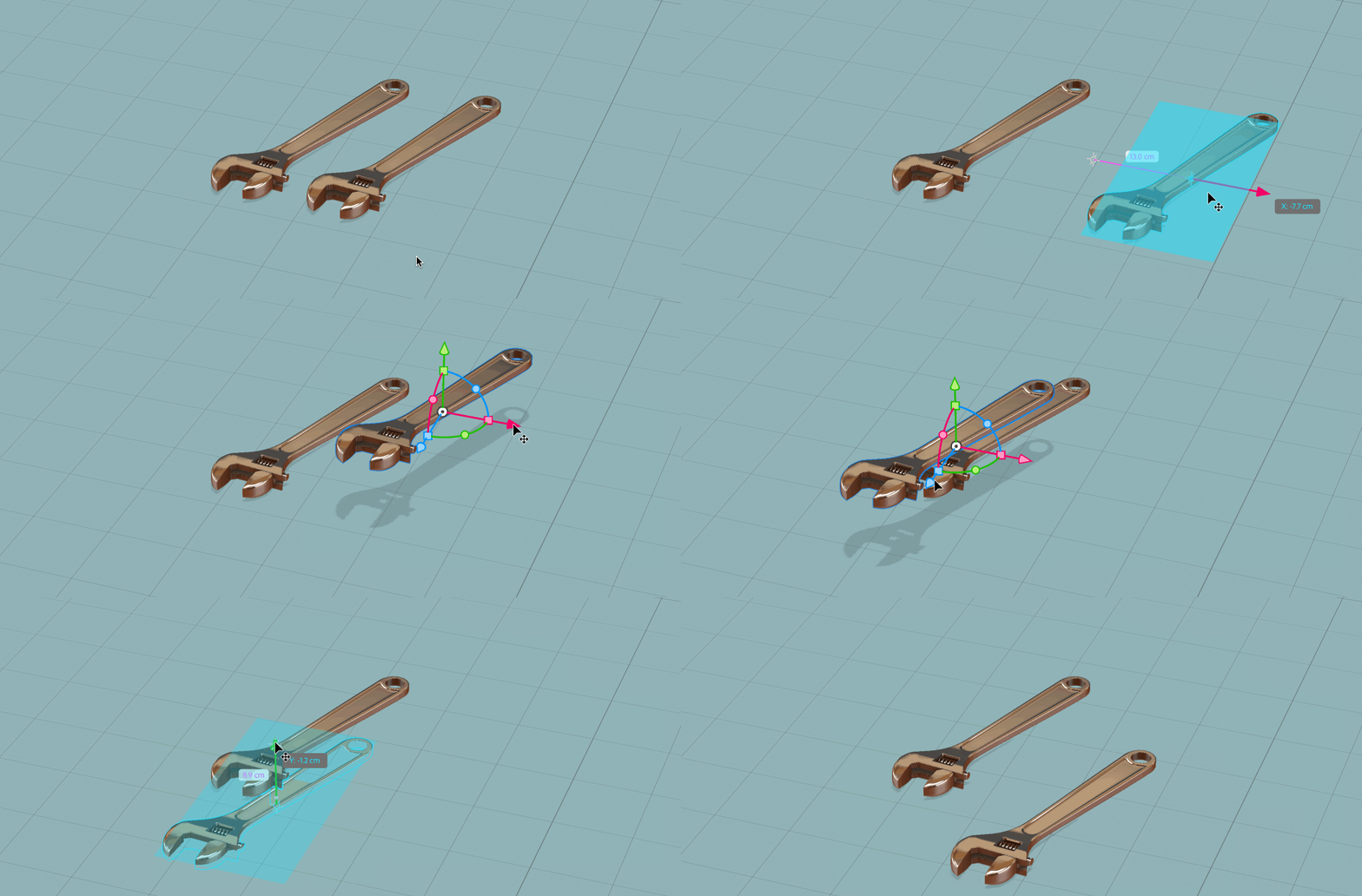
- Los controladores de escala, representados por cuadrados, permiten estirar y escalar los objetos a lo largo de la línea en la que se coloca el controlador. Mantén pulsada la tecla Mayús mientras escala para escalar de manera uniforme en todas las direcciones.

- Los controles de giro, representados por círculos, permiten rotar los objetos en la dirección de la línea en la que se coloca el control. De forma predeterminada, la rotación se realizará en incrementos de 1 grado.Mantén pulsada la tecla Mayús mientras giras para ajustar la rotación a incrementos de 5 grados.Mantenga presionada la tecla Comando/Control mientras gira para desactivar el ajuste de rotación y obtener precisión decimal.

Herramienta de selección
Método abreviado predeterminado: V
Esta herramienta incluye controladores para mover, rotar y escalar en los ejes X, Y y Z principales. También incluye el control de giro para desplazarse por una superficie o en el espacio de la pantalla. Esta es la herramienta más versátil para la disposición general de los objetos.
Herramienta Seleccionar y mover
Método abreviado predeterminado: M
Esta herramienta solo tiene funciones relacionadas con el movimiento. Además de los controladores de movimiento para los ejes X, Y y Z principales, también incluye controladores de movimiento Planos, representados por chevrones, que permiten mover el objeto en dos direcciones a la vez. Esto puede resultar útil para deslizar objetos a lo largo de paredes y suelos.
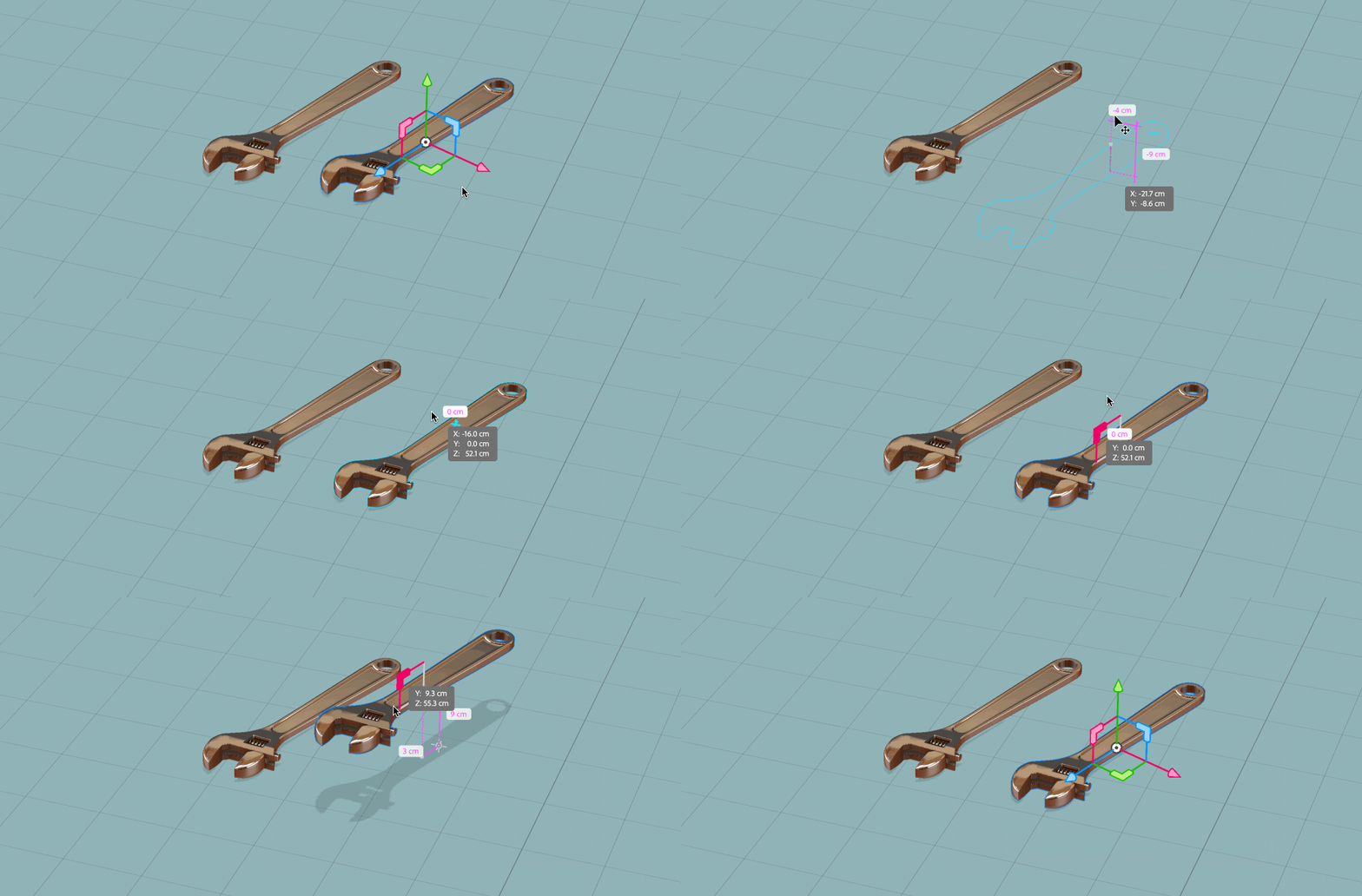
Herramienta Seleccionar y escalar
Método abreviado predeterminado: S
Esta herramienta solo tiene funciones relacionadas con el escalado.Además de los controladores de escala para los ejes X, Y y Z principales, también incluye controladores de escala Planos, representados por tubos, que permiten escalar el objeto en dos ejes a la vez. Por ejemplo, esto puede resultar útil para ajustar la anchura y la profundidad de un objeto a la vez que se mantiene su altura.

Herramienta Seleccionar y rotar
Método abreviado predeterminado: R
Esta herramienta solo tiene funciones relacionadas con la rotación. Además de los controles de giro para los ejes X, Y y Z principales, también incluye el comportamiento Giro libre, que permite rotar el objeto en todos los ejes a la vez.Esto puede resultar útil para girar objetos rápidamente sin necesidad de precisión numérica. Puedes acceder a la rotación libre haciendo clic y arrastrando sobre el propio objeto, no sobre un controlador, mientras la herramienta Seleccionar y Rotar está activa.

Introducción a las coordenadas 3D: X, Y y Z
En las aplicaciones de diseño 2D se trabaja con el sistema de coordenadas X (horizontal) e Y (vertical). El 3D es el mismo, pero se añade otra dimensión: Z (profundidad). Estas coordenadas se utilizan de muchas maneras en Dimension y pueden ayudarle a mantenerse orientado y trabajar con precisión. Con muchos de los widgets interactivos y decoraciones estos ejes se representan por colores. Rojo para X, verde para Y y azul para Z. Este color le ayuda a distinguir visualmente las direcciones sin leer las etiquetas.

Plano de tierra
Cuando crees un nuevo documento de Dimension, lo primero que verás es una cuadrícula de Perspectiva. Esta cuadrícula representa el plano del suelo de la escena.Otra forma de pensarlo es el piso de tu espacio virtual. Las líneas de la cuadrícula discurren a lo largo de los ejes X (horizontal) y Z (profundidad) y pueden ayudarte a orientarte en el espacio 3D.
Indicador de eje
En la esquina inferior izquierda del lienzo encontrarás el indicador de ejes.De forma similar al plano del suelo, tiene líneas que discurren en los ejes X (horizontal), Z (profundidad) e Y (vertical).Este indicador siempre está visible en el lienzo, por lo que, incluso si la cámara no mira al suelo, puede ayudarte a realizar un seguimiento de tus direcciones.
Panel de propiedades
Siempre que se seleccione un objeto 3D, el panel de propiedades contextuales mostrará la información de coordenadas de su posición actual.El panel de propiedades siempre se muestra en coordenadas de «mundo», lo que significa que es la posición absoluta en relación con el origen.Una posición de 0X, 0Y, 0Z también conocida como «0-0-0» se considera el origen de la escena.Por ejemplo, el valor de 1Y sería una unidad por encima del piso. Un valor de -1Y sería una unidad por debajo del piso.
Herramientas de transformación y orientación
Las cuatro herramientas Seleccionar y Transformar también muestran indicadores de ejes para X (rojo), Y (verde) y Z (azul). Una distinción importante es que las herramientas se alinean de forma predeterminada con el objeto. Si gira el objeto, verá que el control Y (verde para arriba) está orientado a lo largo del eje «arriba» del objeto, no del eje «arriba» del plano del suelo o la escena.
Puedes cambiar la orientación del gizmo para que se alinee con el objeto o con la escena activando la opción de herramienta Alinear con escena.El método abreviado predeterminado para cambiar esta opción de herramienta es Q.
Métodos abreviados de selección
Puede realizar selecciones en el lienzo con cualquiera de las cuatro herramientas de Transformar. A continuación, se ofrecen sugerencias útiles para realizar selecciones rápidas de objetos 3D.
Selección única
Descarta los objetos seleccionados y selecciona el nuevo objeto de destino.

Marquee select
Haga clic y arrastre en el lienzo para dibujar un área de selección. Se seleccionarán todos los objetos que se superpongan al marco.

Alternar y seleccionar varias veces
Si mantiene pulsada la tecla Mayús, se cambiará el estado de cualquier objeto seleccionado y se añadirá o quitará de la selección activa.Por ejemplo, al hacer clic en Mayús en un objeto no seleccionado, se seleccionará. Mayús+clic en un objeto seleccionado lo deseleccionará.

Selección directa
Si mantiene pulsada la tecla Cmd (Mac) o Ctrl (Win), se cambiará al modo Selección directa.Cuando el modo de selección directa está activado, la selección ignorará la agrupación en el panel Escena y solo seleccionará el objeto que está directamente debajo del cursor.
Si el modo de selección directa está desactivado, se incluirán todos los objetos del mismo grupo que el objeto situado directamente debajo del cursor.


Diseñar impresionantes elementos visuales en 3D con Dimension
Crea imágenes en 3D fotorrealistas para bocetos de productos, contenido de marca y mucho más.
