
- 关于 Adobe Connect 活动
- 设置 Adobe Connect Events
- 创建和管理 adobe connect events
- 参加 Adobe Connect 活动
- 网络研讨会的活动分析
- 模拟直播网络研讨会
了解如何在 Adobe Connect 中创建和管理活动模板,以便在您的活动中标准化布局、品牌化和组件。
Adobe Connect 中的活动模板是预配置的布局、品牌化元素和功能组件集合,可简化活动创建。它们允许组织者快速构建和复制一致的专业外观活动,而无需每次都从头开始。通过标准化活动结构和设计,模板可提高效率、减少设置时间,并确保所有托管活动的品牌一致性。
使用活动模板的优势
活动模板有助于简化活动管理流程,同时保持视觉和功能一致性。主要优势包括:
- 一致性:在所有活动中保持统一的布局、样式和结构,以强化您的品牌识别。
- 效率:通过为重复或类似的活动格式重复使用模板结构,消除重复的设置任务。
- 自定义:自定义模板以匹配不同类型的活动,如网络研讨会、培训会议、产品发布或部门特定需求。
- 品牌对齐:将您组织的徽标、配色方案和消息无缝集成到所有活动材料中。
本文涵盖以下主题:
- 使用 Adobe Connect 12.4,模板是响应式的,可适应从手机到桌面的不同屏幕尺寸。
- 模板使用 Adobe Experience Manager (AEM) 6.5 来增强设计功能。
- 模板使用各种 AEM 组件(如横幅、轮播和信息块)来构建活动页面。
-
在 Adobe Connect Central 主页上选择 活动。
-
选择 活动模板。
活动模板界面 活动模板界面 此时将显示模板创建界面。
在此示例中,您将自定义默认模板。
显示共享模板列表的活动模板 显示共享模板列表的活动模板


活动模板的组成部分
Adobe Connect 使用 AEM 技术来设计和布局活动模板及活动目录。设计的模板可以共享,访问控制管理其使用。Adobe Connect 还允许 Adobe Connect 用户和管理员自定义 AEM 组件。 可以将这些 AEM 组件拖动到模板区域并配置以快速设计和布置模板。
模板包含以下内容:
| 功能 | 说明 |
|---|---|
版面容器 |
在活动模板中提供一个划定区域,用于包含您放置在其中的任何组件。容器帮助您自定义其背景并限制其尺寸。 |
大型活动横幅 |
在活动页面和电子邮件中显示大型活动横幅(该横幅是在活动信息中以“大横幅图像”上载的)。 您可以自定义活动横幅的各种属性,如大小、描述、位置、替代文本和关联。活动横幅大图的推荐图像尺寸为 1280x240 像素。 |
活动名称 |
显示活动名称,在活动信息中称为"活动名称"。您可以自定义字体属性。 最大长度为 60 个字符。 |
时区 |
从下拉菜单中选择活动的时区。 |
活动信息 |
显示活动的简要信息,在活动信息中输入为活动信息。 |
演讲者信息 |
在您的活动模板中显示在 Adobe Connect Central 活动信息中添加的演讲者概述。 |
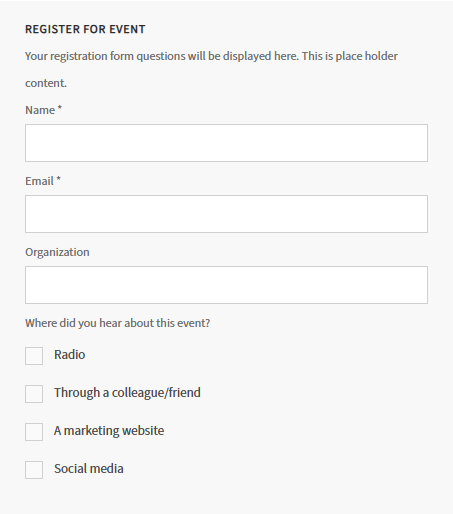
活动注册表单 |
提供用户注册特定活动的活动注册工作流。
|
自定义活动模板
创建或选择活动模板后,您可以修改其组件以匹配您活动的品牌化和信息需求。
开始自定义:
- 打开您要修改的模板。
- 选择编辑进入自定义界面。
在此处,您可以调整各种元素,如横幅、活动信息、演讲者详细信息和注册表单。每个组件都可以单独配置,允许您定义视觉样式(如字体和图像属性)、添加链接并控制布局行为。这确保每个模板都反映您组织的视觉标识并有效传达活动详细信息。

进入编辑界面后,您可以配置模板的各种元素以符合您的品牌化和活动目标。以下是您可以自定义的关键组件:
活动横幅
-
选择横幅,然后选择配置。
配置活动横幅 配置活动横幅 -
设置以下属性:
- 图像大小:从以下 options 中选择:
- 使用响应式大小:图像将根据屏幕大小或所放置的容器自动缩放。
- 使用原始大小:以原始分辨率和尺寸显示图像。
- 保持纵横比:确保图像在调整大小时保持其原始宽高比。
- 设置自定义大小:允许您手动定义图像的宽度和高度。
- 图像位置:选择居中、右对齐或左对齐来在容器中对齐图像。
- 替换文本:为图像添加替换文本以提高可访问性。
- 关联:添加用户点击图像时的重定向 URL。
- 在新标签页中打开关联:如果选中,关联将在新标签页中打开。
配置图像属性 配置图像属性 - 图像大小:从以下 options 中选择:


活动时间
-
选择活动时间组件,然后选择 配置。
配置活动时间 配置活动时间 -
设置以下属性:
- 字体属性:选择模板字体系列、字体颜色、大小、粗细或对齐方式。
配置字体属性 配置字体属性 - 日期时间格式:从下拉菜单中选择时间和日期格式。
日期时间格式界面 日期时间格式界面


活动名称
-
选择事件名称组件,然后选择 配置。
-
设置字体属性,包括字体系列、字体颜色、大小、粗细或对齐方式。
字体属性界面 字体属性界面

时区
-
选择时区,然后选择 配置。
配置时区 配置时区 -
在模板上设置时区对齐方式。
时区对齐 options 时区对齐 options


帐户标志

设置以下属性:
- 图像大小:从以下 options 中选择:
- 使用响应式大小:图像将根据屏幕大小或所放置的容器自动缩放。
- 使用原始大小:以原始分辨率和尺寸显示图像。
- 保持宽高比:确保图像在调整大小时保持原始宽度与高度的比例。
- 设置自定义大小:允许您手动定义图像的宽度和高度。
- 图像位置:选择居中、右对齐或左对齐来在容器中对齐图像。
- 替换文本:为图像添加替换文本以提高可访问性。
- 关联:当用户点击图像时添加重定向 URL。
- 在新标签页中打开链接:如果选中,链接将在新标签页中打开。


表单包含以下内容:
表单字段
- 姓名 *:必填字段,用户在此输入全名。
- 电子邮件地址 *:必填字段,用于获取用户的电子邮件地址。用于发送活动确认、提醒和后续跟进。
- 组织机构:可选字段,用户可以在此输入其公司或组织的名称。
调查问题
这是一个多选问题,帮助组织者了解最有效的促销渠道。选项包括:
- 单选按钮
- 通过同事/朋友
- 营销网站
- 社交媒体
立即注册
提交注册表单并注册活动。
自定义活动表单
在 Adobe Connect Events 中自定义与活动注册相关的标签和消息。这些 options 是设置或编辑活动时事件模板的一部分。
注册确认时
自定义与会者成功注册活动后看到的确认消息。该消息可以包括感谢信息、活动详情或后续步骤。

联系支持标签和描述性文本
该字段允许您定义标签、支持关联以及参与者需要帮助时的消息。

忘记密码标签和描述性文本
自定义帮助用户重置密码或解释流程的标签和文本。

注册限制标签
允许您定义标签或消息,在活动达到注册限制时通知用户。

活动日历邀请
配置与会者注册后收到的日历邀请。

-
在活动模板上选择切换侧面板。
显示切换侧面板的活动模板 显示切换侧面板的活动模板 -
将任何组件拖放到活动模板中。
活动模板中的帐户徽标选项 活动模板中的帐户徽标选项 -
添加组件后,相应地自定义它。


-
从活动选项卡中选择活动模板。
-
选择您刚刚自定义的模板。选择模板 options 以创建、编辑或重置模板。
模板菜单显示复制和重置 options 模板菜单显示复制和重置 options

