
在编辑器或混合器面板中选择一个轨道。
上次更新時間
2021年12月20日
了解如何在 Adobe Audition 中使用多轨编辑器管理、整理和调整音轨。
多轨会话可以包括四个不同类型的轨道:
会话支持一个视频轨道
 ,一次只能包含一个导入的片段,您可以通过选择窗口 > 视频进行预览。
音频轨道
 包含导入或会话录制的片段,并为输入和输出选择、效果和均衡器、路由到发送和总线以及混音自动化提供广泛的控制功能。
总线音轨
 组合来自多个音轨或发送的输出,让您能够统一控制它们。
混音轨道
 位于每个会话的最后,用于合并多个轨道和总线的输出,并让您使用单个推子进行控制。
了解有关将音频路由到总线、发送和混音轨道的更多信息。
音轨配置
多轨会话支持无限数量的单声道、立体声和 5.1 轨道。选择与您最终输出匹配的配置:
单声道:单声道录制(例如,一个麦克风)
立体声:标准双声道播放
5.1 环绕声:用于沉浸式声音的多声道音频

A. 单声道 B. 立体声 C. 5.1
您还可以在环绕声、立体声和单声道之间转换波形。
添加或删除轨道
注释
多轨会话仅支持一个视频轨道,Adobe Audition 总是在“编辑器”面板的顶端将其插入。
添加轨道
添加音轨:
- 选择多轨 > 音轨 > 添加 [音轨类型]。
- 选择一个音轨,然后在其上方插入一个新音轨。
添加多个轨道
要添加多个轨道:
- 选择多轨 > 添加轨道。
- 指定您要添加的音轨类型和数量。
删除轨道
删除音轨:
- 选择您要删除的音轨。
- 选择多轨 > 轨道 > 删除所选轨道。
删除空轨道
要一次性删除所有空轨道,请选择多轨 > 删除空轨道。
重命名和整理音轨
您可以命名轨道以更好地识别它们,或移动它们以同时显示相关轨道。
重命名轨道
- 在编辑器或混合器面板中,在文本框中键入名称。

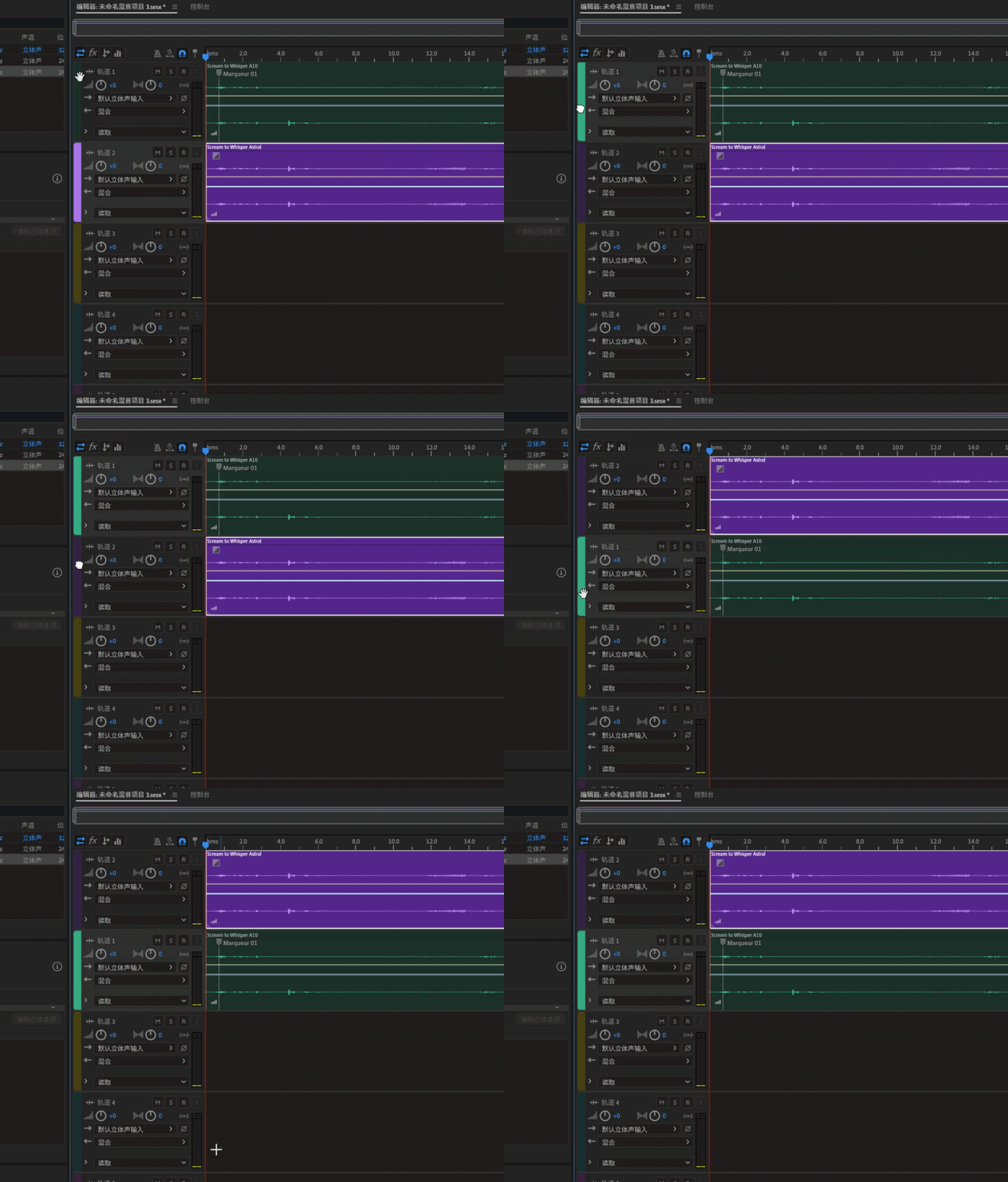
移动音轨
- 在编辑器面板中向上或向下拖动轨道。
- 在调音台面板中向左或向右拖动音轨。
显示或隐藏轨道
使用多轨编辑器时,您可以使用轨道面板自定义轨道。可以使用该面板选择处理项目时希望看到或隐藏的轨道。
- 要打开“轨道”面板,请选择窗口 > 轨道。

使用“轨道可见性”可查看轨道的可用预设。 要打开轨道可见性选项,请执行以下操作之一:
- 要从轨道面板打开轨道可见性,请选择轨道弹出窗口 > 轨道可见性。
- 要从编辑器面板打开轨道可见性,请选择编辑器弹出窗口 > 轨道可见性。
- 要从主菜单打开轨道可见性,请选择多轨 > 轨道可见性。

要保存自定义预设,请选择轨道可见性 > 保存 > 预设。您最多可以保存九个预设。 您可以使用眼睛图标隐藏音轨。  表示轨道可见,
 表示轨道已隐藏。
垂直缩放轨道
当您使用编辑器面板右下角的垂直缩放选项时,所有轨道会同时缩放。如果会话包含许多轨道,最好分别对轨道进行缩放。
- 在轨道控件中,上下拖动轨道的上下边框。
注释
要快速地缩放所有轨道,请在轨道控件上滚动鼠标轮。 要水平改变所有轨道控件的大小,请拖动右边框。
注释
了解有关如何在编辑器面板中缩放音频的更多信息。
静音和独奏轨道
您可以静音独奏轨道以忽略混合的其余部分来单独收听它们。 相反,您可以静音轨道以在混合中将其静音。
- 要使轨道静音,请单击编辑器或混合器面板中的静音按钮
 。
。 - 要独奏轨道,请单击编辑器或混合器面板中的独奏按钮
 。要自动将其他轨道从独奏模式中移除,请按住Ctrl键并单击 (Windows),或按住Command键并单击 (macOS)。
 - 要默认将其他轨道从独奏模式中移除,请在首选项对话框的多轨部分中选择轨道独奏:独占。无论此设置如何,当您独奏总线时,分配的轨道始终会置于独奏模式。
将相同的设置应用于所有轨道
要提高效率,您可以快速地将多个设置应用于整个会话。
- 按住Ctrl+Shift (Windows) 或Command+Shift (macOS)。然后为任意轨道选择输入、输出、静音、独奏、准备录制或监视输入设置。
设置轨道输出音量
您可以从编辑器和调音台面板设置和调整各个音轨音量。
在编辑器面板中,拖动音量旋钮
 。要以较大增量更改设置,请按住 Shift 键。要以较小增量更改设置,请按住 Ctrl (Windows) 或Command (macOS)。
 在混合器中,拖动轨道推子,或在推子上方或下方单击,以按增量移动到下一个刻度线。要移动到特定点,请按住Alt键并单击 (Windows),或按住Option键并单击 (macOS) 推子的上方或下方。
注释
要将旋钮和推子恢复为零(单位增益),请按住Alt 键并单击 (Windows),或按住 Option 键并单击 (macOS) 它们本身。
立体声中的平移轨道
- 要在立体声中平移轨道,请在编辑器或混合器面板中拖动声像旋钮
 。
。 - 要以较大增量更改设置,请按住 Shift 键。要以较小增量更改设置,请按住 Ctrl (Windows) 或 Command (macOS)。
注释
多轨编辑器使用等功率方法进行声像定位,该方法会稍微提升一个声道相对于另一个声道的电平,以保持感知响度一致。要更改提升量,或切换到对数声像定位(即仅衰减一个声道),请在多轨首选项中更改声像定位模式。
复制轨道
复制音轨以复制所有片段、效果、均衡器和自动化,便于测试和比较更改。
选择多轨 > 轨道 > 复制所选轨道。
