
导入或打开需要编辑的照片。
上次更新時間
2022年5月17日
了解 2021 年 10 月发行的 Lightroom 桌面版(版本 5.0)和 Lightroom for Mobile(版本 7.0)中的新增功能和增强功能
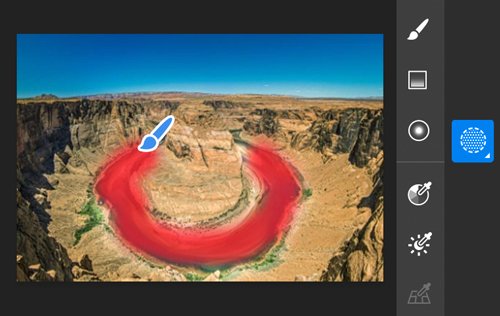
最新的蒙版面板中,改造了局部调整工具。您可以按照需要的方式编辑特定区域。访问颜色、明亮度和深度范围工具以及画笔、线性和径向渐变工具。

现在可在照片中一键轻松选择人物、动物或物品。还可以快速选择天空并仅对选区进行编辑。在桌面版和移动版的新蒙版面板中可找到这些高级工具及更多内容!

现在,Lightroom 桌面版和移动版在 AI 的支持下,可以根据照片推荐预设。在预设面板的推荐选项卡中可找到这些预设,这样您就不必花费几小时来决定编辑内容!

在 Lightroom 桌面版的发现馈送中的合成选项卡中,您可以展示编辑技能,并向应用程序内 Lightroom 社区的摄影师伙伴学习。
?$png$&jpegSize=100&wid=600)
可在包含受支持配置文件的完整列表中查找新添加的相机和镜头。
?$png$&jpegSize=100&wid=600)
现在,使用 Lightroom 桌面版中的裁剪叠加,并在移动版上滚动时体验更快的加载时间。在新增功能详细摘要中了解更多此类增强功能。
使用全新的蒙版面板重塑局部调整。 现在可以更精准、更组织有序地使用画笔、线性渐变、径向渐变工具。 还可以访问新的颜色范围和明亮度范围工具,以帮助您调整照片中的特定颜色或亮度。 深度范围控件还可用于包含深度信息的照片。
可以选择在单张照片中组合多种工具以进行复杂的局部调整,并在组织有序的蒙版面板中轻松访问这些工具。
在 Lightroom 桌面版中,下面是关于如何开始使用蒙版的信息:
注释
使用的是 Lightroom for mobile 吗? 请查看以下链接:
从左侧面板中选择蒙版。

使用下列工具之一来建立选区:
- 画笔 单击并拖动该工具到需要编辑的区域上。 使用给定滑块调整画笔大小、羽化、流畅度和密度。
- 线性渐变 在需要编辑的区域单击并拖动该工具。 这有助于以逐渐淡化的模式调整照片的很大一部分,实现柔和自然的过渡。
- 径向渐变 在需要编辑的区域单击并拖动该工具。 此工具有助于在椭圆形内部或外部进行局部调整。 使用羽化滑块可确定您需要调整实现的柔和自然程度。

下列局部调整工具是新增的:
- 颜色范围 使用此工具可选择特定颜色。 将选择照片中具有该特定颜色的所有区域。 优化滑块有助于建立准确的颜色选区。
- 明亮度范围 使用该工具在照片中选择一个点或区域。 具有选定范围亮度的所有区域将成为选区。 这样一来,您就可以仅对照片中的这些亮度水平进行精准的调整。 选择明亮度滑块和显示明亮度图选项有助于决定您需要选择的确切亮度水平。
- 深度范围(这将仅为包含深度信息的照片启用)使用此工具可根据区域与相机的距离来选择区域。 该工具滑块有助于快速建立此选区。


在蒙版面板中,您还可以:
- 反转选区。 单击蒙版旁边的三点图标,并选择反转。 这将选择照片中先前未选择的所有区域。
- 自定义蒙版的名称,隐藏、删除或复制蒙版。 单击蒙版旁边的三点图标,并选择重命名。 还可以找到用于删除、复制或隐藏蒙版的选项。
- 暂时隐藏蒙版。 长按蒙版旁边的眼睛图标。若要暂时隐藏所有遮罩,请长按面板右上角的眼睛图标。
- 隐藏或查看蒙版叠加。 使用显示叠加切换开关可隐藏或查看叠加。
- 更改叠加的颜色。 单击右下角的红色按钮并选择所需的颜色。 还可以单击右下角的三点菜单并从颜色叠加于黑白、图像叠加于黑白、白色叠加于黑色及更多选项中选择。
- 将浮动的蒙版面板拖动到右侧面板以进行停靠。 可以将其拖出以取消停靠。
- 获得更干净的工作区。 单击右上角的向右箭头以最小化面板。
有关更深入的概述,请参阅:
注释
使用的是 Lightroom for mobile 吗? 请查看以下链接:


Lightroom 由 AI 提供技术支持,现在会根据您的照片自动推荐预设。
要访问此功能,请执行以下操作:
打开需要编辑的照片。
在 Lightroom 桌面版中,选择编辑 > 预设 > 推荐。

Lightroom 将对照片快速运行分析并自动提供合适的预设,让您的照片更上一层楼。
只需将鼠标悬停在推荐预设上,即可在选定照片中进行预览。 单击要应用的预设,即可一键增强您的照片!

注释
- 各类推荐预设的列表受到 Lightroom 应用程序内社区用户所做编辑的启发。 Lightroom 比较具有类似直方图和主体的照片,以自定义预设选项。 此列表可能随时间改变,因此如果您喜欢某个预设,请务必进行保存。
- 使用旋转木马中预设上方的给定过滤器,如细微,浑厚和冷色等,进一步优化推荐。
在 Lightroom 桌面版的合成选项卡中,尝试了解应用程序内社区的摄影师在做些什么,并向他们学习最新的编辑潮流。 您还可以编辑其他用户的照片,帮助他们学习您的经验。
单击左侧面板中的发现并选择合成选项卡。
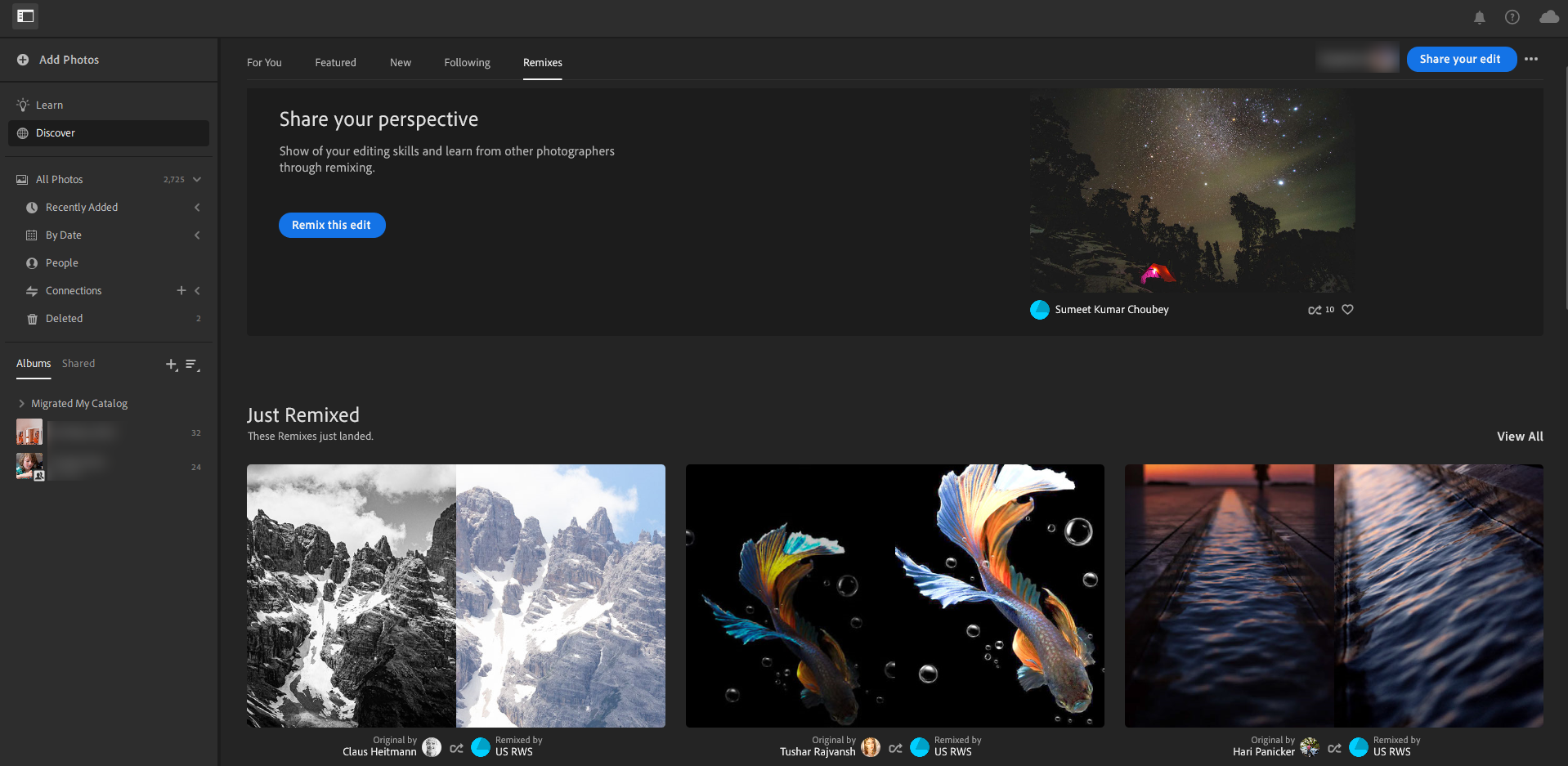
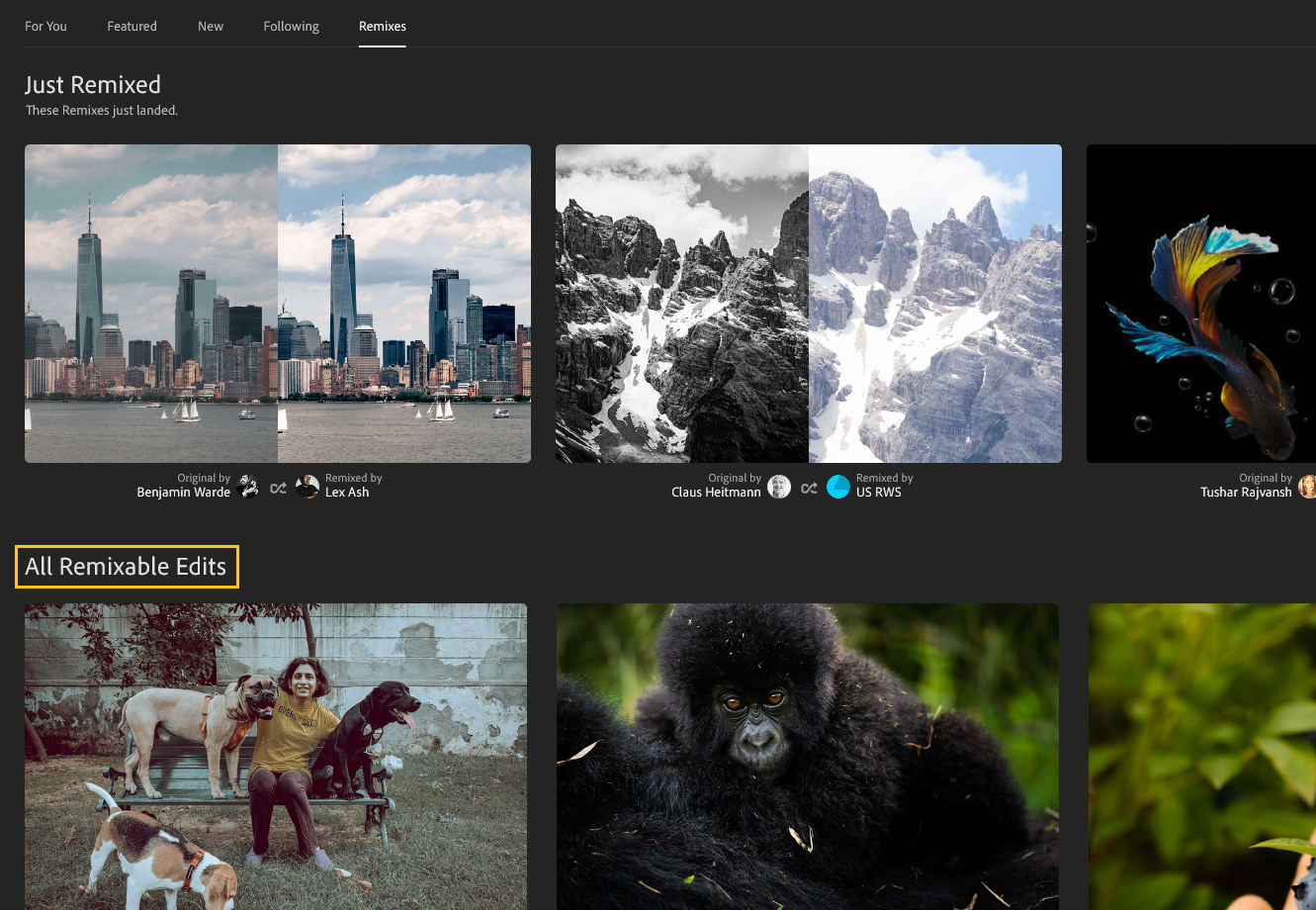
要编辑照片:滚动到所有可合成的编辑作品以查看可合成的照片。 将鼠标悬停在缩略图上,然后单击合成。 添加您的编辑作品,单击下一步,添加关于编辑过程的注释,然后单击发布合成,让用户能够看到您的编辑作品。 所做的所有编辑作品都将显示在用户个人资料的合成选项卡中。
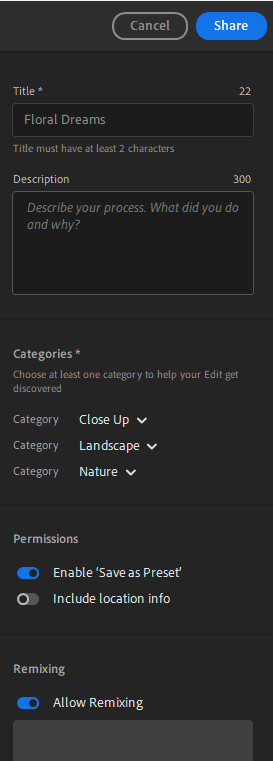
要分享照片并允许他人编辑您的照片:打开编辑的照片并选择分享 > 分享至“发现”。 在右侧面板中填写详细信息并选择允许合成切换开关。 然后单击分享。
要查看照片的合成内容,请访问您或用户的个人资料,并单击合成选项卡。 打开照片,一站式查看不同人进行的所有编辑内容。 这样一来,您可以学习、比较和查找适合您的编辑工作流。
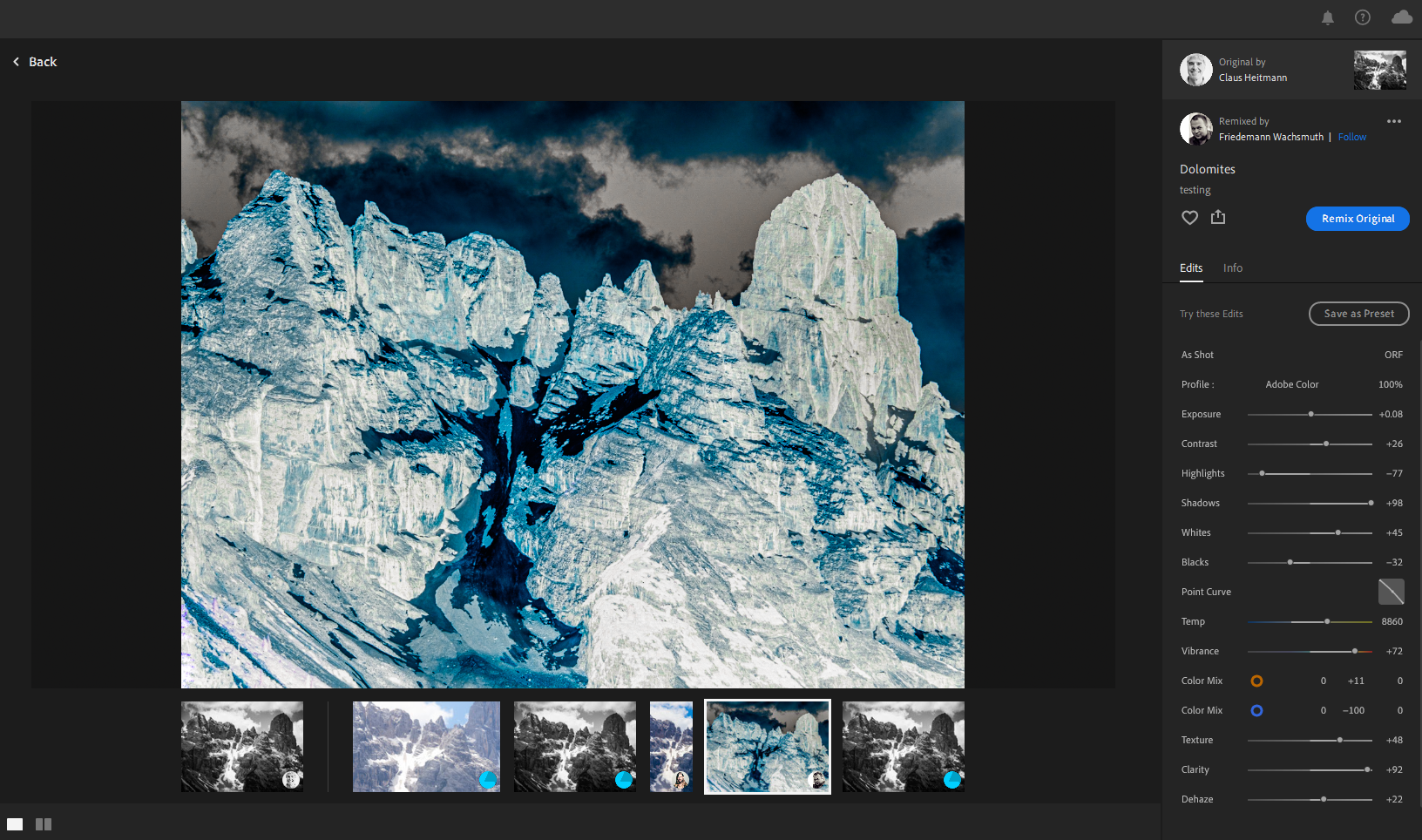
要了解详情,请参阅 Lightroom 桌面版中的合成。
Lightroom 桌面版和移动版
- 现在,您的所有 Lightroom 学习需要都放在一个地方。 有请 Lightroom 学院! 查看有趣的教程、指南和练习,您可自行练手。
- 在高级预设中访问工业级质量的新预设。 查找新类别,如饮食、生活方式、城市建筑,等等。
- 添加了适用于 Canon 照片风格的相机匹配颜色配置文件。 阅读此文章,查看您的 Canon 相机是否在支持 CR3 Raw 文件的型号之列。
- 查看新蒙版工具(如线性和径向渐变)的交互式教程。
Lightroom 桌面版
- 从本发行版开始,编辑内容不会在发现帖子中自动播放。
- 单击裁剪和旋转工具以找到新的裁剪叠加下拉菜单。 您可以从网格、三分法则、对角线等叠加中选择,以用于裁剪。
Lightroom for mobile(iOS 和 Android)
- 在所有照片或相册网格中时,体验更顺畅、更快的滚动。

