
Dans l’onglet Lightroom , sélectionnez l’album souhaité dans la liste déroulante et sélectionnez Partager .
Dans le panneau Partager et inviter, sélectionnez Obtenir un lien partageable pour générer un lien vers l’album que vous souhaitez partager. Appliquez les paramètres suivants pour personnaliser le partage d’albums :
- Par défaut, le champ Accès au lien est défini sur Tout le monde peut voir. Cela permet de créer un lien public que toute personne peut consulter.
- Vous pouvez également définir le paramètre Accès au lien sur Invitation uniquement à partir du menu déroulant pour créer un lien privé. Ainsi, seuls les membres que vous invitez peuvent afficher votre album ou y contribuer.
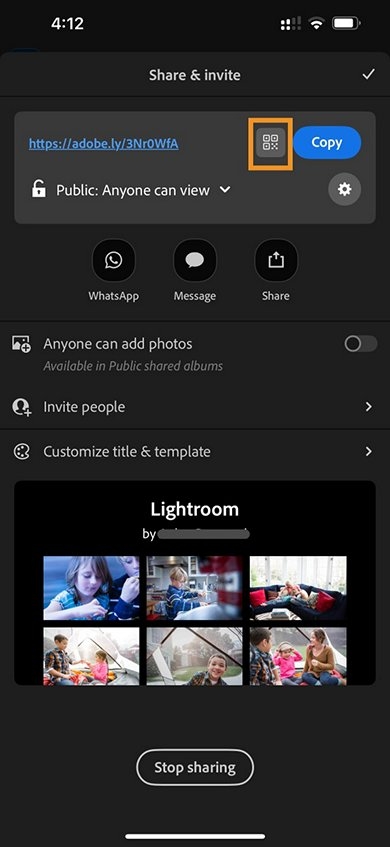
Sélectionnez les Paramètres pour modifier les paramètres Général suivants :
- Autoriser les commentaires et les mentions J’aime : activez cette option pour permettre à d’autres utilisateurs de commenter les photos de vos albums partagés et d’y ajouter des mentions « J’aime ».
- Autoriser téléchargements JPG : activez cette option pour permettre à d’autres utilisateurs de télécharger des photos à partir de l’album partagé.
- Tout le monde peut ajouter des photos : activez cette option pour permettre à tout le monde d’ajouter des photos à des albums partagés publics.
- Afficher les métadonnées : activez cette option pour permettre à d’autres utilisateurs de consulter les métadonnées des photos de l’album partagé.
- Afficher les infos sur l’emplacement : activez cette option pour permettre à d’autres utilisateurs de consulter les informations d’emplacement des photos de l’album partagé.
- Autoriser les demandes d’accès : activez cette option pour permettre aux utilisateurs de demander un accès permettant d’afficher votre album partagé.
Sélectionnez les icônes WhatsApp , Message ou Partager pour partager le lien de l’album via l’application correspondante.
Activez l’option Tout le monde peut ajouter des photos pour permettre à n’importe qui d’ajouter des photos à des albums partagés publics.
Sélectionnez Personnaliser le titre et le modèle pour appliquer les paramètres suivants :
- Afficher le titre : activez cette option pour afficher le titre de l’album.
- Afficher l’auteur : activez cette option pour afficher le nom de l’auteur.
- Thème : sélectionnez Grille photo, Colonne ou Une seule photo pour définir l’agencement des photos.
- Apparence : sélectionnez Foncé ou Clair pour définir l’arrière-plan.
Pour partager un album et gérer les invités, sélectionnez Inviter des personnes et procédez comme suit :
- Sélectionnez l’icône Contact pour sélectionner les personnes avec lesquelles vous souhaitez partager l’album.
- Saisissez leurs adresses e-mail dans le champ, puis sélectionnez Envoyer pour envoyer l’invitation. Vous pouvez également afficher la liste des adresses e-mail auxquelles vous avez déjà envoyé l’invitation. En regard de chaque adresse e-mail, sélectionnez Accès pour définir l’accès aux albums pour cette personne. Choisissez l’un des paramètres d’accès suivants :
- Peut visualiser : l’invité peut uniquement afficher l’album partagé.
- Peut contribuer : l’invité peut ajouter des photos à l’album partagé.
- Peut modifier et contribuer : l’invité peut modifier et ajouter des photos à l’album partagé. Il peut également exporter les photos au format JPG.
- Supprimer : l’invité est supprimé de l’album partagé.
- Sélectionnez Envoyer.
Pour modifier les paramètres de partage d’un album partagé, ouvrez ce dernier dans le panneau Albums Lightroom et sélectionnez l’icône Partager et inviter.
Si plusieurs personnes modifient la même photo, vous pouvez retrouver toutes les modifications dans l’onglet Auto du panneau Versions.

