Buka Start > Panel Kontrol > Program > Copot pemasangan program.
Terakhir diperbarui pada
12 Apr 2023
Pelajari cara menghapus instalan aplikasi Adobe Creative Suite 5.5 atau 5.
Catatan
Untuk mempelajari cara menghapus instalan aplikasi CS6, lihat Petunjuk penghapusan instalan Creative Suite 6.
Adobe Application Manager memungkinkan Anda menghapus produk dari komputer Anda. Adobe Application Manager disertakan dengan Adobe Creative Suite 5, CS5.5 dan CS5 serta produk mandiri CS5.5.
Peringatan
Jangan coba menghapus instalan atau menghapus aplikasi CS5 atau CS5.5 secara manual dengan menyeret folder ke Recycle Bin (Windows) atau Trash (macOS). Melakukan hal tersebut dapat menyebabkan masalah saat Anda mencoba menginstal ulang produk Creative Suite.
Menghapus instalan Creative Suite 5 atau 5.5 (Windows)
Pilih edisi atau produk Creative Suite 5 atau 5.5 dari daftar dan pilih Uninstall/ Change.
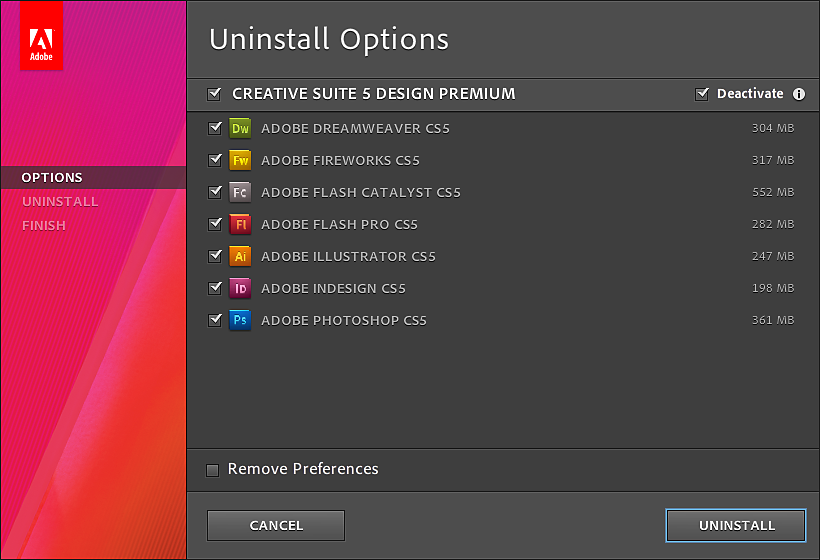
Pilih item yang ingin Anda hapus.
Menghapus instalan Creative Suite 5 atau 5.5 (macOS)
Buka /Applications/Utilities/Adobe Installers/.
Klik dua kali alias penghapus instalan edisi atau produk Creative Suite 5 atau 5.5.
Pilih item yang ingin Anda hapus.

Lebih banyak seperti ini
Atasi masalah penghapusan instalan | Adobe Creative Suite 5, CS5.5
