Adobe Express の新機能

Last updated on 2026年11月18日

Adobe Express デスクトップ web 版の最新リリースの新機能と強化機能をご覧ください。
2026 年 11 月リリース

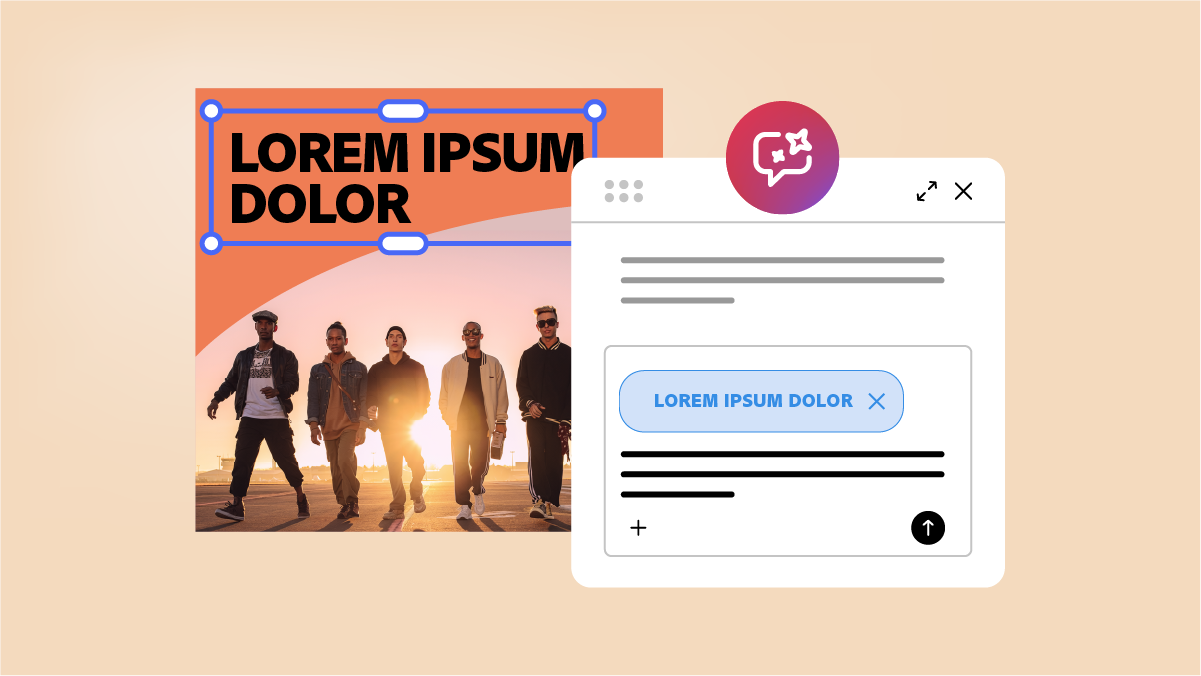
AI アシスタントでデザインを生成

AI アシスタントでデザインを生成

AI アシスタントとの会話でアイデアをデザインに変えましょう。希望する内容を説明し、チャットで調整しながら、エディターで要素をカスタマイズして自分だけのデザインに仕上げましょう。

AI アシスタントでデザインを生成する方法をご覧ください >
Claude で Adobe Express を使用してデザイン

Claude で Adobe Express を使用してデザイン

同じチャット内で、作成したいものを説明し、テンプレートを選択して、Adobe Express のビルトインエディターでカスタマイズすることができます。

Adobe Express コネクターを使ったデザイン方法を学ぶ ›
デザインを PSD ファイルとして書き出し

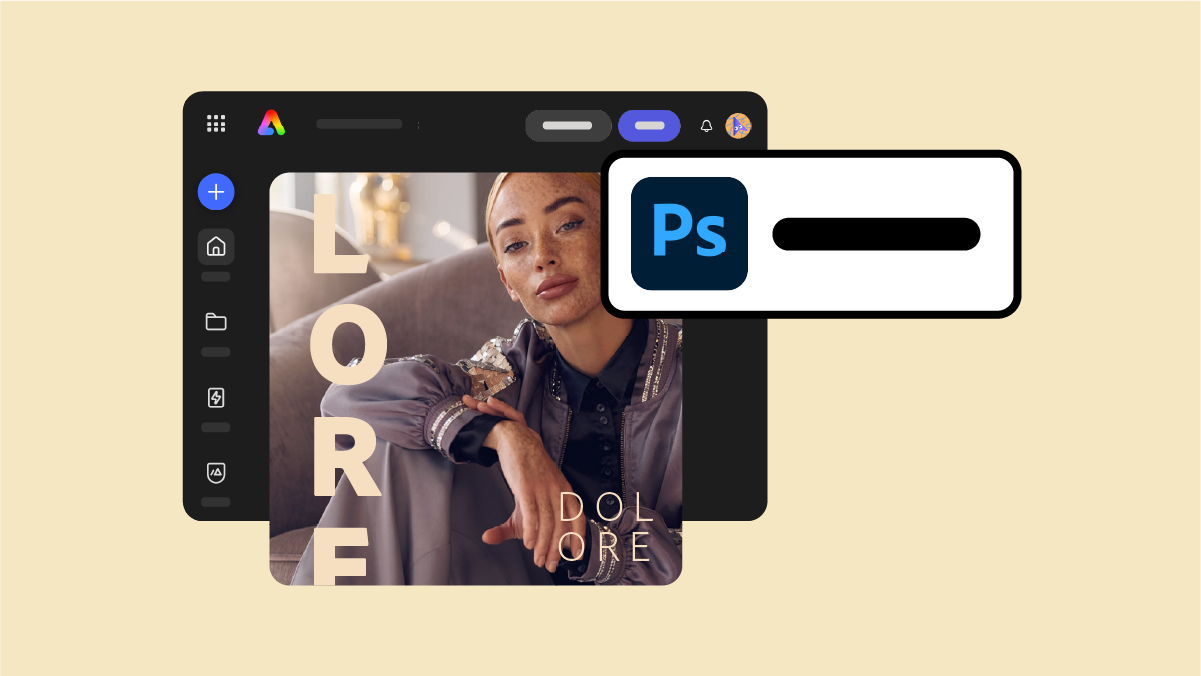
デザインを PSD ファイルとして書き出し

Adobe Express によるデザインを、レイヤー化された Adobe Photoshop(PSD)ファイルとしてダウンロードすることで、引き続き Adobe Photoshop で編集および調整できます。

Photoshop への書き出し方法をご覧ください ›
デザインを IDML ファイルとして書き出し

デザインを IDML ファイルとして書き出し

Adobe Express によるデザインを、IDML ファイルとしてダウンロードすることで、引き続き Adobe InDesign で編集および調整できます。

InDesign への書き出し方法をご覧ください >
ブランドチェックを実行

ブランドチェックを実行

ワンクリックのチェックで、ブランドに合わないフォント、色、ロゴを検出して修正し、コンテンツをブランドに合わせましょう。

ブランドチェックを実行する方法をご覧ください ›
Adobe Express ディープリンク

これらの新機能を試す

今すぐ最新のアップデートと機能強化の探索を開始しましょう。

リリースノート

過去の Adobe Express リリースにおけるアップデート内容や修正された問題の概要を確認できます。

Express リリースノートへのリンク

2026 年 10 月リリース

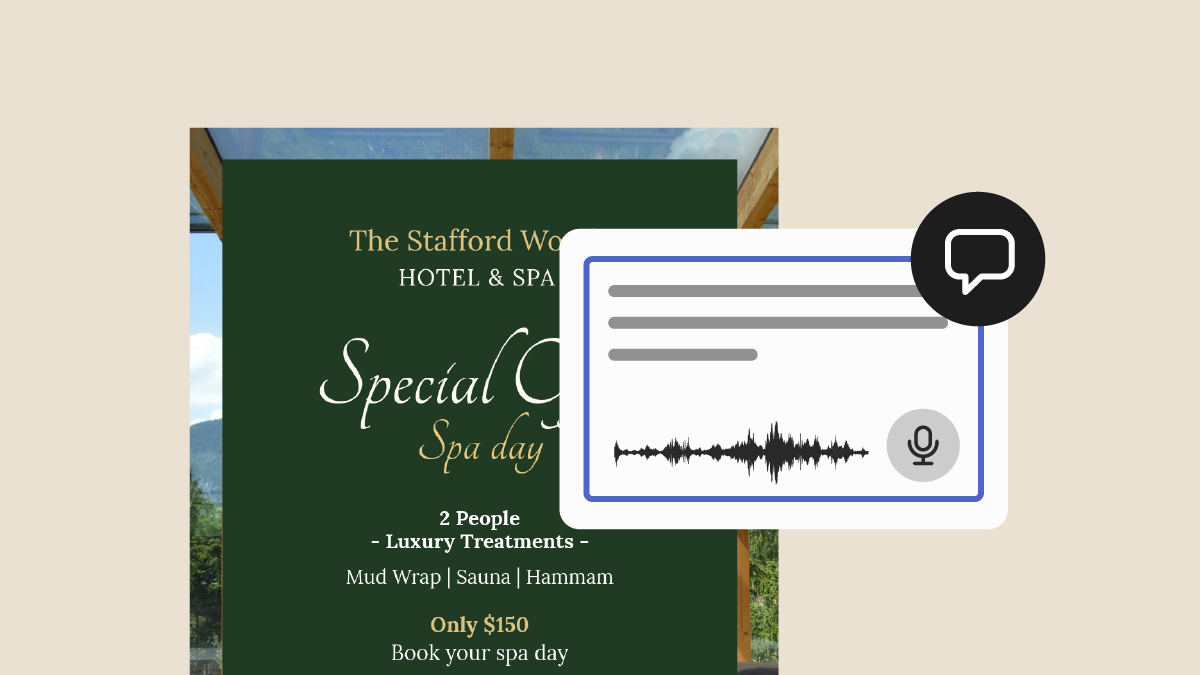
コメントに音声入力を使用

コメントに音声入力を使用

コメントを文字で入力する代わりに話しかけて、投稿前にテキストをレビューして編集できます。

音声からテキストを使用してコメントを入力する方法をご覧ください >
AI アシスタントで複数シーンの動画を作成

AI アシスタントで複数シーンの動画を作成

複数シーンのビデオプロジェクトを開き、プロンプトでアセットを編集したり、複数のクリップをトリミングしたり、クリップをミュートしたり、長さを変更したり、トランジションを追加したりできます。

AI アシスタントについてご覧ください ›
Web ページを生成

Web ページを生成

Adobe Express から離れることなく、シンプルなテキストプロンプトから完全にデザインされた web ページを作成します。 Adobe Express Education プランで利用可能になりました。

Web ページの生成方法をご覧ください ›
ダークモードに切り替える

ダークモードに切り替える

テーマ設定でダークモードを選択するか、Adobe Express がブラウザーの外観に自動で合わせるように設定することもできます。Adobe Express Enterprise プランで利用可能になりました。

ダークモードを有効にする方法をご覧ください ›

2026 年 9 月リリース

透明な背景の動画をインポート

グリーンスクリーンや手動での背景除去を使用することなく、オーバーレイやアニメーション要素、効果をデザインに直接、レイヤーとして追加できます。 

Adobe Express での透明ビデオのサポートをご覧ください ›

ボーダーの追加 

エディターの新しいボーダーパネルを使用して、写真、シェイプ、要素をフレームに収め、カラーや太さを調整して重要な部分を目立たせることができます。

ボーダーを追加する方法をご覧ください ›

イベントの招待状をメールで送信

イベントを作成する際にゲストのメールアドレスを追加すると、Adobe Express がブランドに合わせた招待状や更新情報を自動で送信します。

イベント招待状の作成と共有方法をご覧ください ›

以前のリリース

コンテンツを YouTube に公開

コンテンツスケジューラーから直接、YouTube へのコンテンツのプラン、プレビュー、スケジュール設定、公開を行います。

YouTube チャンネルとの連携方法をご覧ください ›

パーソナライズされた招待状を作成

パーソナライズされた招待状をデザインし、イベントリンクを作成して、ゲストを招待します。ゲストは RSVP に回答でき、届いた回答は随時追跡できます。

イベントの作成方法をご覧ください ›

ダークモードに切り替える

テーマ設定で「ダーク」を選択するか、「デフォルト」を選択してブラウザーの外観に自動的に一致させます。

ダークモードを有効にする方法をご覧ください ›

Web ページを生成

Adobe Express から離れることなく、シンプルなテキストプロンプトから完全にデザインされた web ページを作成します。 

Web ページの生成方法をご覧ください ›

ファイルを埋め込む

Adobe Express デザインを、web サイト、ブログ、オンラインドキュメントに追加できるライブのインタラクティブファイルに変換します。 

Adobe Express ファイルの埋め込み方法をご覧ください ›

エンタープライズ版管理者はカスタム役割を割り当て可能

チームメンバーがマネージャーハブで組織を管理できるようにします。各メンバーのロールに応じて、許可された操作のみを表示するように調整されます。

役割と権限をご覧ください ›

テキストに絵文字を追加

デバイスのネイティブ絵文字ピッカーを使って、テキストに直接絵文字を追加できます。

絵文字を追加する方法をご覧ください ›

YouTube 動画を埋め込む

YouTube URL をコピーしてファイルに直接貼り付けると、再生可能なビデオコンテンツを追加できます。

YouTube 動画を埋め込む方法をご覧ください ›

デザインレイアウトを修正

AI アシスタントを使用した際のデザイン要素のレイアウト、間隔、位置合わせを改善しました。

AI アシスタントを使用したデザインレイアウトの修正方法をご覧ください ›

デザインの以前のバージョンを復元

「バージョン履歴」パネルから簡単にデザインの以前のバージョンに戻して、以前の編集内容を復元できます。

以前のバージョンを復元する方法をご覧ください ›

キャプションのサイズを変更

キャンバス上でサイズ変更ハンドルを使用してキャプションのサイズを変更したり、その変更をファイル内のすべての字幕に簡単に適用したりできます。

キャプションサイズの変更方法をご覧ください ›

ブランドフォントでキャプションのスタイルを設定

キャプションパネルから、アップロードしたフォントやブランドフォントを含め、キャプションのフォント、スタイル、サイズをすぐにカスタマイズできます。

ブランドに即したキャプションの生成方法をご覧ください ›

最大 250 ページのプレゼンテーションを追加

デスクトップで最大 250 ページのプレゼンテーションファイルを作成、開く、編集、および書き出しします。 エンタープライズプランでのみ利用できます。

プレゼンテーションのデザイン方法をご覧ください ›

カスタムテンプレートの分析結果を表示

テンプレートのパフォーマンス指標を一目で確認できます。 カスタムテンプレートが組織全体でどのように使用されているかをご覧ください。 エンタープライズプランで利用できます。

カスタムテンプレートの分析結果を表示する方法をご覧ください ›

ビデオからオーディオを抽出 

動画からオーディオトラックを抽出して、オーディオを動画とは別に編集できます。

オーディオの抽出方法をご覧ください ›

レイアウトガイドのプリセットを使用

プリセットレイアウトのプロ仕様のガイドグリッドを適用して、デザインの一貫性を簡単に保てます。

レイアウトガイドのプリセットの使用方法をご覧ください ›

AI アシスタントでアニメーションを削除

AI アシスタントにプロンプトを入力して、デザインからモーションを取り除いたり、シーンを完全な静止状態にリセットしたり、オブジェクトのタイミングを保持しながらアニメーションプリセットを削除したりできます。

AI アシスタントの使い方をご覧ください >

AI アシスタントで複数のページをナビゲート

AI アシスタントのページナビゲーションパネルを使用して、複数ページデザインでページを参照したり切り替えたりできます。

AI アシスタントの使い方をご覧ください >

カスタム裁ち落とし値を設定

デザインの独立した裁ち落とし値を設定して、視覚的な裁ち落としの境界を提供し、より正確な印刷出力のために背景を裁ち落とし領域に自動的に拡張します。

カスタム裁ち落とし値の設定方法をご覧ください ›