
홈에서 + 새로 만들기를 선택한 다음 파일 링크를 선택합니다.
마지막 업데이트 날짜
2026년 10월 28일
링크된 컬렉션은 Analyzer를 특정 SharePoint 폴더에 연결합니다. Analyzer는 해당 폴더에 추가, 업데이트 또는 제거된 파일을 자동으로 반영합니다.
링크된 컬렉션은 SharePoint를 기록 시스템으로 사용하므로 컬렉션에서 파일을 수동으로 추가하거나 제거할 수 없습니다.
연결된 컬렉션 작동 방식
SharePoint 폴더를 연결하면:
- Analyzer는 소스 폴더가 변경됨에 따라 문서를 추가하거나 제거합니다.
- 링크된 컬렉션에 직접 파일을 업로드할 수 없습니다.
- SharePoint에서 문서를 삭제하거나 폴더를 재구성해야 합니다.
- Analyzer는 원본 소스 파일을 수정하지 않습니다.
- 소스 문서에 대한 액세스는 SharePoint 권한에 의해 계속 관리됩니다.
링크된 컬렉션 사용 시기
다음과 같은 목적으로 링크된 컬렉션을 사용하세요:
- SharePoint에서 이미 관리되고 있는 문서를 분석합니다.
- 변경되는 SharePoint 폴더와 컬렉션을 동기화된 상태로 유지합니다.
- 파일을 수동으로 업로드하고 유지 관리하지 않아도 됩니다.
- 소스 폴더가 변경될 때마다 분석 입력을 최신 상태로 유지합니다.
연결된 컬렉션 만들기
소스 문서가 포함된 계정을 선택하거나 다른 계정에 새 연결을 추가합니다.
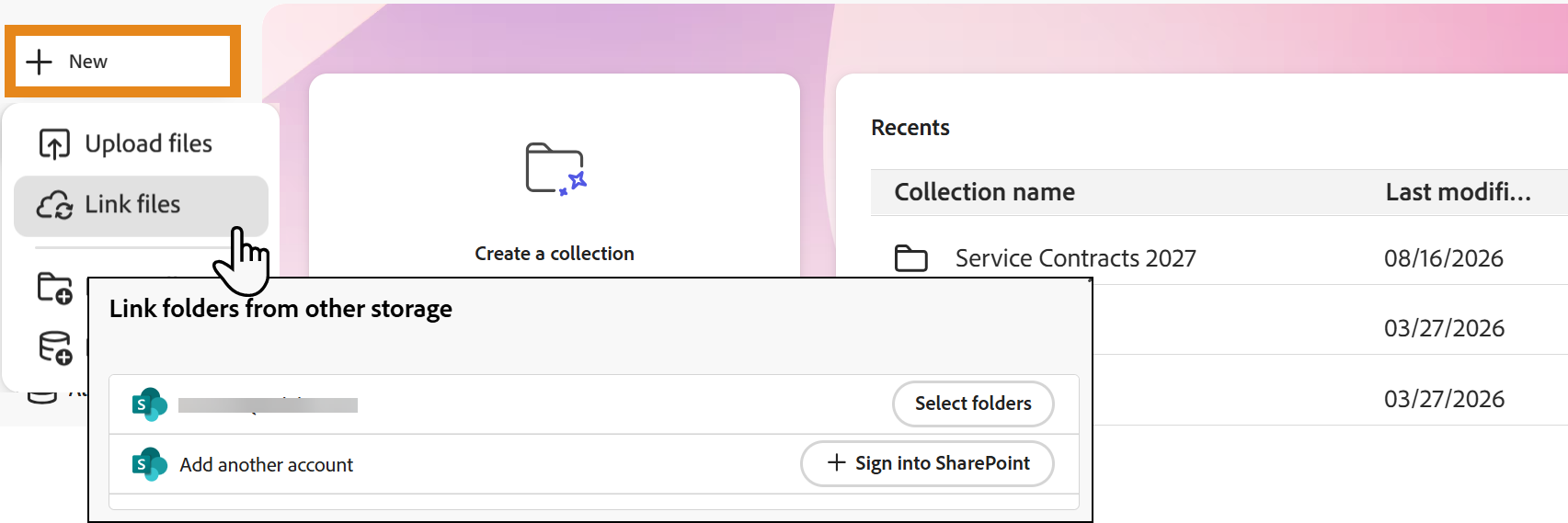
이메일 주소를 입력하고 메시지가 표시되면 연결을 인증합니다.
동기화할 SharePoint 폴더를 선택합니다.
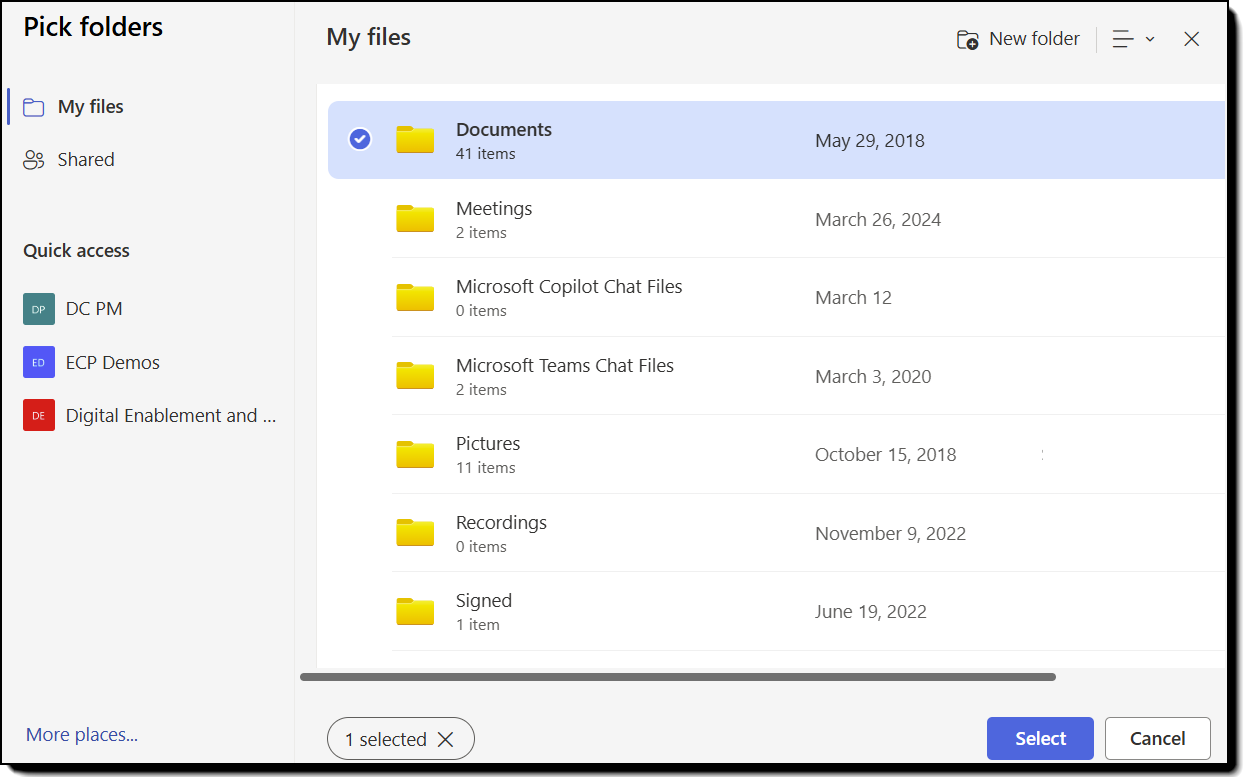
이 컬렉션의 파일에서 추출할 속성을 선택합니다.
필요에 따라 속성 그룹이나 개별 속성을 선택할 수 있습니다.
완료되면 적용을 선택합니다.

Analyzer가 링크된 컬렉션을 만들고 선택된 폴더에서 문서 동기화를 시작합니다.

링크된 컬렉션 동작
- 링크된 컬렉션에서 파일을 수동으로 추가하거나 제거할 수 없습니다.
- 동기화 타이밍은 외부 시스템과 연결 상태에 따라 달라집니다.
- SharePoint 권한이 소스 문서에 대한 액세스를 제어합니다.
