
Importe o abra la foto que desea editar.
Última actualización el
17 may 2022
Más información sobre las nuevas funciones y mejoras incorporadas a la versión de octubre de 2021 de Lightroom para equipos de escritorio (versión 5.0) y Lightroom para dispositivos móviles (versión 7.0)

Experimente más control creativo y precisión de edición con Máscara
Las herramientas de ajustes locales se han renovado en el panel Máscara más reciente. Esto le permite editar áreas específicas de la manera que desee. Acceda a las herramientas Color, Luminancia y Rango de profundidad, además de a las herramientas Pincel, Degradado lineal y Degradado radial.

Seleccione automáticamente un sujeto o cielo, y edítelo
Ahora puede seleccionar fácilmente una persona, un animal o una cosa en su foto con solo un clic. También puede seleccionar rápidamente el cielo y realizar ediciones solo en la selección. Encuentre estas herramientas avanzadas y mucho más en el nuevo panel Máscara en equipos de escritorio y dispositivos móviles.
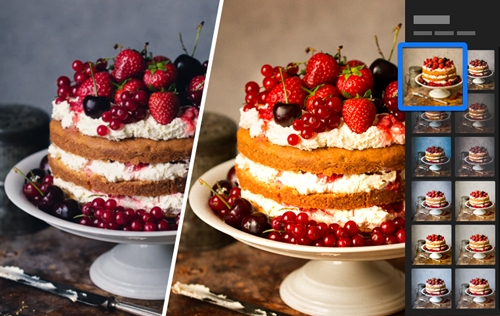
Encuentre el ajuste preestablecido adecuado para su foto en cualquier momento y lugar
Lightroom para equipos de escritorio y dispositivos móviles ahora recomienda ajustes preestablecidos en función de su foto gracias a la tecnología de IA. Encuentre estos ajustes preestablecidos en la pestaña Recomendado del panel Ajustes preestablecidos para que no tenga que dedicar horas a decidir sus ediciones.

Conéctese con fotógrafos, edite sus fotos y permítales editar las suyas
La pestaña Versiones del feed Descubrir de Lightroom para equipos de escritorio le permite mostrar sus habilidades de edición y aprender de otros fotógrafos en la comunidad de Lightroom de la aplicación.
?$png$&jpegSize=100&wid=600)
Compatibilidad con nuevas cámaras y lentes
Dispone de cámaras y lentes recién añadidas en la lista completa de perfiles compatibles.
?$png$&jpegSize=100&wid=600)
Utilice ahora Superposiciones de recorte en Lightroom para equipos de escritorio y experimente un tiempo de carga más rápido cuando se desplace por fotos en dispositivos móviles. Obtenga más información sobre estas mejoras en el resumen detallado de las nuevas funciones.
Imagine nuevos ajustes locales con el nuevo panel Máscara. Use ahora las herramientas Pincel, Degradado lineal y Degradado radial con mayor precisión y organización. También puede acceder a las nuevas herramientas Rango de color y Rango de luminancia, que le ayudan a ajustar colores o niveles de brillo específicos en una foto. El control Rango de profundidad también está disponible para las fotos que contienen información de profundidad.
Puede combinar varias herramientas en una sola foto para realizar ajustes locales complejos y acceder fácilmente a ellos en un panel Máscara organizado.
A continuación, se describe cómo puede comenzar a usar Máscara en Lightroom para equipos de escritorio:
Nota
¿Usa Lightroom para dispositivos móviles? Eche un vistazo a estos enlaces:
Seleccione Máscara en el panel izquierdo.

Para realizar una selección, use una de las siguientes herramientas:
- Pincel: haga clic y arrastre la herramienta a las áreas que desea editar. Ajuste Tamaño de pincel, Desvanecer, Flujo y Densidad con los reguladores proporcionados.
- Degradado lineal: haga clic y arrastre la herramienta al área que desea editar. Esto es útil para ajustar una gran parte de la foto con un motivo de atenuación gradual que crea transiciones suaves.
- Degradado radial: haga clic y arrastre la herramienta al área que desea editar. Esta herramienta le ayuda a realizar ajustes locales dentro o fuera de una forma ovalada. Utilice el regulador Desvanecer para determinar el nivel de suavidad de los ajustes.

Nota
Para obtener más información sobre Seleccionar sujeto y Seleccionar cielo, consulte estos enlaces: Seleccionar sujeto y Seleccionar cielo.
Las siguientes herramientas de ajustes locales son nuevas:
- Rango de color: utilice esta herramienta para seleccionar un color específico. Se seleccionarán todas las áreas de la foto con ese color específico. El regulador Perfeccionar le ayuda a realizar una selección precisa del color.
- Rango de luminancia: seleccione un punto o área en la foto con la herramienta. Todas las áreas con el rango de brillo seleccionado se convertirán en una selección. De esta manera, puede realizar ajustes precisos a esos niveles de brillo en una foto. El regulador Seleccionar luminancia y la opción Mostrar mapa de luminancia le ayudan a decidir el nivel exacto de brillo que desea seleccionar.
- Rango de profundidad (solo se activa para fotos que contengan información de profundidad): utilice esta herramienta para seleccionar áreas según su distancia desde la cámara. El regulador de la herramienta le ayuda a realizar esta selección rápidamente.

Para realizar una nueva selección, haga clic en Crear nueva máscara. El panel Máscara le ofrece una vista organizada y detallada de las selecciones y ediciones realizadas en dichas selecciones. De esta manera, puede combinar varias herramientas de Máscara y realizar un seguimiento de las ediciones que les realiza.

En el panel Máscara también puede:
- Invertir la selección. Haga clic en el icono de tres puntos situado junto a la máscara y seleccione Invertir. Esto seleccionará todas las áreas de la foto que no se seleccionaron anteriormente.
- Personalizar el nombre de la máscara, ocultarla, eliminarla o duplicarla. Haga clic en el icono de tres puntos situado junto a la máscara y seleccione Cambiar nombre. También puede encontrar opciones para eliminar, duplicar u ocultar la máscara.
- Ocultar temporalmente una máscara. Mantenga pulsado el icono de ojo situado junto a la máscara.Para ocultar temporalmente todas las máscaras, mantenga pulsado el icono de ojo de la esquina superior derecha del panel.
- Ocultar o mostrar la superposición de máscara. Utilice el selector Mostrar superposición para ocultar o mostrar la superposición.
- Cambiar el color de la superposición. Haga clic en el botón rojo situado en la esquina inferior derecha y seleccione el color deseado. También puede hacer clic en el menú de tres puntos situado en la esquina inferior derecha y seleccionar Superposición de colores sobre B y N, Imagen en B y N, Blanco sobre negro y más opciones.
- Arrastrar el panel Máscara flotante hacia el panel derecho para acoplarlo. Puede arrastrarlo hacia fuera para desacoplarlo.
- Tener un espacio de trabajo más limpio. Haga clic en la flecha derecha situada en la esquina superior derecha para minimizar el panel.
Para obtener una descripción más detallada, consulte:
Nota
¿Usa Lightroom para dispositivos móviles? Eche un vistazo a estos enlaces:

Lightroom ejecutará un análisis y seleccionará automáticamente el sujeto por usted. Puede ver la selección como una superposición roja y se crea una máscara en el panel Máscara.
Para refinar aún más la selección, realice el siguiente paso.

Haga clic en la máscara en el panel Máscara. Seleccione Añadir para añadir más áreas a la selección o Restar para borrar áreas de la selección automática. Puede utilizar cualquiera de las herramientas de Máscara para hacerlo. Lo más fácil de usar es el Pincel, con el que puede simplemente pintar las áreas que desea editar.

Para invertir la selección, haga clic en Invertir. Esto seleccionará todo lo demás, excepto el sujeto. También puede hacer clic en el icono de tres puntos situado junto a la máscara y seleccionar Invertir selección de sujeto.

Para obtener una descripción más detallada, consulte:
En Lightroom para equipos de escritorio, abra la foto que desea editar y seleccione Máscara > Seleccionar cielo.

Lightroom ejecuta un análisis de la foto y selecciona automáticamente el cielo. De forma predeterminada, la selección se muestra como una superposición roja.
Para realizar más ajustes, haga clic en Máscara en el panel Máscara y seleccione Añadir o Restar para hacer adiciones a la selección o borrar áreas de la selección.

Para obtener una descripción más detallada, consulte:
Con la tecnología de IA, ahora Lightroom le recomienda automáticamente ajustes preestablecidos en función de su foto.
Para acceder a esta función:
Abra la foto que desea editar.
En Lightroom para equipos de escritorio, seleccione Editar > Ajustes preestablecidos > Recomendado.

Lightroom ejecutará rápidamente un análisis de su foto y proporcionará automáticamente ajustes preestablecidos adecuados para llevar su foto al siguiente nivel.
Solo tiene que pasar el cursor sobre un ajuste preestablecido recomendado para previsualizarlo en la foto seleccionada. Haga clic en un ajuste preestablecido para aplicarlo y su foto mejorará con un solo clic.

Nota
- La lista de ajustes preestablecidos recomendadas está inspirada en las ediciones realizadas por los usuarios de la comunidad en la aplicación de Lightroom. Lightroom compara fotos con histogramas y sujetos similares para personalizar las opciones de ajustes preestablecidos para usted. Esta lista puede cambiar con el tiempo, por lo que si le gusta un ajuste preestablecido, asegúrese de guardarlo.
- Utilice los filtros proporcionados, como Sutil, Fuerte y Frío, entre otros, en el carrusel situado sobre los ajustes preestablecidos para perfeccionar aún más sus recomendaciones.
En la pestaña Versiones de Lightroom para equipos de escritorio, descubre lo que están haciendo los fotógrafos de la comunidad en la aplicación y aprende de ellos cuáles son las últimas tendencias de edición. También puede editar fotos de otros usuarios y ayudarles a aprender de usted.
Haga clic en Descubrir en el panel izquierdo y seleccione la pestaña Versiones.
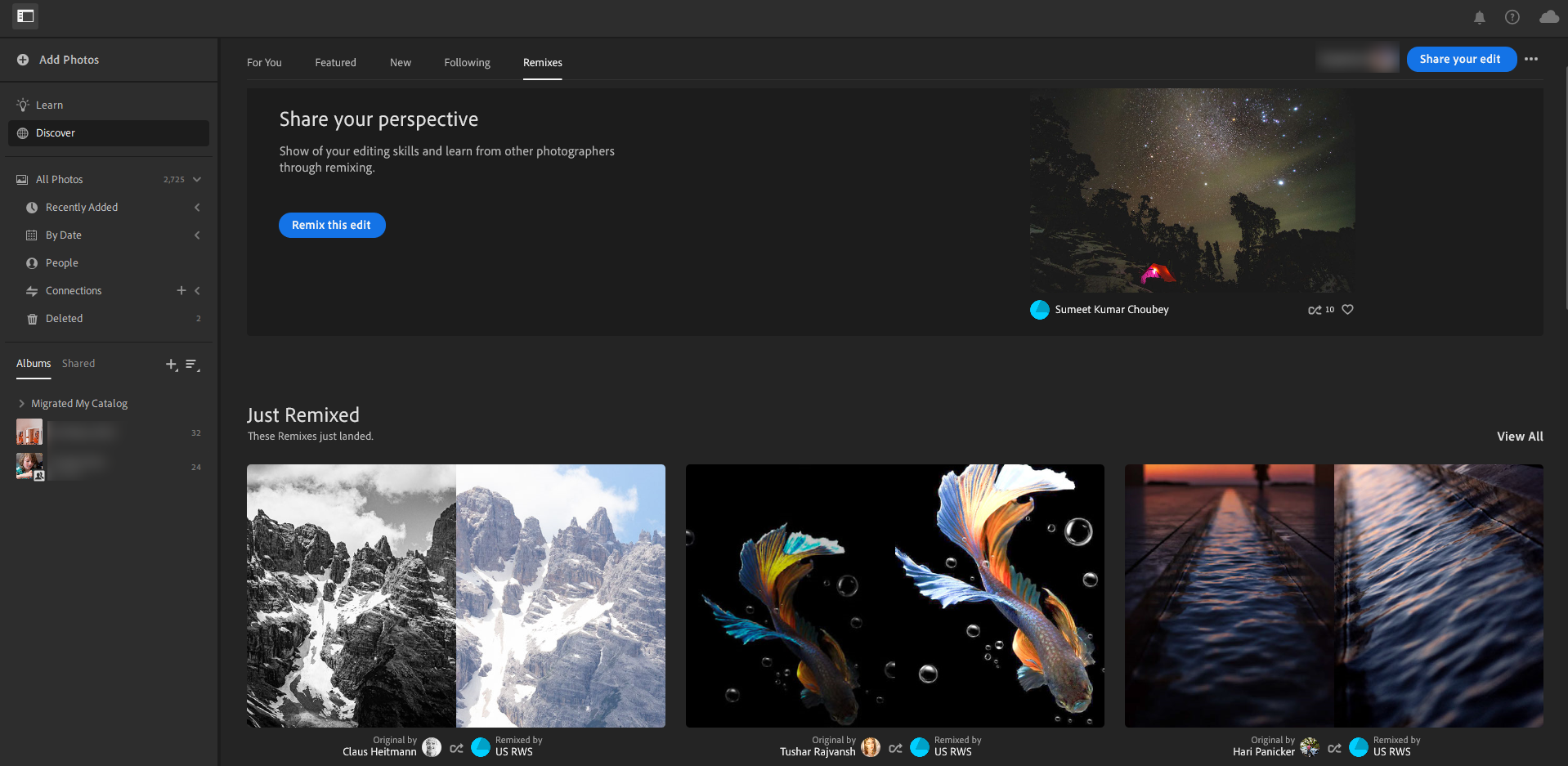
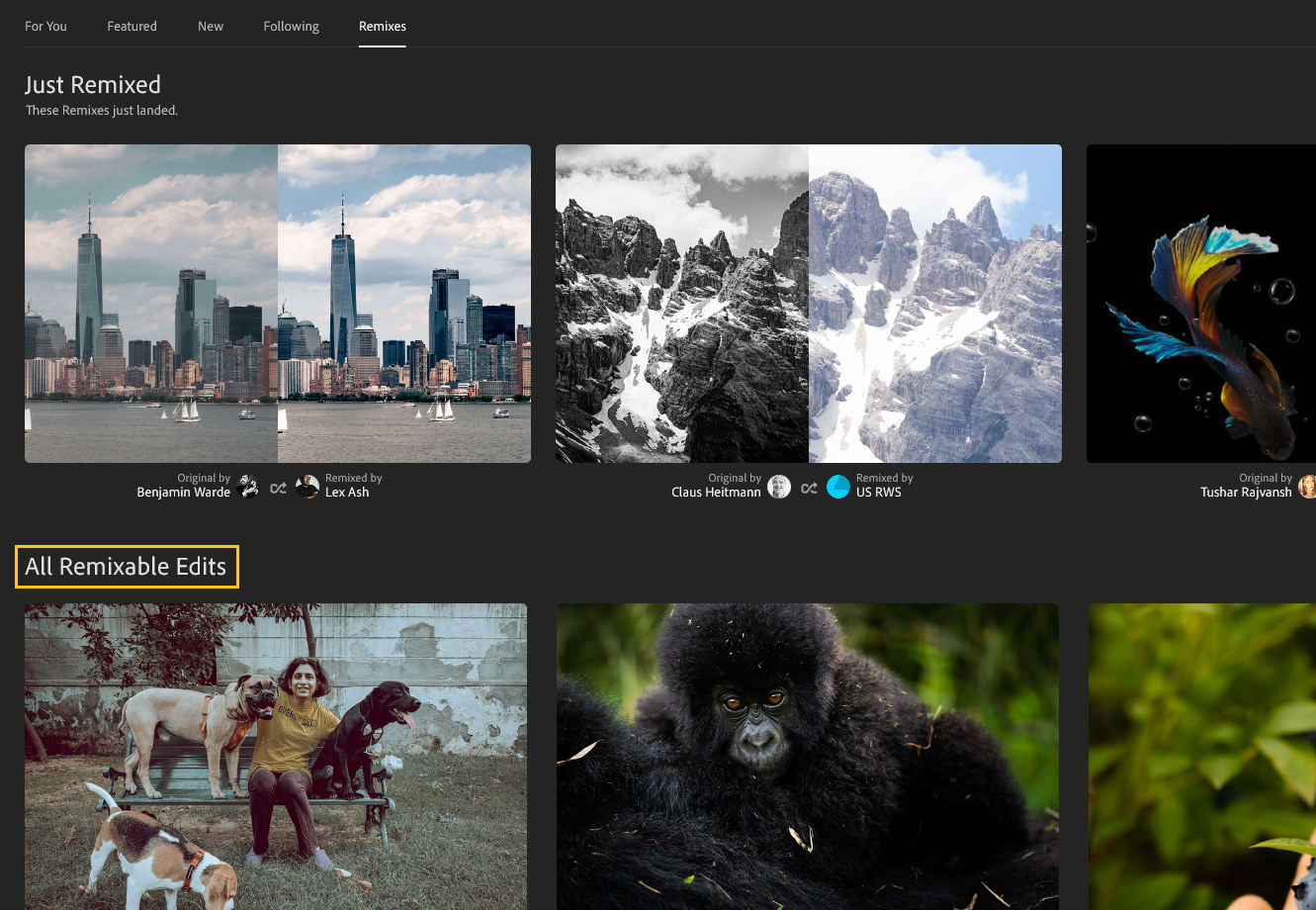
Para editar una foto: desplácese hasta Todas las ediciones que se pueden versionar para ver las fotos que se pueden versionar. Pase el cursor sobre la miniatura y haga clic en Versionar. Añada sus ediciones, haga clic en Siguiente, añada un comentario sobre su proceso de edición y haga clic en Publicar versión para que el usuario vea sus ediciones. Todas las ediciones realizadas aparecerán en la pestaña Versiones del perfil del usuario.
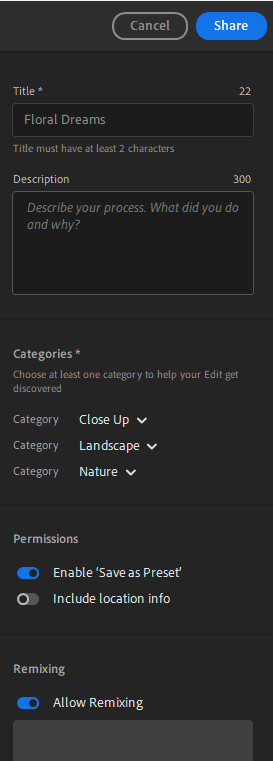
Para compartir su foto y permitir que otros la editen: abra una foto editada y seleccione Compartir > Compartir en Descubrir. Rellene los detalles en el panel derecho y seleccione el selector Permitir versionar. A continuación, haga clic en Compartir.
Para ver las versiones de una foto, visite su perfil o el de un usuario, y haga clic en la pestaña Versiones. Abra una foto para ver todas las ediciones realizadas por diferentes personas en un solo lugar. De esta manera, puede aprender, comparar y encontrar flujos de trabajo de edición que funcionen para usted.
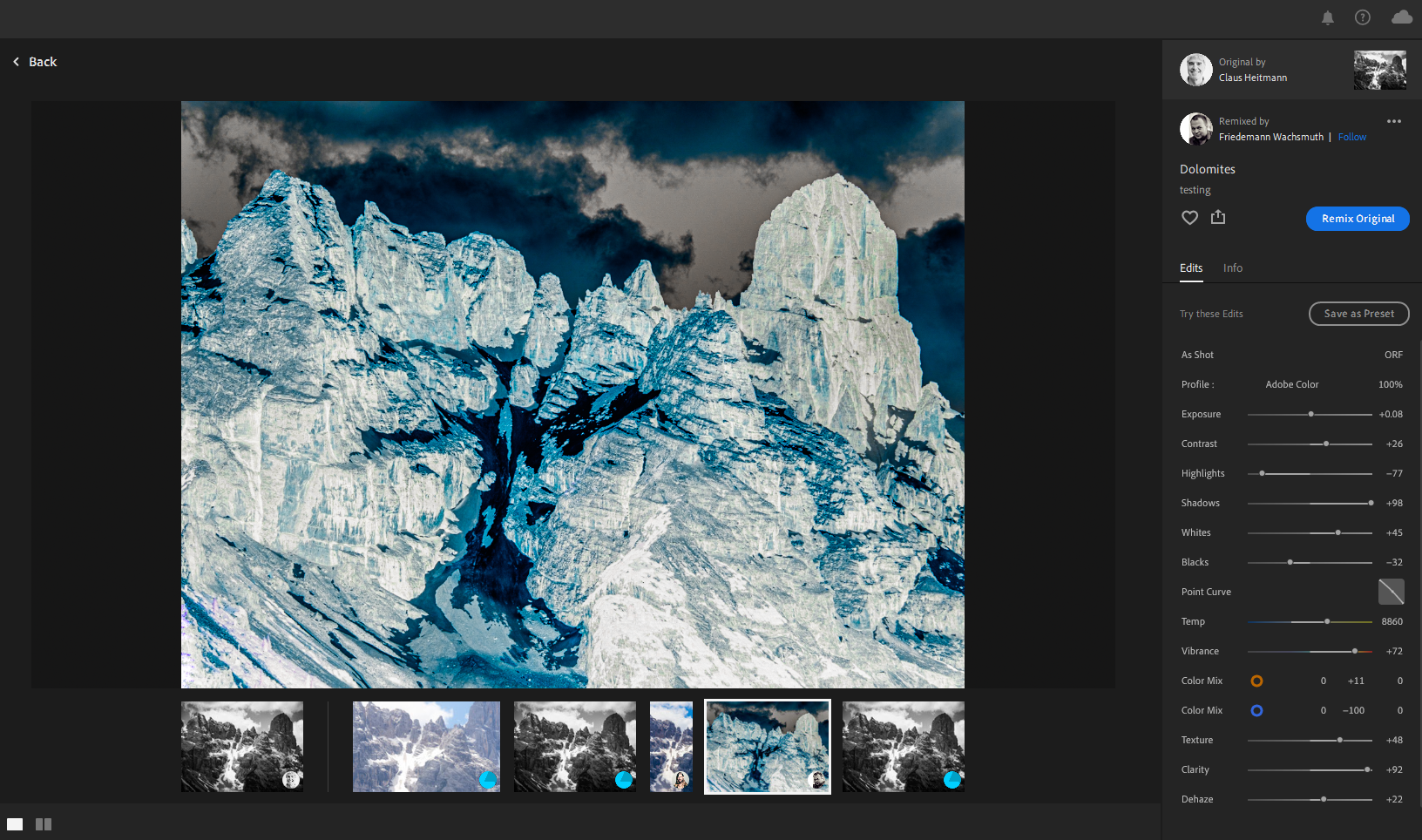
Para obtener más información, consulte Versiones en Lightroom para equipos de escritorio.
Consulte los siguientes artículos para encontrar nuevas cámaras y lentes añadidas en la lista completa de perfiles compatibles:
Lightroom para equipos de escritorio y dispositivos móviles
- Ahora puede satisfacer todas sus necesidades de aprendizaje de Lightroom en un solo lugar. ¡Presentamos Lightroom Academy! Mire divertidos tutoriales, guías y ejercicios para probarlos personalmente.
- Acceda a los nuevos ajustes preestablecidos de calidad profesional en Ajustes preestablecidos premium. Encuentre nuevas categorías como Comida, Estilo de vida, Arquitectura urbana y muchas más.
- Se añaden perfiles de color de coincidencia de cámara para estilos de imagen de Canon. Consulte este artículo para ver si se incluye la cámara Canon compatible con el archivo sin procesar CR3.
- Vea tutoriales interactivos para las nuevas herramientas de Máscara, como Degradado lineal y Degradado radial.
Lightroom para equipos de escritorio
- A partir de esta versión, las ediciones no se reproducen automáticamente en una publicación de Descubrir.
- Haga clic en la herramienta Recortar y girar para buscar el nuevo menú desplegable Superposición de recorte. Para recortar, puede seleccionar superposiciones como Cuadrícula, Tercios, Diagonal y muchas otras.
Lightroom para dispositivos móviles (iOS y Android)
- Disfrute de un desplazamiento más suave y rápido cuando esté en la cuadrícula de Todas las fotografías o del álbum.

Prueba lo último de Adobe Lightroom
Haz que tus fotos se vean mejor que nunca con capacidades de edición más inteligentes, ya sea en el escritorio o en dispositivos móviles.
