Otwórz zdjęcie w module obróbki.
Ostatnia aktualizacja
7 lut 2022
Poznaj nowe funkcje i udoskonalenia wprowadzone w programie Lightroom Classic na komputer z października 2020 r. (wersja 10.0).

Nowe kontrolowane dopasowania cieni, półtonów i podświetleń dzięki funkcji Gradacja kolorów
Uzyskaj idealny nastrój odpowiadający własnej kreatywnej wizji dzięki rozbudowanym narzędziom zarządzania kolorami półcieni, cieni i podświetleń lub możliwości dostosowania ogólnego koloru obrazu.

Szybsza edycja dzięki nowym ulepszeniom dotyczącym wydajności
Szybsze edytowanie dzięki pędzlom i gradientom oraz bardziej zoptymalizowane przewijanie folderów i kolekcji.

Uzyskaj idealną kompozycję, ostrość i ekspozycję dzięki podglądowi na żywo z kamery wyświetlanemu w czasie rzeczywistym na ekranie.

Łatwe skanowanie, ustawianie ostrości i nawigacja dzięki nowemu ulepszonemu powiększeniu
Uzyskaj bardziej precyzyjną kontrolę dzięki nowym funkcjom powiększenia przez przesuwanie i powiększenia w polu, które pozwalają Ci szybciej zobaczyć więcej szczegółów.

Obsługa nowych aparatów i obiektywów
Znajdź nowo dodane aparaty i obiektywy na pełnej liście obsługiwanych profilów.

Większa kontrola podczas uaktualniania katalogu
Podczas aktualizowania katalogu Lightroom Classic zachowaj najnowszą wersję katalogu uporządkowaną pod wybraną nazwą.
Gradacja kolorów
Program Lightroom Classic udostępnia teraz skuteczne narzędzie do korekcji kolorów, które pozwala na zaawansowane sterowanie kolorami w zakresie półcieni, podświetleń i cieni, a także funkcję globalnego sterowania, która dostosowuje ogólny kolor obrazu. Gradacja kolorów zastępuje funkcję Podział odcienia i zapewnia większą kontrolę nad dostosowaniem kolorów na obrazie. Wejdź na nowy poziom kreatywnej edycji obrazów, dostosowując koła kolorów w dowolnej kombinacji w celu tworzenia subtelnych, żywych, uzupełniających lub kontrastujących obrazów.

Wypróbuj funkcje gradacji kolorów w programie Lightroom Classic, wykonując pięć prostych kroków:
W panelu po prawej stronie wybierz opcję Gradacja kolorów.
Dostosuj odcień, nasycenie i luminancję półtonów, cieni lub podświetleń, przesuwając środkowy punkt każdego koła w celu określenia odcienia i nasycenia, a suwak pod każdym kołem w celu określenia luminancji. Można również użyć pokrętła znajdującego się na zewnątrz kół, aby samodzielnie dostosować odcień.
 Przytrzymanie klawisza Shift ogranicza ruch kół do regulacji nasycenia. Przytrzymanie klawisza Ctrl w systemie Windows lub klawisza Command w systemie macOS ogranicza ruch kół do regulacji odcienia.
Kliknij ikony u góry, aby zmienić widok z trzech kolorowych kół na pojedyncze koła. W widoku pojedynczego koła można dokonać regulacji za pomocą suwaków znajdujących się poniżej.

Spostrzeżenie
Ustaw suwak mieszania na 100, aby uzyskać taki sam efekt jak w przypadku wcześniejszej funkcji podziału odcienia.
Kliknij ostatnią ikonę w górnym wierszu, aby uzyskać dostęp do pokrętła koloru globalnego i zmienić ogólny odcień obrazu.
Więcej informacji można znaleźć w sekcji Dostosowanie odcienia zdjęcia w skali szarości.
Ulepszenia dotyczące wydajności
Szybsza edycja za pomocą pędzli i gradientów
Korzystaj z płynniejszego i szybszego renderowania, stosując gradienty liniowe i radialne, malując za pomocą pędzla lub dostosowując wiele suwaków lokalnych korekcji z włączonym przyspieszeniem procesora graficznego.
Zoptymalizowane przewijanie folderów i kolekcji
Szybsze przewijanie siatki biblioteki, folderów i kolekcji, zwłaszcza podczas przeglądania większych katalogów i długich list folderów i kolekcji z różnymi kolorowymi etykietami.
Połączony aktywny widok dla aparatów Canon
Dostępne dla wybranych aparatów firmy Canon
Zyskaj wgląd w bieżące prace, korzystając z nowego połączonego aktywnego widoku w programie Lightroom Classic dla aparatów Canon. Gdy ta opcja jest aktywna, aktywny widok z aparatu będzie wyświetlany w osobnym oknie o zmiennym rozmiarze z opcją obracania jego orientacji. Na pasku Połączenie pojawią się również przyciski regulacji ostrości funkcji, w tym automatyczna regulacja ostrości.

Spostrzeżenie
Elementy sterujące ostrością są dostępne tylko wtedy, gdy obiektyw aparatu Canon znajduje się w trybie automatycznej regulacji ostrości.
Aby włączyć aktywny widok, wykonaj następujące czynności:
Podłącz obsługiwany aparat Canon do komputera i uruchom program Lightroom Classic.
Wybierz kolejno Plik > Rejestrowanie połączone > Rozpocznij rejestrowanie połączone.
Określ ustawienia w otwartym oknie dialogowym Ustawienia rejestrowania połączonego.
Kliknij przycisk OK. Pasek Połączenie pojawia się po wykryciu aparatu przez program Lightroom Classic.
Kliknij opcję Na żywo na pasku Połączenie, aby rozpocząć udostępnianie aktywnego widoku.

W trybie aktywnego widoku ustaw ostrość aparatu za pomocą paska Połączenie za pomocą przycisków regulacji ostrości.
- Kliknij przycisk AF, aby włączyć/wyłączyć tryb automatycznej regulacji ostrości.
- Jeśli tryb automatycznej ostrości jest wyłączony, użyj przycisków i , aby ręcznie kontrolować ostrość.
Więcej informacji na ten temat można znaleźć w części Połączony aktywny widok dla aparatów Canon. Lista obsługiwanych modeli aparatów firmy Canon znajduje się w częściObsługa aktywnego widoku — aparaty firmy Canon.
Ulepszone powiększenie
Teraz możesz uzyskać większą kontrolę nad poziomami powiększenia w widokach lupy, porównania i odniesienia dzięki nowym opcjom powiększenia przez przesuwanie i powiększenia w polu.
Powiększanie przez przesuwanie
Przeciągnij myszą w prawo lub w lewo, naciskając klawisz Shift, aby powiększyć lub pomniejszyć obraz. Funkcja powiększenia przez przesuwanie jest dostępna w module obróbki, gdy włączone jest przyspieszenie procesora graficznego. Aby sprawdzić, czy Lightroom Classic uzyskuje dostęp do karty graficznej, zapoznaj się z częścią Najczęściej zadawane pytania dotyczące procesora GPU w aplikacji Lightroom Classic.
Powiększenie w polu
Trzymając wciśnięty klawisz Ctrl (Windows) lub Command (macOS), narysuj na obrazie ramkę, aby powiększyć wybrany obszar. Funkcja powiększenia w polu jest dostępna w modułach biblioteki i obróbki.
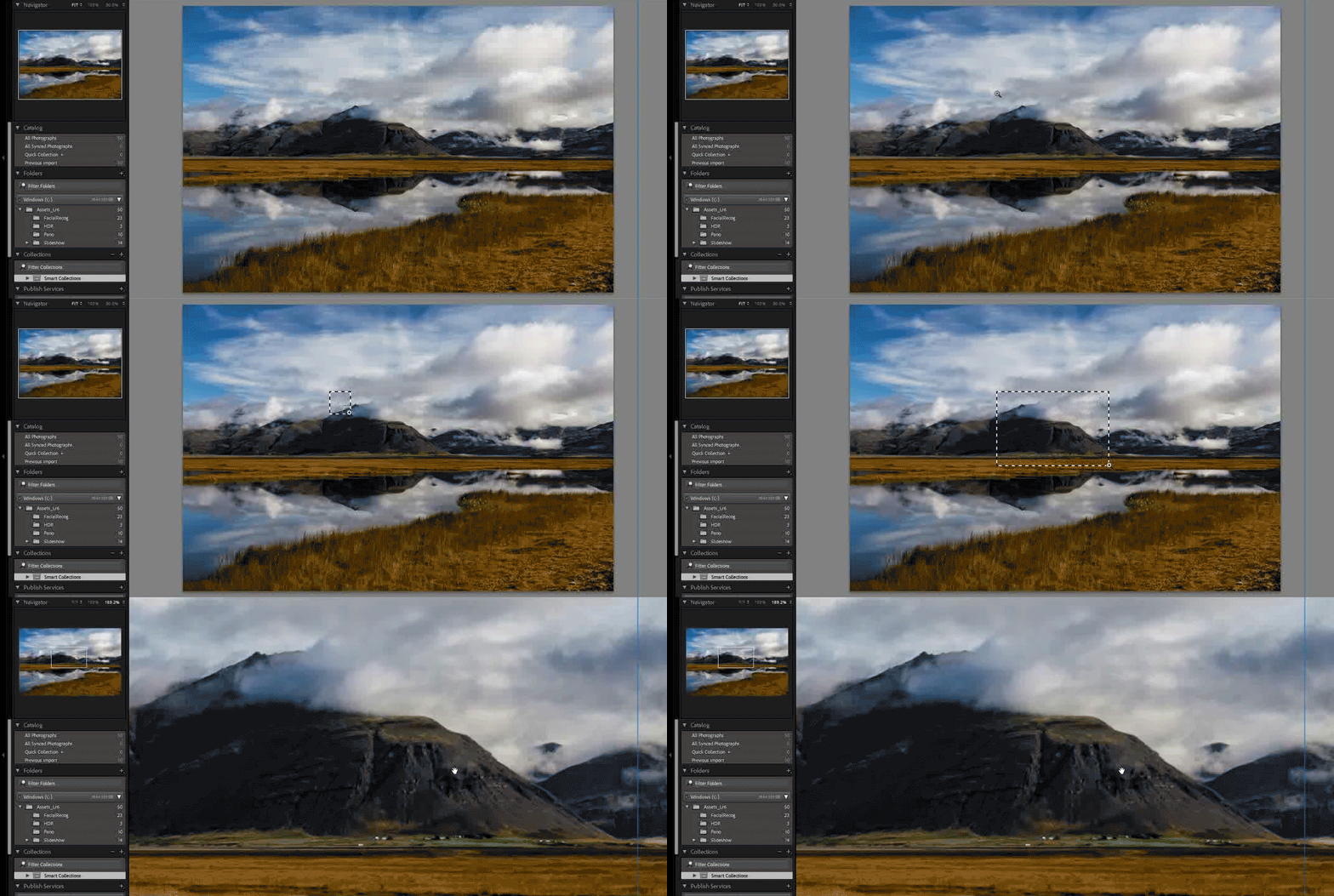
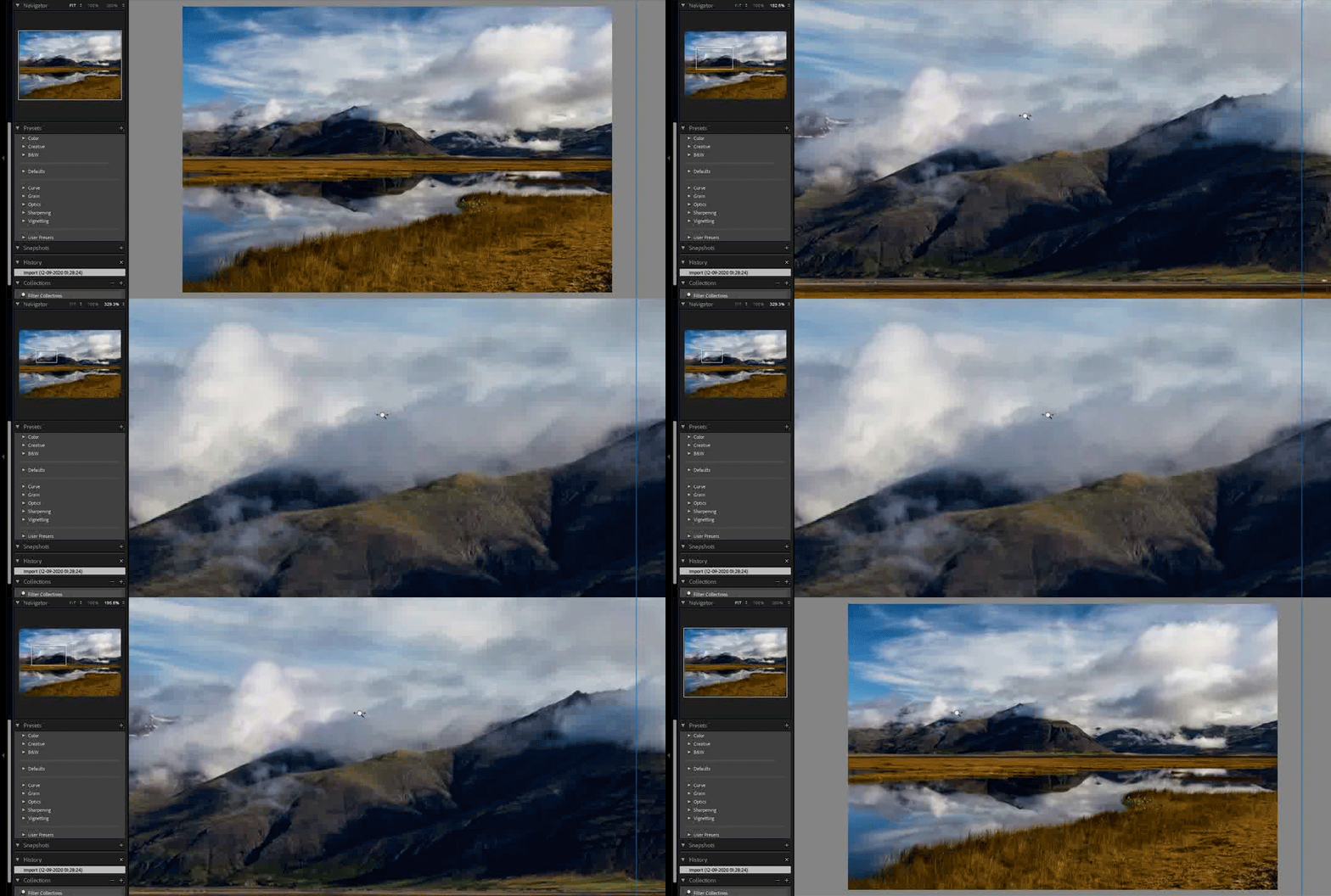
Zaktualizowano również poziomy powiększenia w panelu nawigacyjnym:
- Dopasowanie/wypełnienie
- 100%
- Wartość procentowa powiększenia w zakresie od 6% do 1600%

Suwak powiększenia na pasku narzędzi jest teraz podzielony na dwie połowy. Pierwsza połowa poziomów powiększenia mieści się w zakresie od 6% do 100%, a druga połowa mieści się w zakresie od 100% do 1600%.

A. Powiększenie od 6% do 100% B. Powiększenie od 100% do 1600%
Obsługa nowych aparatów i obiektywów
Pełna lista obsługiwanych aparatów i profili obiektywów jest dostępna w następujących zasobach:
Kontrola nad nazwami uaktualnionych katalogów
Po pierwszym uruchomieniu programu Lightroom Classic 10 pojawi się okno dialogowe Uaktualnienie katalogów programu Lightroom Classic, w którym można uaktualnić istniejące katalogi. Uaktualniony katalog będzie nową kopią istniejącego katalogu. Nazwę katalogu można również kontrolować w oknie dialogowym. Domyślnie katalog zostanie nazwany jako <currentCatalogName>-v10.

Aby uzyskać więcej informacji, zapoznaj z częścią Uaktualnienie katalogu z wcześniejszej wersji programu Lightroom Classic.

Wypróbuj najnowsze funkcje programu Adobe Lightroom Classic
Edytuj, organizuj i udostępniaj zdjęcia za pomocą programu Lightroom Classic.
