Accesați Start > Panou de control > Programe > Dezinstalați un program.
Ultima actualizare la
12 apr. 2023
Aflați cum să dezinstalați aplicațiile Adobe Creative Suite 5.5 sau 5.
Notă
Pentru a afla cum să dezinstalați aplicațiile CS6, consultați instrucțiunile de dezinstalare Creative Suite 6.
Adobe Application Manager vă permite să eliminați produsul de pe computer. Adobe Application Manager este inclus cu Adobe Creative Suite 5, CS5.5 și CS5 și produsele punctuale CS5.5.
Alertă
Nu încercați să dezinstalați sau să eliminați manual aplicațiile CS5 sau CS5.5 prin tragerea folderelor în Recycle Bin (Windows) sau Trash (macOS). Procedând astfel, pot apărea probleme atunci când încercați să reinstalați produsul Creative Suite.
Dezinstalați Creative Suite 5 sau 5.5 (Windows)
Selectați o ediție sau un produs Creative Suite 5 sau 5.5 din listă și selectați Dezinstalare/Modificare.
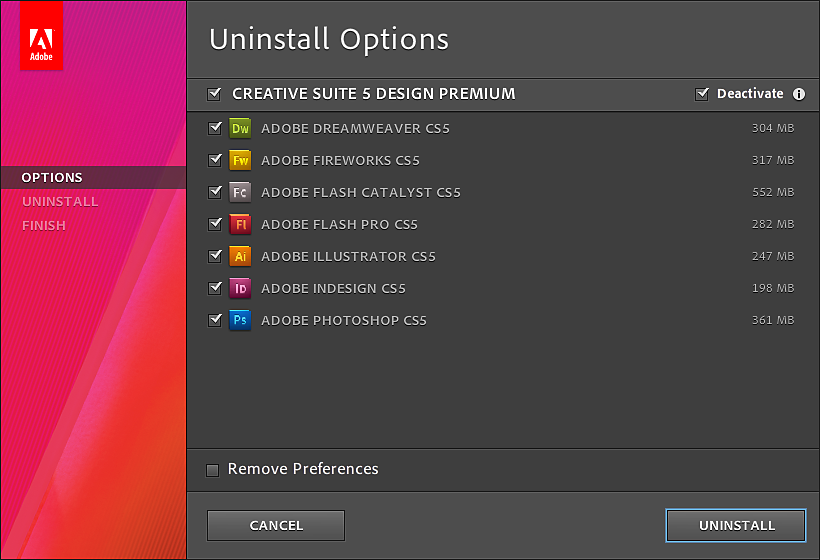
Selectați elementele pe care doriți să le eliminați.
Dezinstalați Creative Suite 5 sau 5.5 (macOS)
Navigați la /Applications/Utilities/Adobe Installers/.
Faceți dublu clic pe un alias de dezinstalare pentru o ediție sau un produs Creative Suite 5 sau 5.5.
Selectați elementele pe care doriți să le eliminați.

Mai multe similare
Depanarea problemelor de dezinstalare | Adobe Creative Suite 5, CS5.5
