
Importera eller öppna ett foto som du vill redigera.
Senast uppdaterad den
17 maj 2022
Läs mer om nya funktioner och förbättringar i oktober 2021-versionen av Lightroom för datorer (version 5.0) och Lightroom för mobila enheter (version 7.0)

Upplev mer kreativ kontroll och redigeringsprecision med Maskering
Den senaste maskeringspanelen ger en översyn över de lokala justeringsverktygen. På så sätt kan du redigera specifika områden som du vill. Du får åtkomst till verktygen Färg, Luminans och Djupintervall samt Pensel, Linjär övertoning och Radiell övertoning.

Markera ett motiv eller en himmel automatiskt och redigera markeringen
Nu kan du enkelt markera en person, ett djur eller ett föremål i ditt foto med bara ett klick. Du kan även snabbt markera himlen och göra ändringar endast i markeringen. Hitta dessa avancerade verktyg och mycket mer i den nya maskeringspanelen för datorer och mobila enheter.

Hitta rätt förinställning för ditt foto – när som helst och var som helst.
Lightroom för datorer och mobila enheter rekommenderar nu förinställningar baserat på ditt foto, med AI-stöd. Du hittar dessa förinställningar under fliken Rekommenderade på panelen Förinställningar, så att du inte behöver ägna timmar åt att välja redigeringar.

Prata med fotografer, redigera deras foton och låt dem redigera dina.
På fliken Remixer i flödet Upptäck i Lightroom för datorer kan du visa upp dina redigeringsfärdigheter och lära dig av andra fotografer i Lightroom-appens användarforum.
?$png$&jpegSize=100&wid=600)
Stöd för nya kameror och objektiv
Hitta nyligen tillagda kameror och objektiv i den fullständiga listan över profiler som stöds.
?$png$&jpegSize=100&wid=600)
Nu kan du använda Beskärningsövertäckningar i Lightroom för datorer och få snabbare inläsningstider när du bläddrar genom foton på mobilen. Läs om fler förbättringar i den detaljerade sammanfattningen av nya funktioner.
Lokala justeringar finns nu på den helt nya panelen Maskering. Nu kan du använda verktygen Pensel, Linjär övertoning, Radiell övertoning med större precision och på ett mer organiserat sätt. Du kommer även åt de nya verktygen Färgintervall och Luminansintervall som hjälper dig att justera specifika färger eller ljusstyrkenivåer i ett foto. Djupintervallkontroll finns även för foton som innehåller djupinformation.
Du kan välja att kombinera flera verktyg i ett enda foto för att göra komplexa lokala justeringar och enkelt komma åt dem i en organiserad maskeringspanel.
I Lightroom för datorer kan du komma igång med Maskering:
Obs!
Använder du Lightroom för mobila enheter? Kolla in de här länkarna:
Välj Maskning i den vänstra panelen.

Skapa sedan en markering med hjälp av något av följande verktyg:
- Pensel Klicka och dra verktyget över det område du vill redigera. Justera Penselstorlek, Ludd, Flöde och Täthet med hjälp av reglagen.
- Linjär övertoning Klicka och dra verktyget över det område du vill redigera. Detta är användbart för att justera en stor del av fotot med ett gradvis blekare mönster som skapar mjuka övergångar.
- Radiell övertoning Klicka och dra verktyget över det område du vill redigera. Detta verktyg hjälper dig att göra lokala justeringar inuti eller utanför en oval form. Använd reglaget Ludd för att bestämma hur mjuka du vill att justeringarna ska vara.

Obs!
Om du vill veta mer om Markera motiv och Markera himmel kan du gå till dessa länkar: Markera motiv och Markera himmel.
Följande lokala justeringsverktyg är nya:
- Färgintervall Använd det här verktyget för att markera en viss färg. Alla områden i fotot med den specifika färgen markeras. Med reglaget Finjustera kan du göra en exakt färgmarkering.
- Luminansintervall Markera en punkt eller ett område i fotot med verktyget. Alla områden med valt ljusstyrkeintervall markeras. På så sätt kan du göra exakta justeringar av bara de ljusstyrkenivåerna i ett foto. Med reglaget Välj luminans och alternativet Visa luminanskarta kan du bestämma den exakta ljusstyrkenivån du vill markera.
- Djupintervall (Detta är endast aktiverat för foton som innehåller djupinformation) Använd det här verktyget för att markera områden baserat på deras avstånd från kameran. Med verktygsreglaget kan du snabbt göra den här markeringen.

Om du vill göra ett nytt val klickar du på Skapa ny mask. Panelen Masker ger dig en organiserad och detaljerad vy över de markeringar som gjorts och redigeringar som tillämpats på dessa markeringar. På så sätt kan du kombinera flera maskeringsverktyg och följa upp de redigeringar du gör.

På panelen Masker kan du även:
- Invertera markeringen. Klicka på ikonen med tre punkter bredvid masken och välj Invertera. Detta markerar alla områden i fotot som inte var markerade tidigare.
- Anpassa namnet på masken, dölj, ta bort eller duplicera den. Klicka på ikonen med tre punkter bredvid masken och välj Byt namn. Du kan även hitta alternativ för att ta bort, duplicera eller dölja masken.
- Dölja en mask tillfälligt. Tryck länge på ögonikonen bredvid masken. För att tillfälligt dölja alla maskeringar håller du ned ögon-ikonen i panelens övre högra hörn.
- Dölj eller visa maskeringsövertäckning . Använd reglaget för Visa övertäckning för att dölja eller visa övertäckningen.
- Ändra färg på övertäckningen. Klicka på den röda knappen i det nedre högra hörnet och välj önskad färg. Du kan även klicka på menyn med tre punkter i det nedre högra hörnet och välja bland Färgövertäckning på svartvitt, Bild på svartvitt, Vitt på svart och fler alternativ.
- Dra den flytande panelen Masker till den högra panelen för att fästa den. Du kan dra ut den för att lossa på den.
- Få en renare arbetsyta. Klicka på den högra pilen i det övre högra hörnet för att minimera panelen.
En mer detaljerad översikt finns i:
Obs!
Använder du Lightroom för mobila enheter? Kolla in de här länkarna:

En analys körs i Lightroom och motivet markeras automatiskt. Du kan visa markeringen som en röd övertäckning och en mask skapas på panelen Masker.
För att förfina urvalet ytterligare går du vidare till nästa steg.

Klicka på masken på panelen Masker. Välj Lägg till om du vill lägga till områden i markeringen eller Ta bort om du vill ta bort områden från den automatiska markeringen. Du kan använda något av maskeringsverktygen för att göra detta. Det enklaste att använda är Pensel, där du helt enkelt kan måla de områden du vill redigera.

Om du vill invertera markeringen klickar du på Invertera. Då markeras allt annat, förutom motivet. Du kan även klicka på ikonen med tre punkter bredvid masken och välja Invertera markering av motiv.

En mer detaljerad översikt finns i:

En analys av fotot görs i Lightroom och himlen markeras automatiskt. Markeringen visas som standard som en röd övertäckning.
Om du vill göra ytterligare finjusteringar klickar du på Mask på panelen Masker och väljer Lägg till eller Ta bort för att göra tillägg till markeringen eller ta bort områden från markeringen.

En mer detaljerad översikt finns i:
Med hjälp av AI-funktioner rekommenderas nu automatiskt förinställningar i Lightroom baserat på fotot.
Så här får du åtkomst till funktionen:
Öppna ett foto som du vill redigera.
I Lightroom för datorer väljer du Redigera > Förinställningar > Rekommenderade.

En analys av ditt foto körs snabbt i Lightroom och lämpliga förinställningar för att ta ditt foto till en ny nivå tillhandahålls automatiskt.
Håll bara muspekaren över Rekommenderade förinställningar för att förhandsgranska dem i det valda fotot. Klicka på en förinställning för att tillämpa den och ditt foto förbättras med bara ett klick.

Obs!
- Den utvalda listan med Rekommenderade förinställningar är inspirerad av redigeringar som gjorts av användare i användarforumet i Lightroom. Foton jämförs med liknande histogram och motiv för att anpassa förinställningsalternativen för dig. Den här listan kan ändras med tiden, så om du gillar en förinställning bör du se till att spara den.
- Använd de angivna filtren, som Svagt, Starkt och Kallt i karusellistan ovanför förinställningarna, för att finjustera dina rekommendationer ytterligare.
På fliken Remixer i Lightroom för datorer kan du se vad fotografer i programmets användarforum gör och lära dig de senaste redigeringstrenderna av dem. Du kan även redigera foton från andra användare och hjälpa dem att lära sig av dig.
Klicka på Upptäck på den vänstra panelen och välj fliken Remixer.
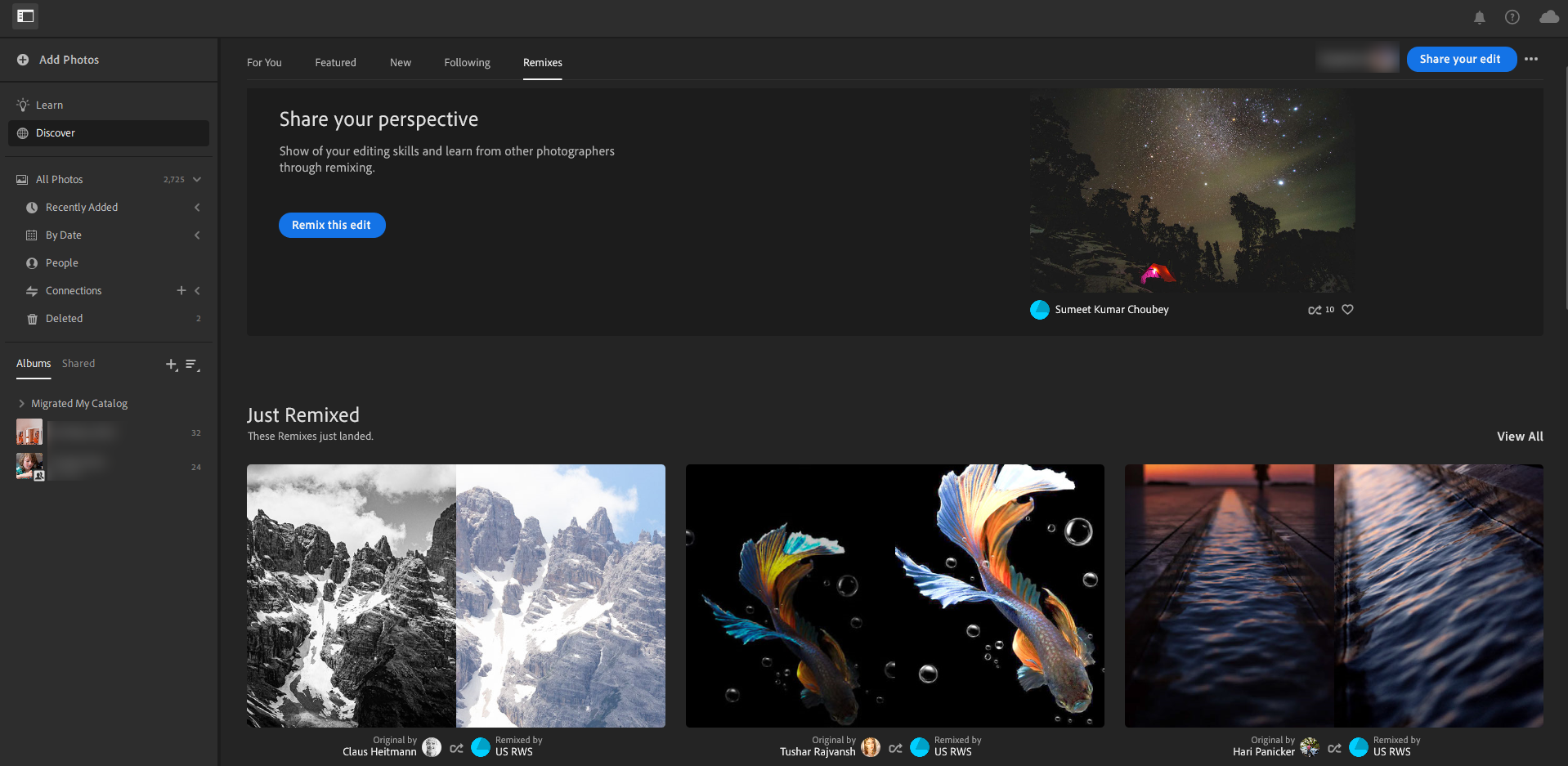
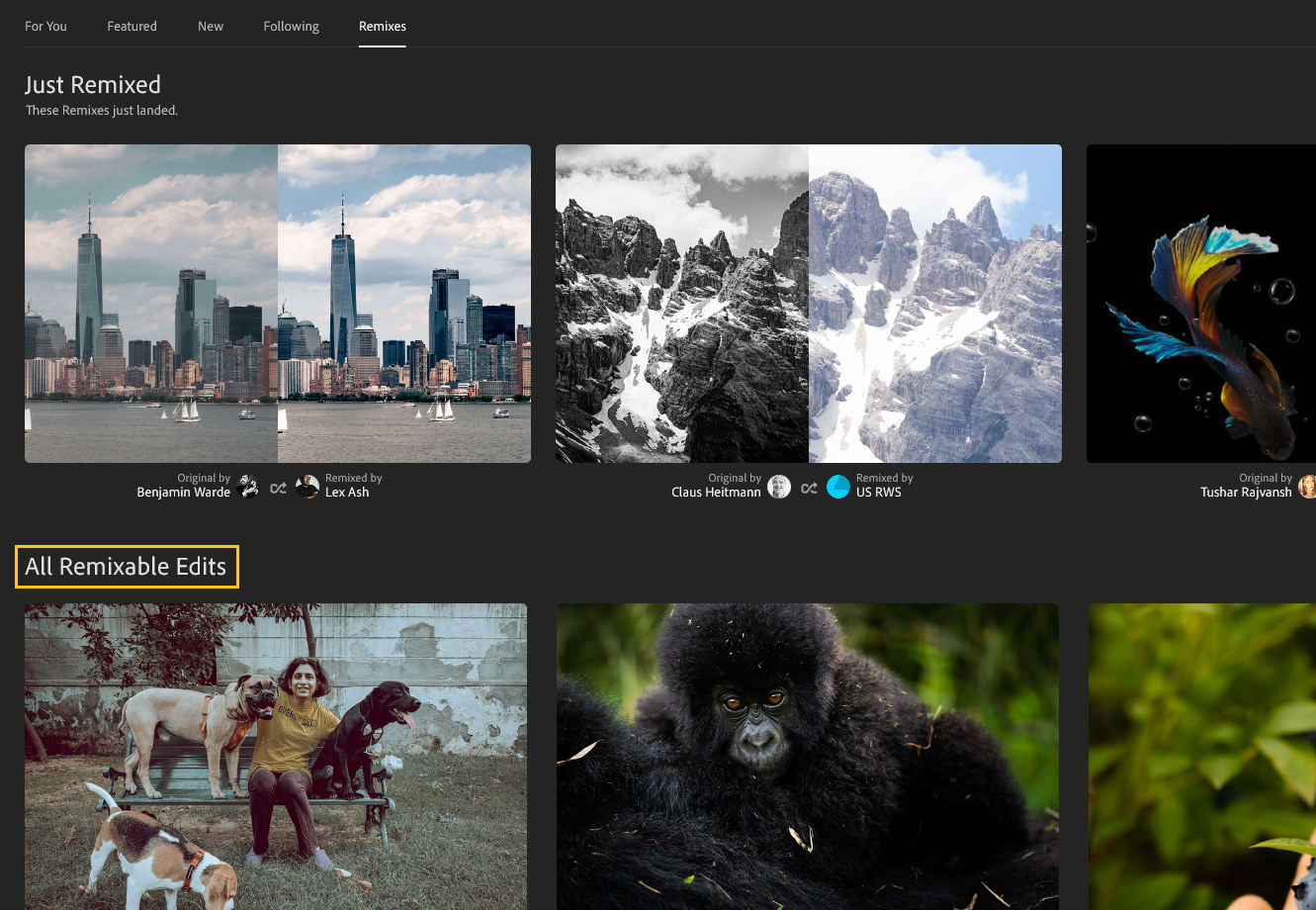
Så här redigerar du ett foto: Gå till Alla remixbara redigeringar för att visa remixbara foton. Håll muspekaren över miniatyrbilden och klicka på Remix. Lägg till dina redigeringar, klicka på Nästa, lägg till en kommentar om din redigeringsprocess och klicka på Publicera remix för att användaren ska kunna se dina redigeringar. Alla redigeringar som görs visas på fliken Remixer i användarens profil.
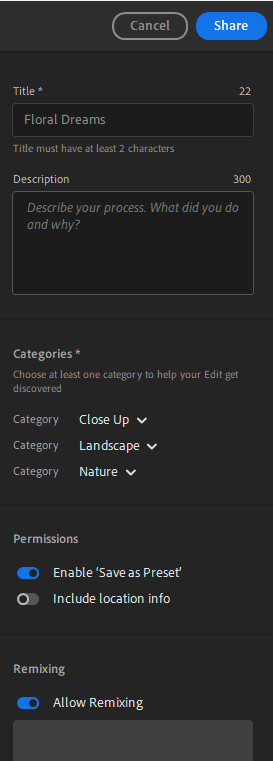
Om du vill dela och tillåta andra att redigera ditt foto: Öppna ett redigerat foto och välj Dela > Dela till Upptäck. Fyll i uppgifterna på den högra panelen och välj alternativet Tillåt remixning. Klicka sedan på Dela.
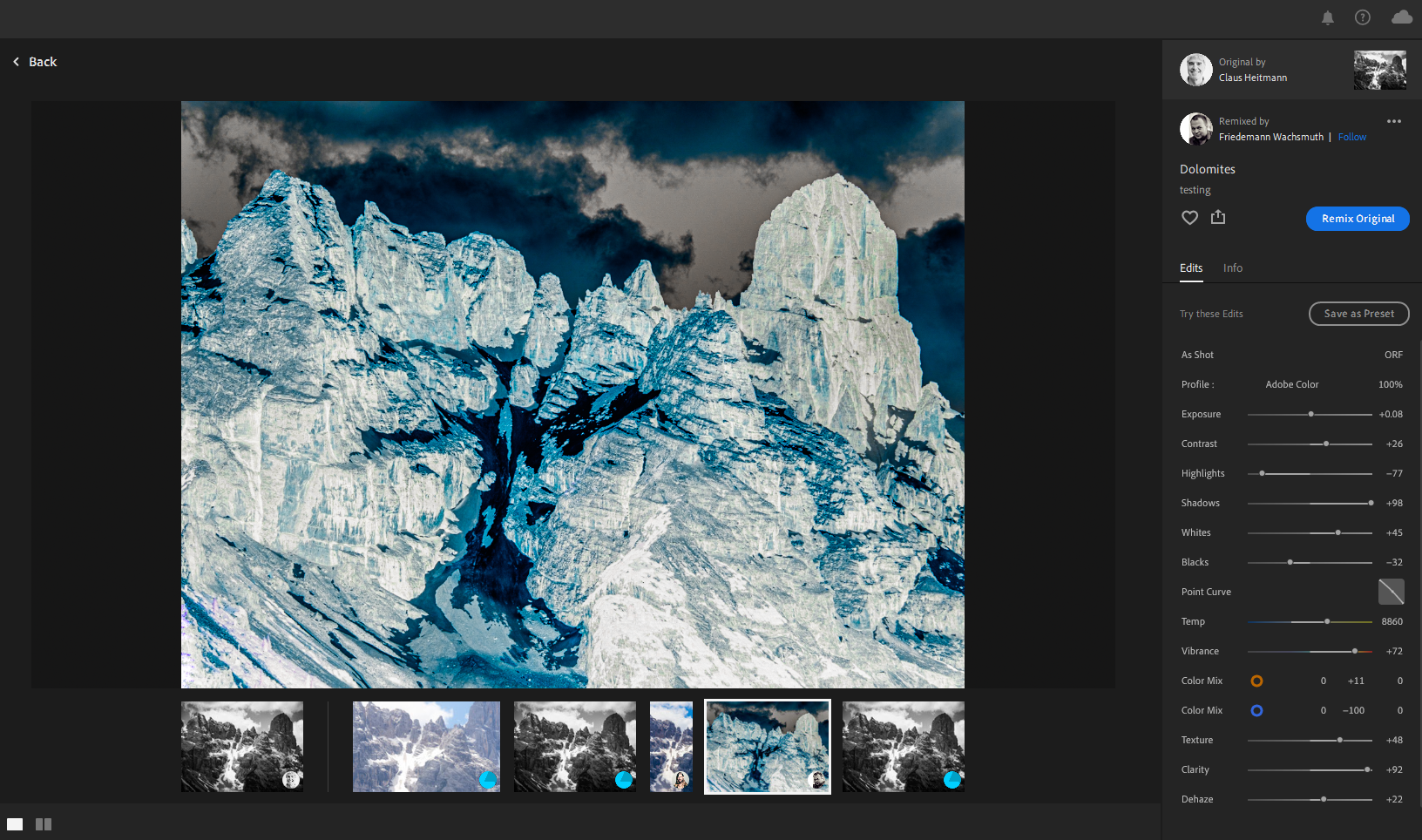
Om du vill visa remixer av ett foto går du till din eller en användares profil och klickar på fliken Remixer. Öppna ett foto för att visa alla redigeringar som gjorts av olika personer på en och samma plats. På så sätt kan du lära dig, jämföra och hitta redigeringsarbetsflöden som fungerar för dig.
Mer information finns i Remixer i Lightroom för datorer.
Läs följande artiklar om du vill hitta nyligen tillagda kameror och objektiv i den fullständiga listan över profiler som stöds:
Lightroom för datorer och mobila enheter
- Allt du behöver lära dig om Lightroom finns nu på en och samma plats. Vi presenterar Lightroom Academy. Kolla in roliga självstudiekurser, guider och övningar som du kan prova själv.
- Få tillgång till nya förinställningar av branschkvalitet i Premium-förinställningar. Hitta nya kategorier som mat, livsstil, stadsarkitektur och många fler.
- Färgprofiler för kameramatchning läggs till för Canon-bildformat. I den här artikeln ser du om din Canon-kamera har stöd för Raw-filformatet CR3.
- Visa interaktiva självstudiekurser för de nya maskningsverktygen, till exempel Linjär och Radiell övertoning.
Lightroom för datorer
- Redigeringar spelas inte upp automatiskt i ett Upptäck-inlägg, med start från och med den här versionen.
- Klicka på verktyget Beskär och rotera om du vill hitta den nya listmenyn Beskärningsövertäckning. Du kan välja bland övertäckningar som rutnät, tredjedelar, diagonal och många fler för beskärning.
Lightroom för mobila enheter (iOS och Android)
- Få en jämnare och snabbare bläddringsupplevelse när du befinner dig i Alla foton eller albumrutnätet.

Prova det senaste i Adobe Lightroom
Få dina foton att se bättre ut än någonsin med smartare redigeringsmöjligheter – oavsett om du arbetar på datorn eller mobilen.
