На головній сторінці Firefly виберіть Часова шкала на лівій панелі, а потім натисніть Створити новий проєкт.
Останнє оновлення:
30 черв. 2026 р.
Дізнайтеся, як використовувати швидкий монтаж у відеоредакторі Firefly (beta) для передавання медіафайлів на часову шкалу та створення початкової чернетки для вашої відеорозповіді.

Спробуйте в програмі
Створіть швидкий монтаж вивантаженого відео кількома простими діями.
Швидкий монтаж у відеоредакторі Firefly (beta) допомагає швидко зібрати відеокліпи, зображення та аудіо в цілісну попередню нарізку. Поєднуючи передані медіафайли з допомогою ШІ, ви можете створити початковий макет відео, готовий до доопрацювання та редагування.
Ця функція працює як з новими, так і з наявними проєктами у відеоредакторі Firefly. Для генерування швидкої нарізки потрібно:
- Обліковий запис Firefly з доступом до відеоредактора Firefly
- Файли відео, аудіо або зображень, готові для передавання з вашого пристрою
На панелі Передати медіафайли виберіть Вибрати файли, щоб вибрати файли відео, аудіо та зображень із вашого пристрою, або перетягніть файли безпосередньо на панель.
Виберіть Відкрити, щоб додати вибрані файли до редактора.
Введіть назву для вашого проєкту та виберіть Створити проєкт, щоб відкрити вікно відеоредактора, де всі вибрані медіафайли будуть розташовані на часовій шкалі.
Виберіть «Швидкий монтаж» у верхньому правому куті, щоб відкрити панель Швидкий монтаж.
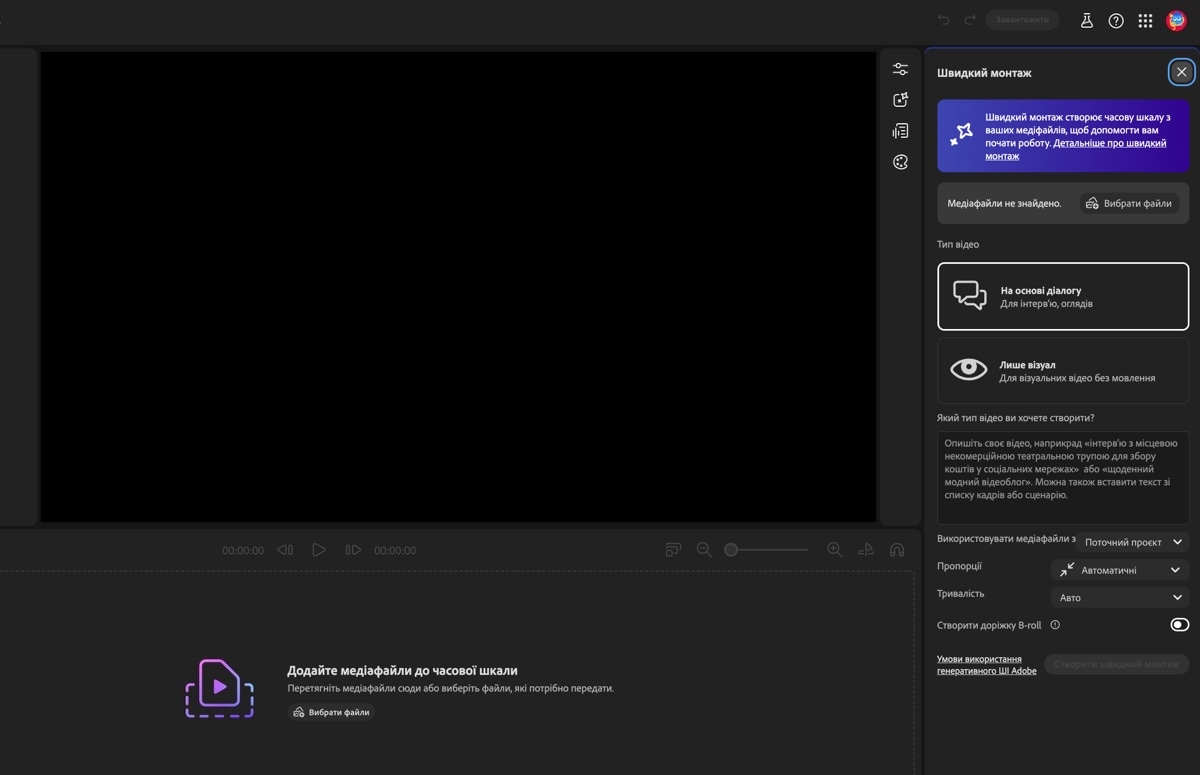
У розділі Тип відео виберіть:
- Керований діалогом: для швидкого монтажу відео, які значною мірою покладаються на усне мовлення, наприклад інтерв'ю, розмови або огляди.
- Тільки візуальний: для швидкого монтажу відео, які повністю керуються візуальними елементами, з мінімальним мовленням або без нього.
Перейдіть до спадного меню Використовувати медіафайли з і визначте, які медіафайли має використовувати швидкий монтаж. Виберіть один з варіантів:
- Поточний проєкт: використовувати всі медіафайли, додані до проєкту.
- Поточна часова шкала: використовувати всі медіафайли, додані до часової шкали
- Вибране на поточній часовій шкалі: використовувати лише вибрані медіафайли з часової шкали.
Примітка
Якщо ваша часова шкала порожня, ви побачите повідомлення Медіафайли не виявлено – у цьому випадку виберіть опцію Вибрати файли, щоб додати медіафайли до часової шкали.
У полі запиту Який тип відео ви хочете створити? уведіть запит, що описує ідею розповіді, яку ви хочете створити.
Підказка
Написання ефективних запитів допомагає Quick Cut створювати кращі результати. Зосередьтеся на описі настрою, темпу та наративного потоку, який ви хочете, а не на конкретних технічних деталях.
У спадному меню Пропорції виберіть бажані пропорції для відео.
- Автоматично
- 16 : 9 YouTube, Vimeo
- 2:1
- 4 : 3 реклама Facebook
- 5 : 4 Instagram, Facebook
- 3 : 2 реклама Facebook
- 3 : 4 Reels, Stories
- 9 : 16 TikTok, Stories, Shorts
- 1 : 1 TikTok, Reels
- 4 : 5 Instagram, Facebook
- 2 : 3 Reels, Stories
У спадному меню Тривалість відео виберіть, якої тривалості має бути фінальне відео. Ви можете вибрати з:
- Авто
- 30 секунд
- 60 секунд
- 90 секунд
- 3 хвилини
- 5 хвилин
- 10 хвилин
- 15 хвилин
Щоб згенерувати додаткові відеокадри з доданих ресурсів, виберіть Створити доріжку B-roll і додайте її поверх основної часової шкали. B-roll недоступний для типів відео Лише візуальний.

Виберіть Створити, щоб генерувати початкову чернетку відео.
Якщо ваша часова шкала порожня, вихідний вміст додається до неї автоматично. Якщо ваша часова шкала вже містить вміст, виберіть Відкрити часову шкалу , щоб відкрити згенерований швидкий монтаж у новому вікні, або виберіть Почати спочатку , щоб перезапустити процес.

Після обробки ви можете використовувати інші функції відеоредактора Firefly, щоб створити новий вміст, налаштувати транскрипт, відрегулювати тривалість кліпу, додати переходи або включити додаткові ефекти.

Перетворюйте текст на ілюстрації в Adobe Firefly
Створюйте приголомшливі зображення й відеокліпи з текстових запитів за допомогою генеративного ШІ.
