На лівій панелі головної сторінки Firefly виберіть Зображення, а потім Створити зображення.
Останнє оновлення:
30 черв. 2026 р.
Швидко створюйте зображення з нижчою роздільною здатністю, а потім масштабуйте їх пізніше, щоб завантажити з повною роздільною здатністю.

Спробуйте в програмі
Створюйте зображення для прискореного пошуку ідей у кілька простих кроків.
У швидкому режимі в інструменті Створити зображення можна швидко вигадувати, генерувати й порівнювати варіанти зображень із роздільною здатністю 512 × 512. Потім можна завантажити зображення в тому вигляді, в якому вони є, або скористатися параметром Масштабувати, щоб перетворити їх на зображення з роздільною здатністю 2K для отримання вищої якості. Швидкий режим найліпше використовувати для простих тем, фонів, більшості ілюстрацій і портретів крупним планом.
У розділі Модель скористайтеся розкривним меню та виберіть Firefly Image 3.
Увімкніть швидкий режим, щоб швидко створювати зображення з низькою роздільною здатністю та масштабувати їх пізніше.
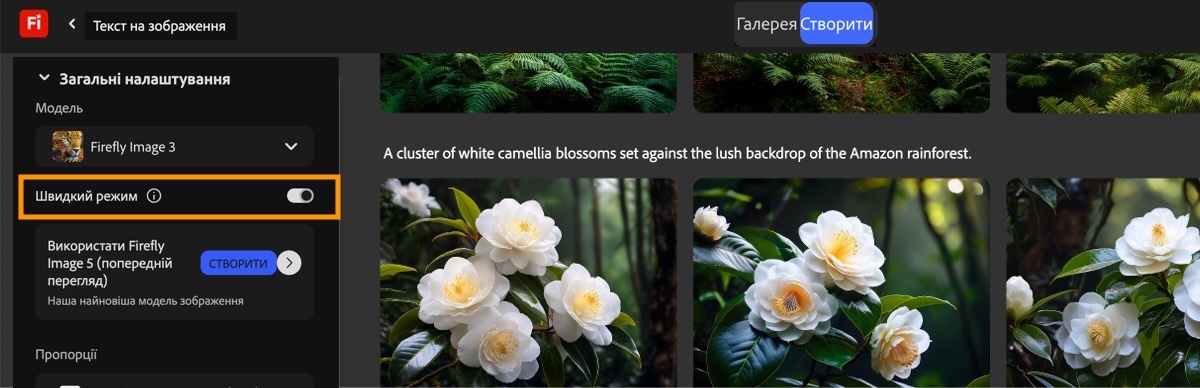
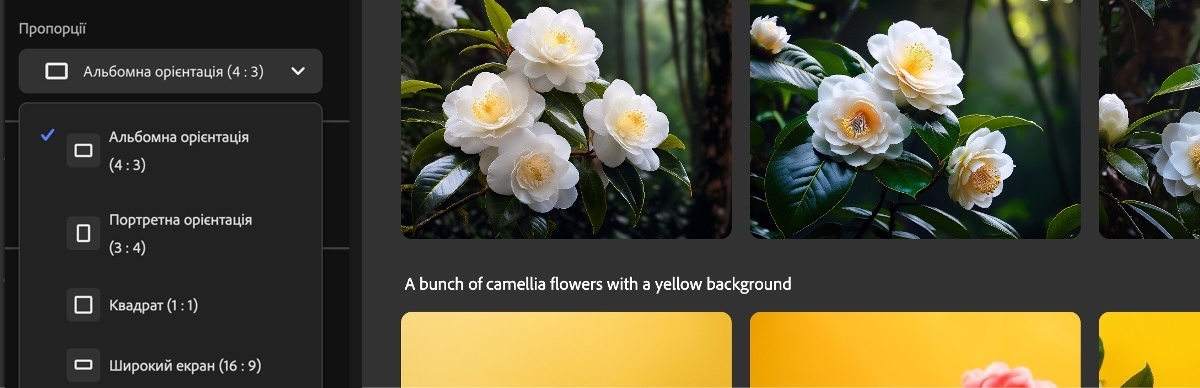
Скористайтеся параметром Співвідношення сторін, щоб задати пропорції для створених варіантів зображення.
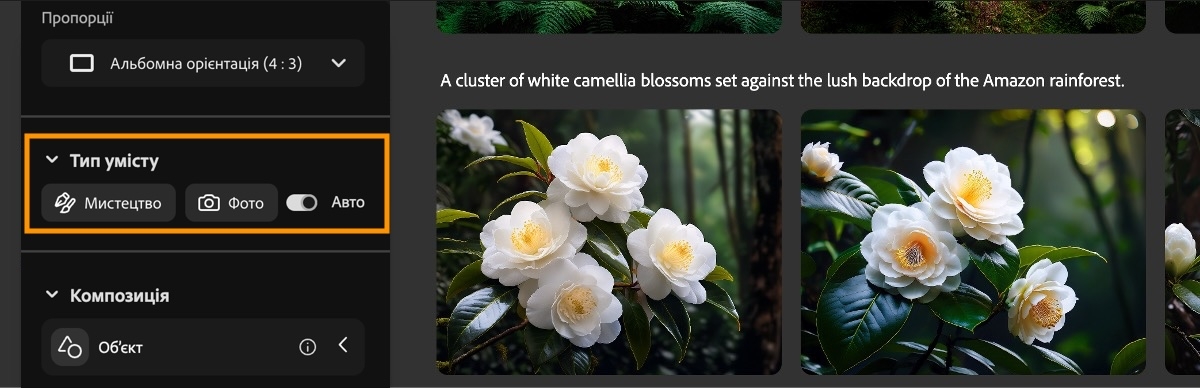
Виберіть тип умісту Ілюстрація або Фотографія чи встановіть для Firefly автоматичний вибір типу вмісту на основі запиту.
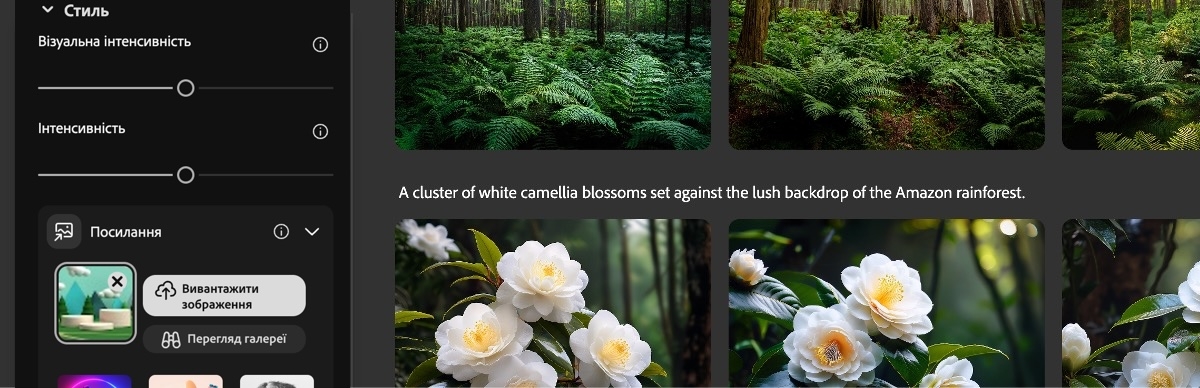
У розділі Зразок скористайтеся наведеними нижче параметрами, щоб керувати створеними варіантами зображення з використанням наявного зображення-зразка.
- Композиція: вивантажте зображення, щоб задати структуру й композицію, яким згенероване зображення має слідувати. Відрегулюйте повзунок Інтенсивність, щоб змінити інтенсивність контуру й визначити ступінь відповідності зразку у створених варіантах.

- Стиль: керуйте створенням нових варіантів зображення, щоб забезпечити відповідність візуальному стилю та естетиці зображення-зразка. Використовуйте повзунок Візуальна інтенсивність, щоб змінити інтенсивність візуальних атрибутів фотографії, і повзунок Інтенсивність, щоб визначити ступінь відповідності зображенню-зразку.
Виберіть ефекти, які потрібно застосувати, а потім налаштуйте Колір і тон, Освітлення та Ракурс камери.
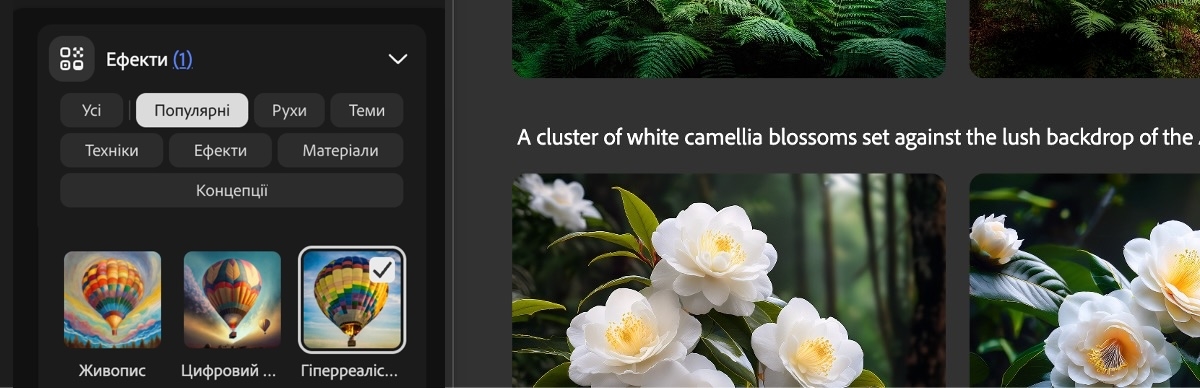
У полі Запит уведіть докладний опис зображення, яке потрібно створити.
Підказка
- Щоб текстові запити були ефективними, використайте щонайменше три слова простою та прямою мовою.
- Увімкніть параметр Пропозиції запитів поруч із кнопкою Створити, щоб Firefly пропонував запити під час введення текстового опису на панелі запитів.
- Якщо ви хочете додати текст до зображення, використовуйте лапки. Наприклад, Firefly або Hello.
Натисніть Створити, щоб отримати набір варіантів зображення з роздільною здатністю 512 × 512.
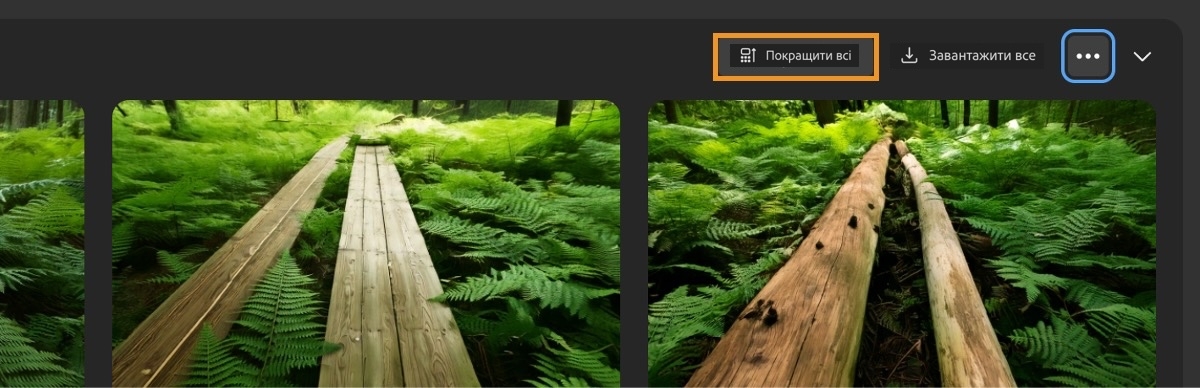
Скористайтеся командою Масштабувати все, щоб змінити роздільну здатність усіх створених варіантів зображення на 2000 × 2000.
Примітка
Застосування команди Масштабувати все призведе до збільшення масштабу всіх чотирьох створених зображень і потребуватиме одного кредиту.
Наведіть курсор на зображення, щоб завантажити їх або дослідити параметри редагування та обміну.
|
Параметр |
Дія |
|
Редагувати зображення |
Відкрийте зображення в редакторі зображень Firefly, де ви можете використовувати функцію Запит для редагування, щоб змінювати зображення за допомогою текстових запитів. |
|
Заливка |
Відкрийте зображення безпосередньо в редакторі генеративної заливки, щоб додати нові елементи або замінити старі. |
|
Видалити |
Відкрийте зображення безпосередньо в редакторі генеративного видалення, щоб видалити небажані елементи. |
|
Збільшити |
Відкрийте зображення в генеративному підвищенні якості, щоб покращити якість і роздільну здатність зображення. |
|
Згенерувати схоже |
Повторно застосуйте запит, який використовується разом із відкоригованими налаштуваннями, щоб створити варіанти зображення. |
|
Використовувати як зразок композиції |
Використовуйте зображення як зразок композиції, щоб створити інший набір варіантів зображення. |
|
Використовувати як зразок стилю |
Використовуйте зображення як зразок стилю, щоб створити інший набір варіантів зображення. |
|
Завантажити |
Збережіть зображення на локальному пристрої. |
|
Додати до улюблених |
Збережіть створене зображення як улюблене й отримуйте доступ до нього коли завгодно із вкладки Улюблені на сторінці Файли.
Примітка
Починаючи з 27 серпня 2025 року, збережені в браузері обрані елементи будуть доступні ще 30 днів. Після цього їх буде остаточно видалено, і цю дію неможливо буде скасувати. Щоб зберегти вибрані елементи, завантажте їх на свій пристрій або відкрийте, щоб зберегти в історії генерування. |
|
Поширити параметри |
Скопіюйте зображення, використовуйте Зображення на відео, щоб автоматично встановити його як перший кадр для генерування відео, використовуйте Надіслати до галереї, щоб поділитися ним у галереї Firely, відкрийте його у Photoshop для браузера або Adobe Express. |
Приєднуйтеся до нашої спільноти, щоб спілкуватися, навчатися й обмінюватися ідеями

Щоб знайти натхнення, поради експертів і рішення поширених проблем, відвідайте спільноту Adobe Firefly у Discord або на форумі. Звертайтеся до нашої команди й інших користувачів, щоб обмінюватися ідеями, ділитися своїми витворами, бути в курсі найновіших функцій й оголошень, а також надавати відгуки.

Перетворюйте текст на ілюстрації в Adobe Firefly
Створюйте приголомшливі зображення й відеокліпи з текстових запитів за допомогою генеративного ШІ.
