Đi tới Start > Bảng điều khiển > Programs > Uninstall a program.
Cập nhật gần đây nhất vào
12 thg 4, 2023
Tìm hiểu cách gỡ cài đặt các ứng dụng Adobe Creative Suite 5.5 hoặc 5.
Ghi chú
Để tìm hiểu cách gỡ cài đặt các ứng dụng CS6, xem Hướng dẫn gỡ cài đặt Creative Suite 6.
Adobe Application Manager cho phép bạn gỡ sản phẩm khỏi máy tính của mình. Adobe Application Manager được tích hợp với Adobe Creative Suite 5, CS5.5 và các sản phẩm điểm CS5 và CS5.5.
Cảnh báo
Không cố gắng gỡ cài đặt hoặc xóa thủ công các ứng dụng CS5 hoặc CS5.5 bằng cách kéo thư mục vào Thùng rác (Windows) hoặc Thùng rác (macOS). Việc này có thể gây ra vấn đề khi bạn cố gắng cài đặt lại sản phẩm Creative Suite.
Gỡ cài đặt Creative Suite 5 hoặc 5.5 (Windows)
Chọn phiên bản hoặc sản phẩm Creative Suite 5 hoặc 5.5 từ danh sách và chọn Uninstall/ Change.
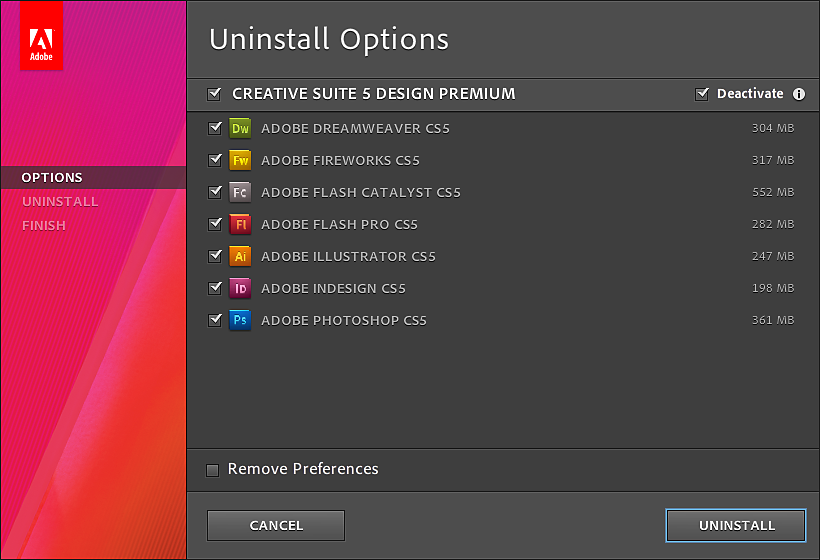
Chọn các mục mà bạn muốn xóa.
Gỡ cài đặt Creative Suite 5 hoặc 5.5 (macOS)
Điều hướng đến /Applications/Utilities/Adobe Installers/.
Nhấp đúp vào bí danh của trình gỡ cài đặt phiên bản hoặc sản phẩm Creative Suite 5 hoặc 5.5.
Chọn các mục mà bạn muốn xóa.

