Fonctionnalité/flux de travail
Dernière mise à jour le
28 avr. 2026
Découvrez comment utiliser les teintes et les courbes de saturation pour apporter des ajustements rapides et précis des couleurs et obtenir des résultats naturels.
La fonctionnalité Courbes vous permet d'effectuer des ajustements de couleur rapides et précis en utilisant deux types de courbes : Courbes RVB et Courbes de saturation de teinte.
Courbes de saturation de teinte
Premiere propose les courbes de saturation de teinte de couleurs suivantes que vous pouvez utiliser pour effectuer différents types d’ajustements colorimétriques sur votre élément en fonction des courbes.
- Teinte et saturation : sélectionnez une gamme de teintes et réglez son niveau de saturation.
- Teinte et teinte : sélectionnez une gamme de teinte et transformez-la en une autre teinte.
- Teinte et luminance : sélectionnez une gamme de teinte et réglez la luminance.
- Luminance et saturation : sélectionnez une gamme de luminance et réglez sa saturation.
- Saturation et saturation : sélectionnez une gamme de saturation et augmentez ou diminuez sa saturation.
Étalonnage des couleurs à l’aide de points de contrôle
Vous pouvez ajuster des couleurs à l’aide de points de contrôle. Lorsque vous déplacez un point de contrôle, une bande verticale apparaît pour vous aider à évaluer votre résultat final.

Quelques-unes des façons dont vous pouvez manipuler les points de contrôle
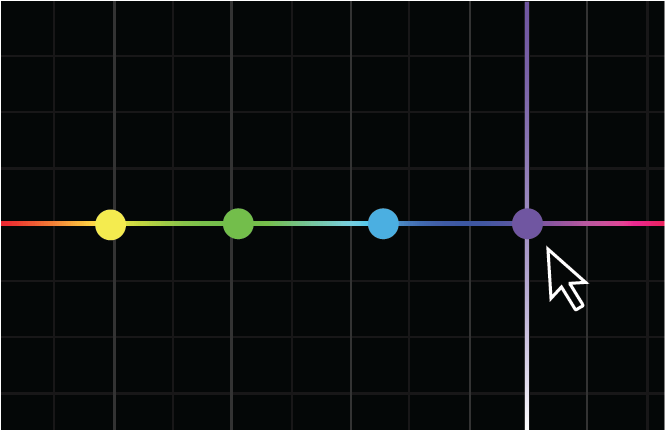
Ajoutez différents points de contrôle en cliquant directement sur la courbe. Vous pouvez ajouter autant de points de contrôle que vous le souhaitez.
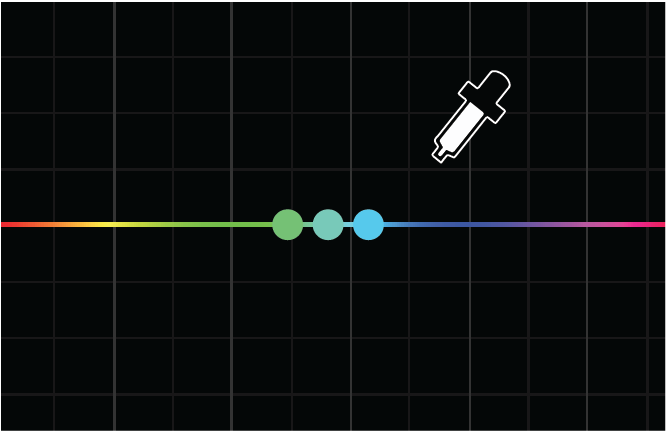
Ajoutez trois points de contrôle à la courbe en utilisant l’outil Pipette pour sélectionner une couleur sur le moniteur du programme.
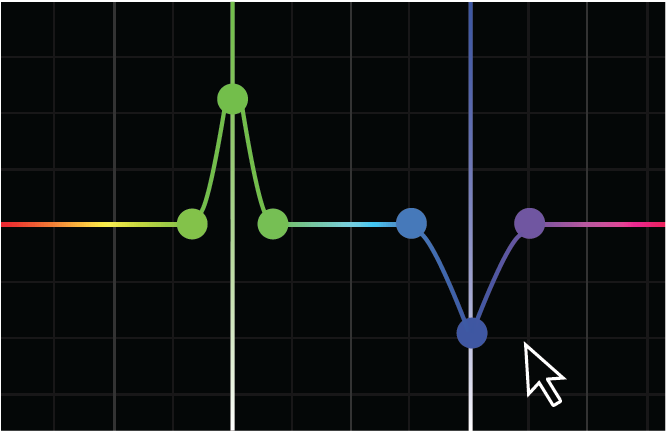
Pour augmenter ou diminuer la valeur de sortie de la plage sélectionnée, faites glisser le point de contrôle central vers le haut ou vers le bas.
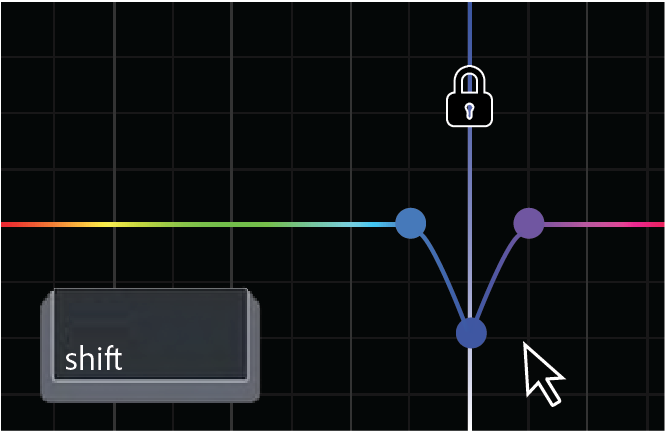
Appuyez sur la touche Maj pour verrouiller un point de contrôle sur l’axe X de manière à ce qu’il puisse seulement se déplacer vers le haut et vers le bas.
Couleurs d’échantillon
Avec l’un des onglets de courbes colorimétriques ouverts, cliquez sur l’outil Pipette pour échantillonner une couleur dans le Moniteur du programme. Trois points de contrôle sont automatiquement placés sur la courbe.
- Le point central correspond à la couleur que vous avez sélectionnée.
- Pour les courbes de teinte, la teinte est la valeur pour le pixel sélectionné.
- Pour les courbes de luminance et de saturation, le pixel sélectionné correspond aux valeurs de luminance et de saturation.
Par défaut, la pipette échantillonne une zone de 5 x 5 pixels et fait la moyenne de la couleur sélectionnée. Appuyez sur les touches Cmd (Mac OS) ou Ctrl (Windows) lorsque vous utilisez la pipette pour échantillonner une plus grande zone de 10 x 10 pixels.
Gestion des ajustements de courbe de saturation de teinte par Premiere
Premiere traite les effets qui sont appliqués avant l’effet Lumetri actuel avant d’échantillonner la couleur.
- Si l’effet appliqué précédemment affecte la couleur, la couleur modifiée est échantillonnée.
- Les effets appliqués après l’effet Lumetri actuel ne sont pas pris en compte lors de l’échantillonnage de la couleur.
- Les processus de panneau Lumetri de haut en bas. Les courbes de base, créatives et RVB sont traitées avant la réinjection dans les courbes de saturation de teinte.
- Les sections Lumetri qui viennent après des courbes (Roues chromatiques, Couleurs secondaires TSL et Vignette) ne sont pas prises en considération lors de l’échantillonnage de la couleur.
- Le processus de courbes de saturation de teinte en parallèle. Toutes les courbes échantillonnent la valeur de couleur au moment où elles entrent dans la section Courbes de saturation de teinte.
Un exemple pour illustrer ce comportement
Utilisez la courbe Teinte et teinte pour modifier une couleur verte en bleue. À présent, utilisez la courbe Teinte et luminance pour échantillonner la couleur bleu résultante. Premiere ajoute les points de contrôle à la section verte de la courbe (la couleur originale) et non pas à la bleue.
Si vous voulez ignorer la courbe Teinte et teinte lors de la modification de la courbe Teinte et luminance, désélectionnez la case placée au-dessus de la courbe Teinte et teinte.
Exemples d’utilisation
Teinte ou saturation

Cette courbe vous permet d’effectuer une modification sélective de la saturation de toute teinte dans une image. Dans cet exemple, cette courbe a été utilisée pour augmenter les niveaux de saturation de l’image et atténuer ainsi la pâleur de la fille. La saturation du ciel bleu et de la lumière a été également augmentée afin de donner à l’image un aspect plus chaud dans l’ensemble.
Teinte ou teinte

Cette courbe vous permet de transformer une teinte en un autre. Dans l’exemple ci-dessus, la courbe de couleurs a été utilisée pour modifier la teinte de la robe de la fille.
Vous pouvez également utiliser cette courbe pour apporter rapidement des ajustements mineurs, mais significatifs, aux couleurs. Vous pouvez, par exemple, sélectionner les feuilles jaunies d’un arbre et leur donner la couleur verte, pour un feuillage en pleine santé.
Teinte ou Luma

Cette courbe vous permet d’augmenter ou de réduire la luminosité de couleurs spécifiques. Dans l’exemple ci-dessus, le ciel bleu clair et sa réflexion dans l’eau ont été obscurcis afin de conférer à l’image un caractère plus dramatique.
Remarque :
Adobe recommande d’utiliser cette courbe avec du métrage de haute qualité, car cela peut donner lieu à une pixellisation ou faire apparaître des artefacts (si la qualité d’origine de l’image n’est pas suffisante).


Cette courbe vous permet de manipuler la saturation d’image de manière sélective. Dans l’exemple ci-dessus, cette courbe est utilisée pour désaturer uniquement le mur bleu sursaturé, sans affecter l’image moins saturée représentant le dauphin dans une couleur bleue similaire.
Vous pouvez également utiliser cette courbe pour garantir des niveaux de saturation conformes aux réglementations de diffusion, en désaturant tout ce qui dépasse une saturation de 75 %.
Raccourcis clavier des courbes
|
|
macOS |
Windows |
|
Supprimer un seul point de contrôle |
Commande + clic |
Ctrl + clic |
|
Supprimer tous les points de contrôle |
Cliquer deux fois |
Cliquer deux fois |

Racontez vos plus belles histoires avec Premiere
Retrouvez les meilleurs outils de montage vidéo, réunis au même endroit.
