
Fout
Laatst bijgewerkt op
14 aug. 2026
Leer hoe je de automatisch ingerichte producten kunt bewerken, onderbreken en verwijderen.
Systeembeheerders kunnen een bestaande toewijzingsregel bewerken om een nieuwe producttoegangs-URL te genereren of het volgende te wijzigen:
- Teams-product: bijbehorend product en optie voor gebruikerstoegang
- Enterprise-product: bijbehorend product, productprofiel, set van in aanmerking komende gebruikers en opties voor gebruikerstoegang
Meld je aan bij de Adobe Admin Console en ga naar Producten > Automatische toewijzingsregels. |
Selecteer Bewerken voor de relevante toewijzingsregel. |
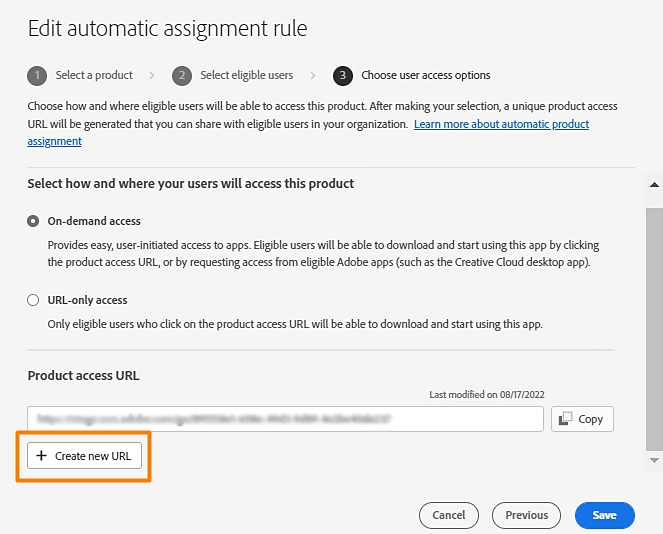
Ga naar het scherm Gebruikerstoegang kiezen en selecteer Nieuwe URL maken om een nieuwe URL voor producttoegang te genereren.
|
Breng de benodigde wijzigingen aan en sla de regel op. Een beheerder kan bijvoorbeeld een nieuwe producttoegangs-URL genereren voor een bestaande regel om te voorkomen dat eerdere ontvangers van de URL toegang vragen tot een productlicentie. Het genereren van een nieuwe URL voor producttoegang voor een bestaande regel maakt de eerder gegenereerde URL ongeldig. |
Om een regel te Onderbreken of te Verwijderen, ga je naar het scherm Automatische toewijzing:
|
Veelvoorkomende fouten
|
|
Beschrijving |
Gevolgen |
Oplossing |
|
Productprofiel is verwijderd |
Het productprofiel dat aan een regel is gekoppeld, is verwijderd. Regelstatus wijzigt naar In behandeling. |
Gebruikers die toegang aanvragen ontvangen geen licentie totdat een profiel opnieuw wordt toegewezen. |
Wijs een ander productprofiel toe aan de regel. |
|
Product is verwijderd |
Een product wordt verwijderd uit Admin Console of het contract verloopt. Regelstatus wijzigt naar In behandeling. |
Het product is niet beschikbaar voor automatische toewijzing. |
Wijs een ander product toe aan de regel. |
|
Een of meer domeinen zijn niet actief |
De inactieve domeinen worden uit de regel verwijderd. De regel is nog wel van toepassing op de andere geselecteerde, actieve domeinen. Als geen van de gekozen domeinen voor de regel actief is, wijzigt de status van de regel naar In behandeling. |
Gebruikers die eerder in aanmerking kwamen op basis van het e-maildomein komen niet langer in aanmerking. |
Werk de desbetreffende domeinen bij of verwijder ze uit de lijst met in aanmerking komende domeinen voor de regel. |
|
Selecteer minimaal één domein als u een directory kiest om in aanmerking te komen |
Geen domein geselecteerd bij het kiezen van een specifieke directory voor gebruikersgeschiktheid. |
De regel kan niet worden gemaakt of bijgewerkt zonder een domein als je Gebruikers in geselecteerde directory's of domeinen hebt geselecteerd als in aanmerking komende gebruikers. |
Selecteer een domein om verder te gaan. |
|
Een of meer directory's zijn niet actief |
Directory's die zijn gekoppeld aan een regel zijn niet langer actief; ze worden uit de regel verwijderd.De regel is nog wel van toepassing op de andere actieve directory's die eerder zijn toegevoegd. Als de gekozen directory voor de regel niet actief is, wijzigt de status van de regel naar In behandeling. |
Gebruikers die eerder in aanmerking kwamen op basis van de directory komen niet langer in aanmerking. |
Werk getroffen mappen bij of verwijder ze uit de regel. |
|
Geen licenties beschikbaar |
Alle beschikbare licenties zijn in gebruik. Geldt alleen voor Teams-producten binnen Teams- of VIP-contracten, of Enterprise-producten die niet in aanmerking komen voor overprovisioning. |
Gebruikers kunnen geen toegang krijgen totdat meer licenties worden toegevoegd. |
Voor ondernemingsproducten koopt u meer licenties voor het product om automatisch een licentie te verstrekken aan gebruikers die eerder zijn goedgekeurd voor toegang en die wachten tot een licentie beschikbaar komt. U kunt een lijst met gebruikers in behandeling die op toegang wachten, bekijken door te navigeren naar Admin Console > Producten, een product te selecteren en GEEN TOEGANG te selecteren. Voor teamproducten koopt u meer licenties voor het product, zodat gebruikers opnieuw toegang tot het product kunnen aanvragen en automatisch toegang krijgen als er meer licenties zijn toegevoegd. |
Veelgestelde vragen
|
Waarom automatische toewijzingsregels gebruiken in plaats van productaanvragen? |
Automatische toewijzingsregels worden aanbevolen wanneer je organisatie bereid is om een product automatisch goed te keuren en in te richten voor een bepaalde groep gebruikers. Met Productaanvragen kunnen systeembeheerders elke aanvraag controleren voordat ze goedkeuren of weigeren op basis van de behoeften van de gebruiker. |
|
Waar kunnen gebruikers toegang tot producten aanvragen? |
Gebruikers kunnen toegang aanvragen via de Creative Cloud desktop-app of Creative Cloud op het web.De optie verschijnt op basis van configuraties die zijn ingesteld door de beheerders van hun organisatie. Adobe blijft meer applicaties toevoegen waarvoor gebruikers toegang kunnen aanvragen. |
|
Kunnen automatische toewijzingsregels en productaanvragen tegelijkertijd actief zijn? |
Ja. Automatische toewijzingsregels voor specifieke producten kunnen worden ingesteld terwijl productaanvragen ook zijn ingeschakeld voor je organisatie. De automatische toewijzingsregel heeft voorrang als een gebruiker in aanmerking komt voor een regel. |
|
Waarom kan ik geen mappen of domeinen kiezen voor geschiktheid? |
De optie om specifieke directory's of domeinen te kiezen die in aanmerking komen voor een regel, is alleen beschikbaar wanneer een ondernemingsproduct is gekozen voor de regel. De optie wordt standaard ingesteld op Alle gebruikers in deze organisatie als het geselecteerde product een Teams-product is. |
|
Waarom kan ik alleen voor bepaalde producten productprofielen kiezen? |
Alleen enterprise-producten vereisen het selecteren van een productprofiel om een regel te maken. Teams-producten gebruiken geen productprofielen voor licentietoewijzing. |
|
Welke meldingen ontvangen gebruikers wanneer ze worden goedgekeurd? |
Gebruikers ontvangen een e-mailbericht ter bevestiging dat hun aanvraag is goedgekeurd en nog een e-mail wanneer de licentie beschikbaar is voor gebruik met hun Adobe account. |
|
Wat moet ik doen na het ontvangen van een licentiemelding? |
Als je een e-mail ontvangt met de melding om meer licenties aan te schaffen, betekent dit dat een actieve regel geen licenties meer beschikbaar heeft om automatisch in te richten voor gebruikers die een aanvraag indienen. Zodra er meer licenties beschikbaar worden gemaakt, krijgen gebruikers toegang tot een licentie, automatisch of door opnieuw een aanvraag in te dienen, op basis van het contracttype waaronder het product valt. |
|
Krijgen gebruikers toegang zonder beschikbare licenties? |
Nee. Gebruikers krijgen geen geautomatiseerde toegang tot een aangevraagd product totdat een beheerder meer licenties beschikbaar maakt om openstaande aanvragen voor een automatische toewijzingsregel te vervullen. |
