
Geben Sie im Dialogfeld „Ausführen“ den Befehl regedit ein und klicken Sie auf OK.
Zuletzt aktualisiert am
25. August 2021
Falls Adobe XD unerwartet abstürzt, erfährst du hier, wie du Absturzprotokolle und Spin-Dump-Protokolle mit Adobe teilst, um das Problem zu lösen.
Absturzprotokolle erfassen und freigeben
Befolge die folgenden Schritte, um Absturzprotokolle zu sammeln:
Windows
Navigieren Sie zum Speicherort \HKEY_LOCAL_MACHINE\SOFTWARE\Microsoft\Windows\Windows Error Reporting\LocalDumps.
Richten Sie die Registrierungswerte gemäß den Anweisungen in dieser URL ein: https://docs.microsoft.com/de-de/windows/desktop/wer/collecting-user-mode-dumps
Versuchen Sie es jetzt erneut mit demselben Workflow, in dem XD abgestürzt ist und falls es noch reproduzierbar ist. Navigieren Sie dann mithilfe des Fensters Ausführen zu %LOCALAPPDATA%\CrashDumps
Sie finden den Absturzbericht, der im .dmp-Format gespeichert ist, unter dem Namen XD CC.exe.XXXX.dmp.
macOS
Während des Absturzes wird ein Popup-Dialogfeld angezeigt. Klicke auf Bericht... um den Bericht in den Systemberichten zu speichern.

Mit den folgenden Schritten können Sie die Systemberichte in Ihrem System suchen:
Klicken Sie auf das Launchpad und suchen Sie nach Console.
Klicken Sie in „Console“ auf Systemberichte links.
Suchen Sie nach dem Absturzbericht mit dem Dateinamen und dem Präfix Adobe XD_YYYY-MM-DD, wobei JJJJ-MM-DD das Datum ist, an dem die Datei gespeichert wird.
Klicken Sie mit der rechten Maustaste auf die Berichtsdatei, und klicken Sie auf Im Finder anzeigen, um die Protokolle anzuzeigen, die gemeinsam genutzt werden können.
Spin-Dump-Protokolle freigeben
Falls die Adobe-Kundenunterstützung dich bittet, Spin-Dump-Protokolle zu teilen, befolge die folgenden Schritte:
Windows
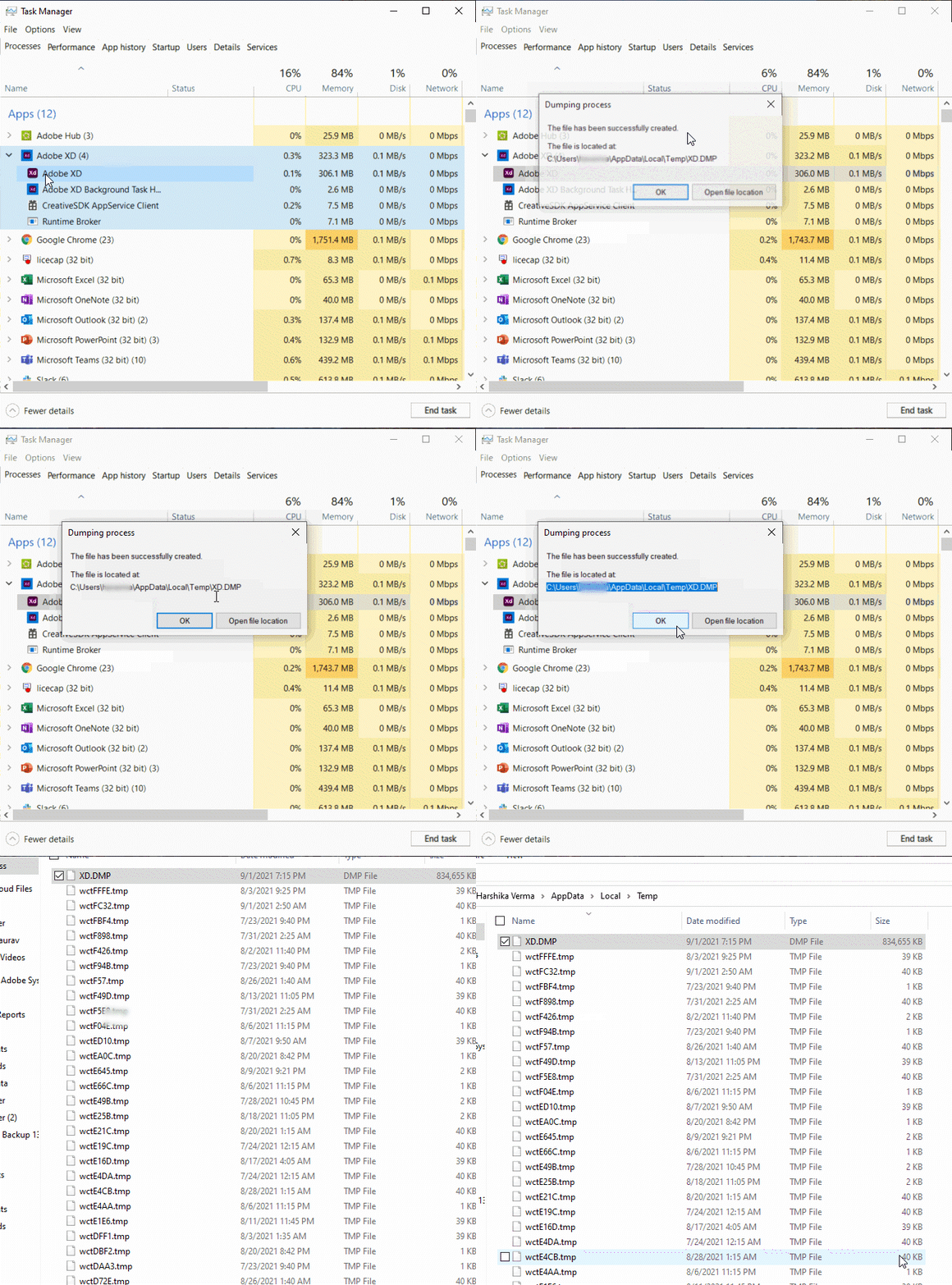
Gib Task Manager in die Windows-Suche ein.
Wähle im Tab Prozesse den Prozess Adobe XD aus.
Klicke mit der rechten Maustaste auf Adobe XD und wähle Dumpdatei erstellen.
macOS
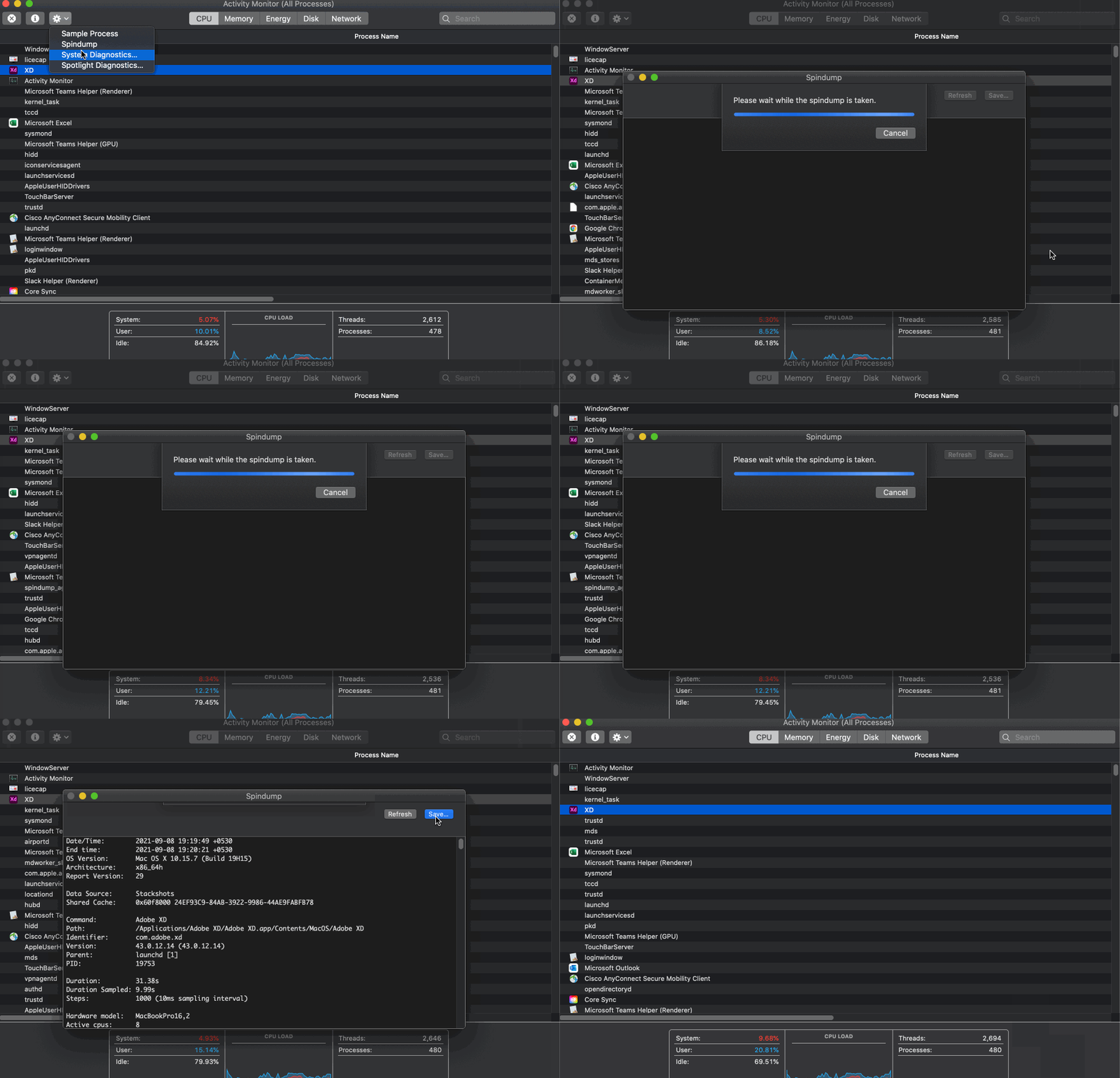
Öffne Launchpad und suche nach der App Aktivitätsanzeige
Wähle im Tab App-Name den Prozess Adobe XD aus (wird möglicherweise als Reagiert nicht angezeigt).
Klicke auf das Zahnradsymbol und wähle Spin Dump.

Entwerfen von UX-Prototypen mit Adobe XD
Erstelle interaktive Modelle für Websites und mobile Apps.
