
Obtenga información sobre la interfaz de usuario y el espacio de trabajo de Substance 3D Stager.
Barra de navegación principal
| Opción | Definición |
|---|---|
| Inicio | Comienza a crear nuevos proyectos o abre archivos recientes. |
| Modo de diseño/Modo de procesamiento |
Cambie entre esos modos para dividir la aplicación en diferentes áreas funcionales con herramientas e interfaz de usuario para esa tarea. |
| Compartir |
Encuentre los flujos de trabajo de exportación y publicación más comunes. |
| Aprender |
Encuentre recursos de aprendizaje tanto en la aplicación como basados en la web. |
El nombre del documento se muestra en la barra de navegación, con un símbolo * para los cambios no guardados.
Inicio
Inicio es donde puedes crear, abrir y ver documentos recientes.

Modo de diseño
El modo Diseño es el espacio de edición donde se agrega contenido y se manipula para crear una composición.

| Opción | Definición |
|---|---|
| Barra de herramientas | La barra de herramientas contiene herramientas para interactuar con el contenido de la escena. También es donde se accede al panel Activos y al panel Ajustes de procesamiento. |
| Puerto de visualización | Es un área grande en el centro de la ventana de la aplicación. En el modo Diseño, la ventana gráfica es donde se interactúa con el contenido de la escena mediante herramientas.Aprende a desplazarte por la ventana gráfica con los controles de cámara en la siguiente sección de esta página. |
| Barra de control de ventana gráfica | Esta barra gestiona el motor de procesamiento, la cámara activa y la configuración de la ventana gráfica. |
| Panel Escena | Este panel proporciona una descripción general de todo lo que hay en la escena actual. Esto incluye los modelos, el entorno, las cámaras y las luces. |
| Panel de acciones | Este panel es contextual y muestra acciones para la selección actual. |
| Panel Propiedades | Este panel es contextual y muestra las propiedades de los objetos seleccionados. En este panel se administra el control detallado del contenido de la escena. |
| Panel Activos | Este panel proporciona acceso a los recursos de inicio y a las Bibliotecas Creative Cloud. |
| Panel Ajustes de procesamiento | Este panel define el motor de procesamiento activo y los ajustes. Controle la calidad de lo que ve en la ventana gráfica y de los renderizados finales. La configuración de procesamiento se comparte entre los modos. |
Modo de procesamiento
El modo de procesamiento es donde puedes crear imágenes de calidad final y configurar varios procesamientos.

| Opción | Definición |
|---|---|
| Puerto de visualización | Es el área grande en el centro de la ventana de la aplicación. En el modo de procesamiento, la ventana gráfica muestra las imágenes finales renderizadas con un tamaño preciso de píxeles. |
| Panel Configuración de procesamiento |
Este panel define el motor de procesamiento activo y la configuración.Controle la calidad de lo que ve en la ventana gráfica y de los renderizados finales. La configuración de procesamiento se comparte entre los modos. |
| Panel Ajustes de exportación |
Este panel establece las cámaras que se van a exportar, así como el formato y la ubicación de almacenamiento. |
| Panel de estado de procesamiento |
Este panel muestra el estado de los renderizados a medida que se completan. |
Controles de cámara
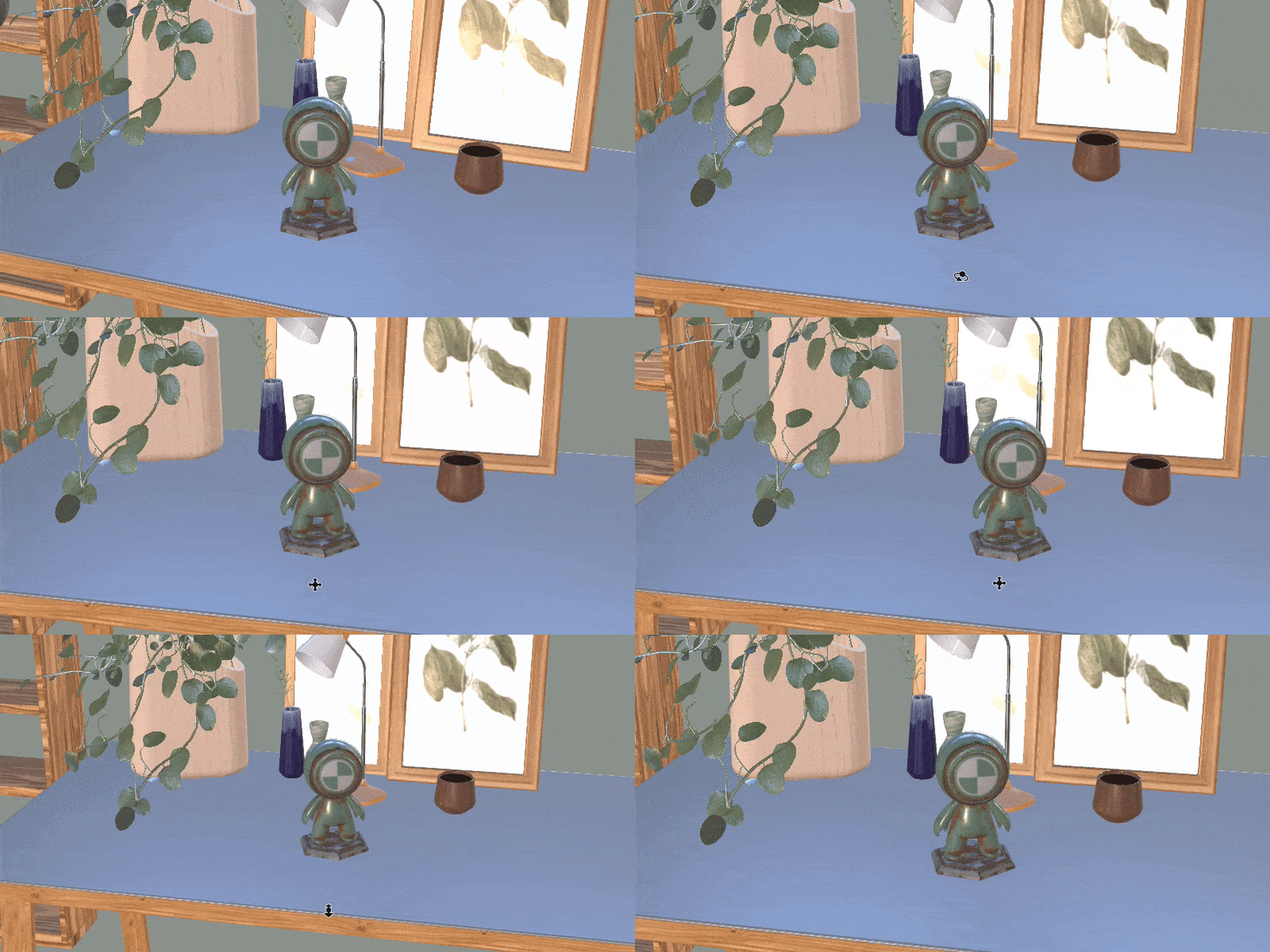
Puedes mover la cámara con tres herramientas:
- La herramienta Órbita gira la cámara.
- La herramienta Panorámica mueve la cámara a izquierda y derecha, arriba y abajo.
- La herramienta Dolly mueve la cámara hacia adelante y hacia atrás.
Cada una de las herramientas de cámara está disponible en la barra de herramientas o a través de los métodos abreviados de acceso a herramientas que se indican a continuación. Puedes usar los métodos abreviados de acceso rápido para cambiar temporalmente de la herramienta original a los controles de la cámara. Una vez que sueltes el método abreviado, la herramienta original estará disponible de nuevo.
|
|
Acceso a herramientas |
Acceso rápido |
|---|---|---|
|
Herramienta Órbita |
1 |
Alt + clic con el botón derecho |
|
Herramienta Panorámica |
2 |
Alt + Clic con el botón central |
|
Herramienta Dolly |
3 |
Alt + clic izquierdo |
Usa F para mover la cámara y enfocar la selección.Si no tienes nada seleccionado, F se centrará en todos los objetos de la escena.
¿Qué viene después?
Ya sabes todo sobre la interfaz de usuario y el espacio de trabajo de Stager.Empieza tu primer proyecto y obtén más información en cómo organizar objetos en el espacio 3D para crear una escena.
¿Tienes alguna pregunta o idea?
Si tienes alguna pregunta, ven y participa en la comunidad de Substance 3D Stager. Nos encantaría saber de ti.
También puedes compartir tus ideas de nuevas funciones con nosotros.

Diseñar impresionantes elementos visuales en 3D con Dimension
Crea imágenes en 3D fotorrealistas para bocetos de productos, contenido de marca y mucho más.
