
An Bild anpassen
Mit Adobe Dimension ist es ganz einfach, Ihre 3D-Szenen mit automatischen Kompositionsfunktionen in einem Hintergrundbild zusammenzufügen. Verwenden Sie Bild angleichen , um die Perspektive und Beleuchtung eines fotografischen Bildes automatisch zu erkennen und Ihre Szene entsprechend zu aktualisieren.
So verwenden Sie "Bild angleichen":
- Kameraobjekt hinzufügen.
- Füge der Kamera ein Hintergrundbild hinzu.
- Wählen Sie im Bedienfeld "Aktion" die Option "Bild angleichen".
- Passe die Ergebnisse nach Bedarf an.
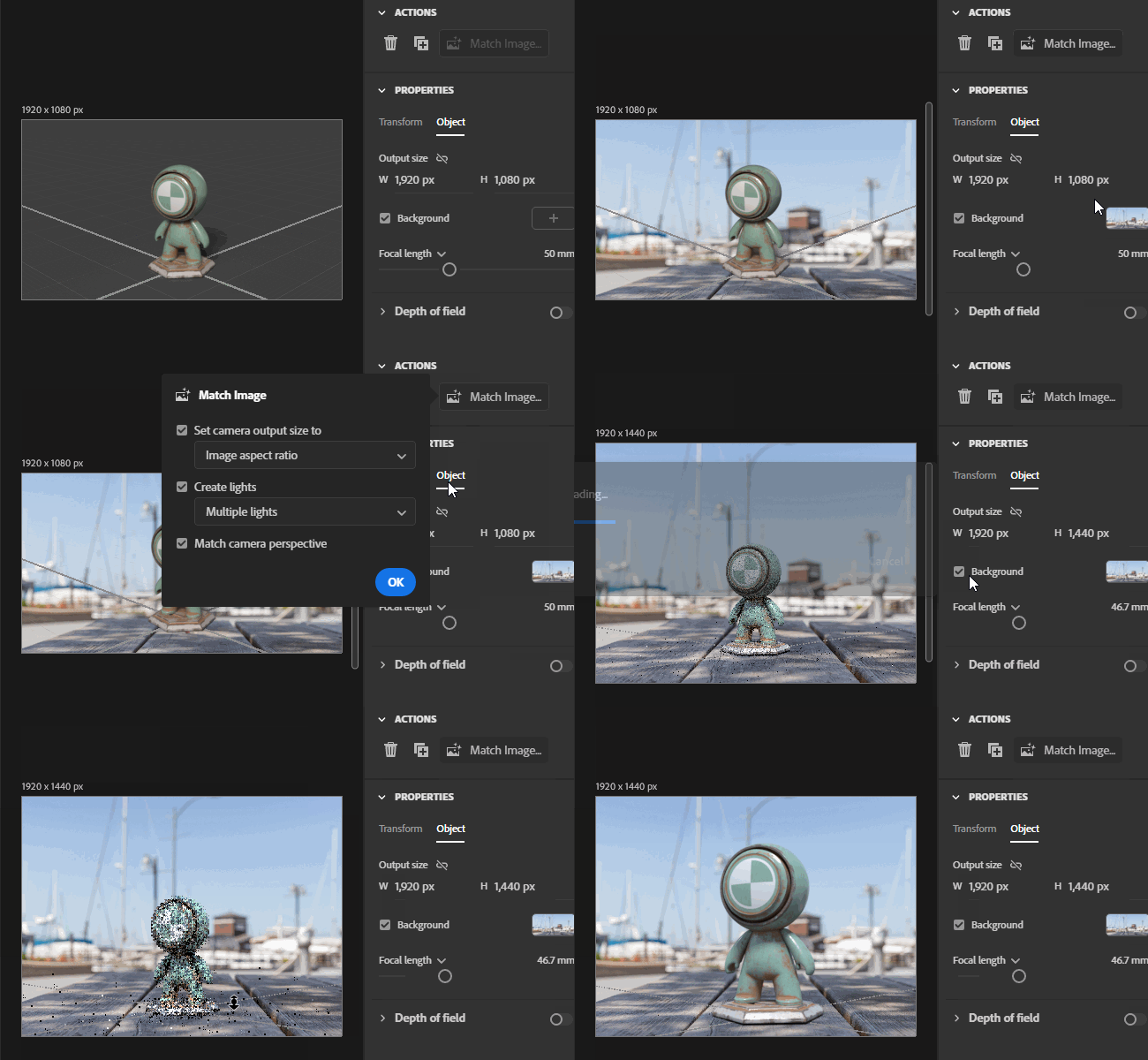
Optionen für "Bild angleichen"
Größe der Arbeitsfläche ändern
Ändert die Größe der Dimension-Arbeitsfläche, um sie besser an das Hintergrundbild anzupassen.Diese Option ist immer verfügbar und wird manuell festgelegt.
Bildseitenverhältnis (Standard)
Mit dieser Option behältst du die längste Seitengröße der aktuellen Dimension-Arbeitsflächeneinstellung bei und aktualisierst die kürzere Seite, um das Seitenverhältnis des Bildes anzupassen. Wenn die Arbeitsfläche beispielsweise 1000 x 500 Pixel groß ist und ein Hintergrundbild mit 1920 x 1080 Pixeln geladen wird, bleibt die längste Arbeitsflächengröße (1000 Pixel) gleich, und die kürzere Arbeitsflächengröße wird auf 563 Pixel angepasst.Diese Option wird empfohlen, da sie verhindert, dass deine Arbeitsfläche versehentlich viel größer wird als beabsichtigt.Große Arbeitsflächen wirken sich erheblich auf die Renderzeiten aus.
Bildgröße
Mit dieser Option wird die Arbeitsfläche auf die absolute Größe des Hintergrundbilds eingestellt. Wenn deine Arbeitsfläche beispielsweise 1000 x 500 Pixel groß ist und du ein Hintergrundbild mit 1920 x 1080 Pixeln lädst, lautet die neue Arbeitsflächengröße 1920 x 1080 Pixel.
Beleuchtung erstellen
Erstellt die Beleuchtung basierend auf dem verwendeten Hintergrundbildtyp. Diese Option ist immer verfügbar und versucht automatisch, eine geeignete Option für den verwendeten Hintergrund bereitzustellen.
Für alle Optionen erstellt Dimension ein Umgebungslicht (ein 360-Grad-Panorama-Hintergrundbild), indem sie den Hintergrund verwendet und die fehlenden Bereiche intelligent ausfüllt. Das Umgebungslicht stellt allgemeines Umgebungslicht und Reflexionen bereit. Neben dem Umgebungslicht bietet jede Option auch eine bestimmte Beleuchtung. Weitere Details findest du in den einzelnen Optionen.
Außensonnenlicht
Diese Option ist am besten für Außenaufnahmen geeignet, die Tageslicht enthalten, z. B. Berge, Parks, Felder oder Straßen der Stadt. Dies funktioniert unabhängig davon, ob die Sonne sichtbar ist, außerhalb des Kamerarahmens liegt oder ob es ein bewölkter Tag ist.Mit dieser Option werden Informationen zum Sonnenlicht gesucht und ein entsprechendes Sonnenlichtobjekt bereitgestellt und positioniert.
Mehrere Lichter
Diese Option ist am besten für Innenaufnahmen mit Fenstern, Lampen oder anderen Beleuchtungskörpern und für Szenen bei Nacht im Freien geeignet, die Beleuchtungskörper wie Stadien oder Stadtstraßen verwenden. Dadurch werden bis zu 3 gerichtete Lichtobjekte für verschiedene Lichtquellen generiert.
Abstrakt
Diese Option ist am besten für abstrakte Bilder wie Muster oder Szenen geeignet, bei denen nicht viele aussagekräftige Beleuchtungsinformationen vorliegen. Dadurch werden 3 gerichtete Lichtobjekte in einer herkömmlichen 3-Punkt-Beleuchtungskonfiguration erzeugt, was ein guter Ausgangspunkt für viele Bilder ist.
Perspektive "Mit Kamera abgleichen"
Ordnet die 3D-Kamera der Perspektive des Hintergrundbilds zu. Diese Option ist nur verfügbar, wenn Dimension Perspektivinformationen im Hintergrundbild erfolgreich findet.Möglicherweise verfügen nicht alle Bilder über genügend Perspektivdaten für eine automatische Anpassung.

Entwerfen faszinierender 3D-Visualisierungen mit Dimension
Erstelle fotorealistische 3D-Bilder für Produktmodelle oder Branding-Content.
