

在 Firefly 首頁上,於左側面板中選取「影像」,然後選取「產生影像」。
上次更新時間
2026年6月30日
以較低解析度快速產生影像,稍後再放大影像,以便用完整的解析度下載。
利用「產生影像」中的「快速模式」,您能以 512x512 的解析度快速構思、產生及比較影像的變化版本。您可以依原樣下載影像,或使用「放大」選項將其轉換為 2K 解析度,以獲得更佳的品質。 快速模式」最適合用於簡單的主題、背景、大部分的插圖,以及特寫肖像。
在「模型」區段中,使用下拉式選單並選取「Firefly Image 3」。
啟用「快速模式」以快速產生較低解析度的影像,並於稍後再將影像放大。
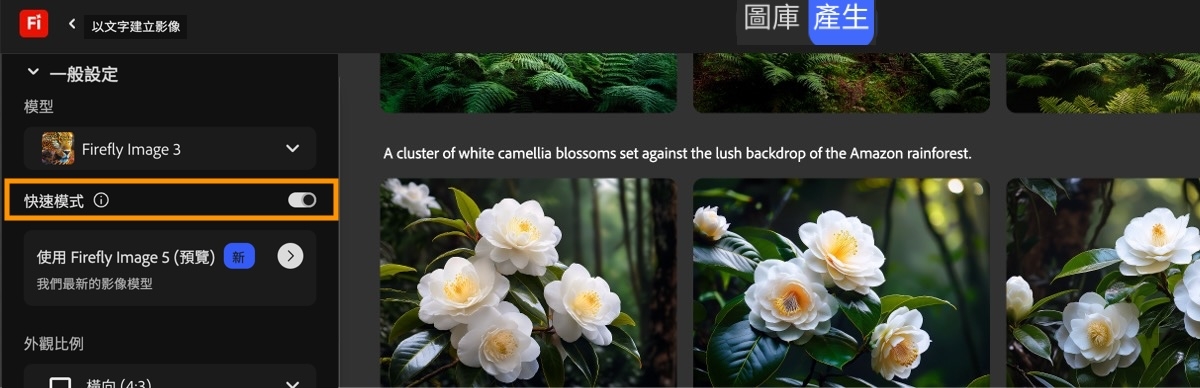
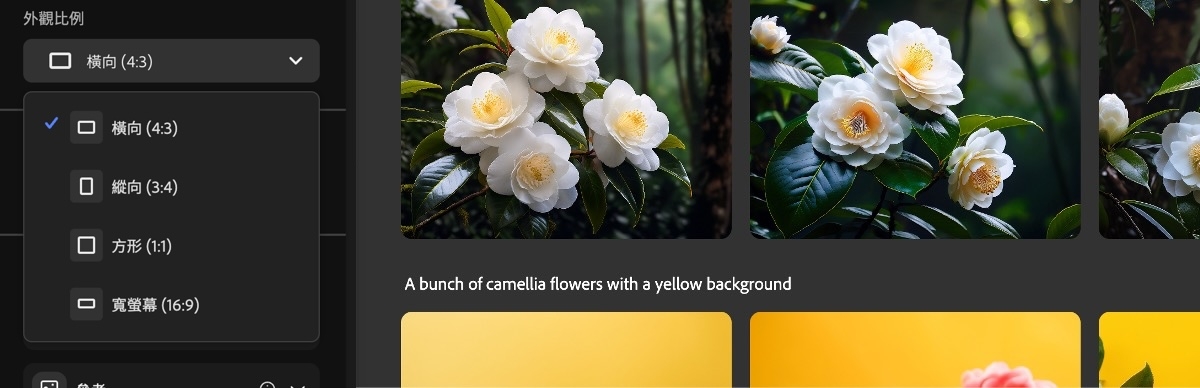
使用「外觀比例」選項,設定所產生影像變化版本的比例。
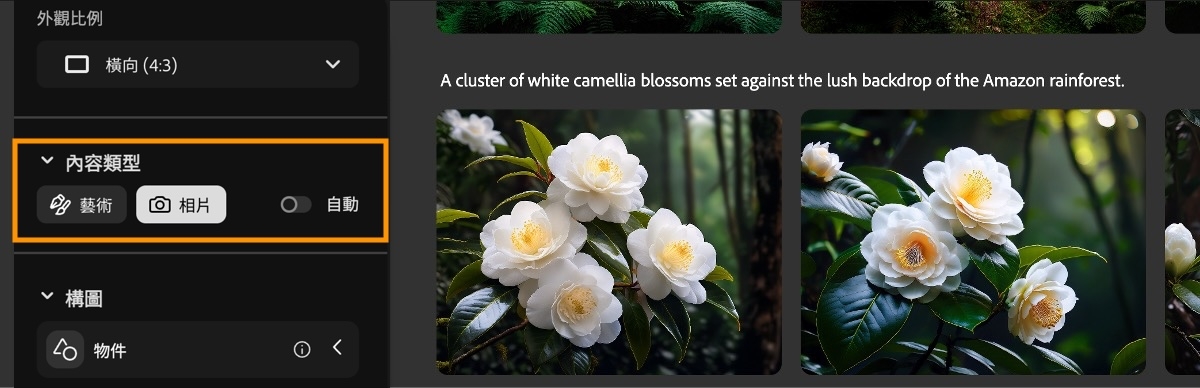
從「藝術」或「相片」選取「內容類型」,或將 Firefly 設定為根據提示自動選擇內容類型。
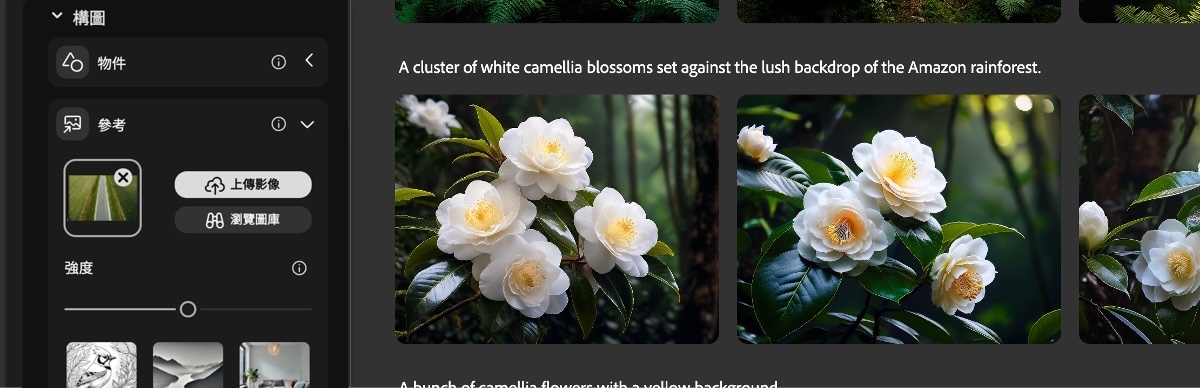
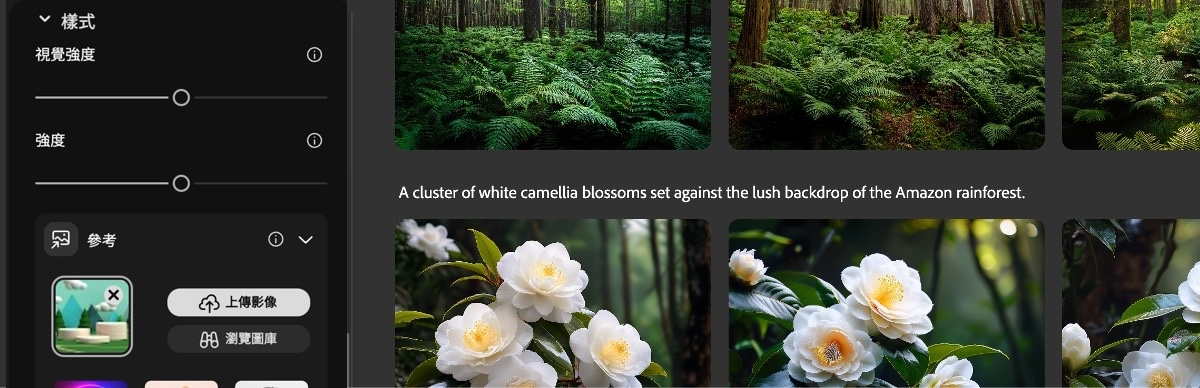
在「參考」區段下使用下列選項,以使用現有參考影像引導產生的影像變化版本:
- 構圖:上傳影像以定義結構或構圖,並確定產生的影像變化版本與其相符。調整「強度」滑桿,指定產生之變化版本的外框強度和深度符合程度。
- 樣式:引導產生新的影像變化版本,以符合參考影像的視覺樣式和美學。 使用「視覺強度」滑桿來修改相片的視覺屬性強度,以及使用「強度」滑桿來控制與參考影像的符合程度。
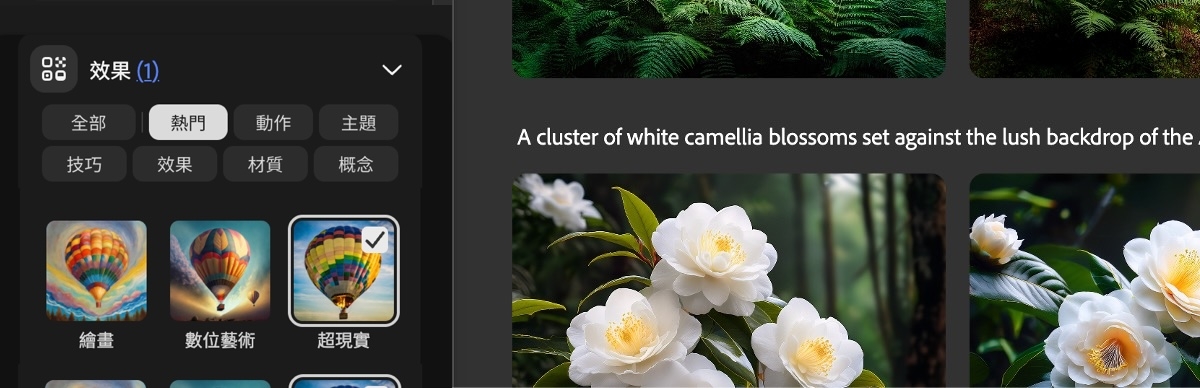
選擇您要套用的效果,然後指定「顏色和色調」、「光源」,以及「相機角度」。
在「提示」欄位中,輸入您要產生之影像的詳細說明。
秘訣
- 若要撰寫有效的文字提示,請使用簡單直接的語言,長度至少為三個字詞。
- 開啟「產生」按鈕旁的「提示建議」選項,讓 Firefly 在您於提示列輸入文字說明時建議提示。
- 如果您要指定影像中的文字,請使用引號。 例如「"Firefly"」或「"哈囉"」。
選取「產生」,用 512x512 的解析度產生一組影像變化版本。
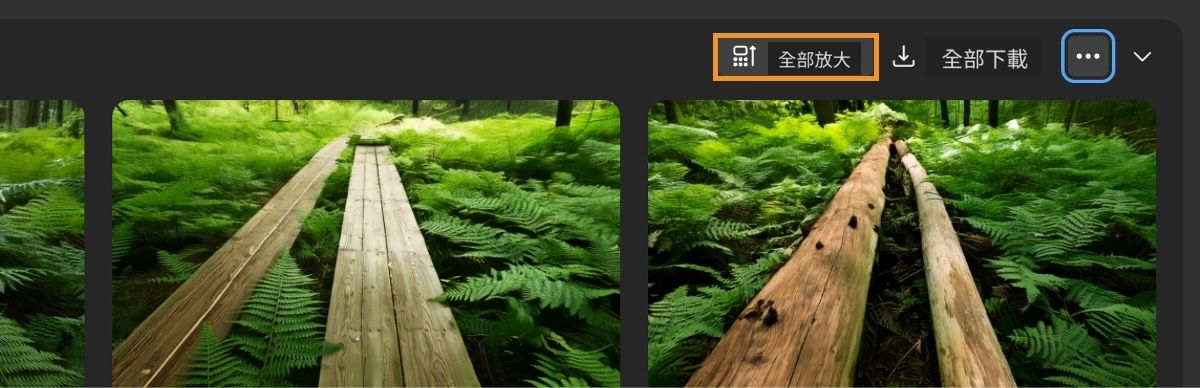
使用「全部放大」 選項,將所有產生的影像變化版本的解析度變更為 2000x2000。
備註
「全部放大」將放大所有四個產生的影像,並耗用一個點數。
將游標暫留在影像上方,即可下載或探索編輯和共用選項。
|
選項 |
動作 |
|
編輯影像 |
在 Firefly 編輯器中開啟影像,您可以使用提示編輯功能,透過文字提示來修改影像。 |
|
填滿 |
直接在生成式填色編輯器中開啟影像,以新增新元素或取代舊元素。 |
|
移除 |
直接在生成式移除編輯器中開啟影像,以移除不需要的元素。 |
|
放大 |
在生成式放大器中開啟影像,以改善影像的品質和解析度。 |
|
產生類似項目 |
以經過調整的設定重新執行使用的提示,產生影像變化版本。 |
|
用作構圖參考 |
使用影像作為構圖參考,以產生另一組影像變化版本。 |
|
用作樣式參考 |
使用影像作為樣式參考,以產生另一組影像變化版本。 |
|
下載 |
將影像儲存至您的本機裝置。 |
|
最愛 |
將產生的影像儲存為最愛,並可隨時從「您的內容」頁面的「最愛」標籤存取。
備註
自 2025 年 8 月 27 日起,能夠使用儲存在瀏覽器中最愛項目的時間為 30 天。 之後這些項目會遭到永久刪除,且此動作無法復原。 若要保留您的最愛,請將其下載至您的裝置,或開啟這些最愛以儲存至產生歷史記錄。 |
|
共用選項 |
「複製」影像、使用「以影像建立影片」自動將其設定為產生影片時的第一個影格、使用「提交至圖庫」以在 Firely 圖庫上共用,或是在網頁版 Photoshop 或 Adobe Express 中開啟。 |
加入我們的社群,與我們連結、學習和互動

如想獲得靈感、專家秘訣,以及找到常見問題的解決方案,請造訪 Discord 或 Adobe Firefly 社群論壇。 與我們的團隊和其他使用者聯繫,以便交流意見、共用您的作品、收到各項最新功能消息和公告,並提供意見回饋。
