
使用偏好設定和記憶功能個人化 AI 助理 (Beta)
儲存您的創意偏好設定,或讓 AI 助理從您的聊天中學習,讓您不必重複說明。您隨時可以新增、編輯或刪除偏好設定和記憶。
上次更新時間
2026年11月12日
探索最新版 Adobe Firefly 的全新增強功能。
2026 年 11 月


選擇執行 AI 助理 (Beta) 的模式
使用模型選擇器指定 AI 助理必須使用的模型,並透過計劃模式,在執行前審閱、修改並核准 AI 助理的計劃。


使用「快速動作」加速建立內容
運用專為常見創意工作設計的易用範本,快速產生、編輯、增強及轉變您的內容。

編輯影像中的文字,同時保留視覺構圖
使用編輯文字功能修改影像中的文字,同時維持字型樣式和影像構圖不變。

調整影像中的光線
使用「重新打光」功能新增最多三個點光或定向光,並調整其屬性以控制影像中的光線。

旋轉物件並調整其在影像中的視角
使用「編輯物件」(Beta) 功能,將影像中的物件向左或向右轉動、向上或向下傾斜、以中心點迴轉,或調整視角。

編輯影像中的特定物件
使用「編輯物件」(Beta) 功能,透過建議或自訂選項選取和編輯影像中的物件。

移除影像中的臉部瑕疵
使用皮膚清理功能移除暫時性瑕疵 (例如痘痘),以及永久性痕跡 (例如痣、雀斑和疤痕)。

旋轉、翻轉及拉直影像
使用「裁切並擴張」功能自由旋轉影像、將其一次旋轉 90 度、將其拉直,或將其水平及垂直翻轉。

輕鬆組合及優化影片
拖放您的片段、嘗試不同的片段順序,並使用「組合短片」(Beta) 進行必要的編輯,以更輕鬆直覺的方式建立精緻影片。

將想法轉化為完整的影片故事
使用「AI 助理」,將您的想法塑造為視覺性的敘事,以一系列產生的鏡頭呈現,並在創作過程中保持故事的連貫性。

使用 Firefly Graph (Beta) 建立及擴展創意工作流程
在以節點為基礎的視覺化工作區中,連結 Adobe Creative Cloud 功能及主要 AI 模型,以建立、微調和重複使用創意工作流程。在各團隊之間共用工作流程,以產生一致且符合品牌形象的內容,同時維持創意控制。

在 Firefly 展示板、Firefly Design 和 Firefly Graph 中使用「AI 助理」(Beta)
使用自然語言聊天進行構思、打造及組織內容。

2026 年 10 月


從影片移除背景
使用「移除背景」功能,讓 Firefly 自動識別片段中的主體並移除整個片段的背景。
了解如何移除影片的背景 ›

直接在時間軸中錄製和管理旁白
使用錄製旁白將一個或多個旁白新增到時間軸中的影片或影像,然後視需要編輯旁白屬性。
瞭解如何錄製和管理旁白 ›

自動調整影片大小並重新建構,以因應社交媒體平台
在 Adobe Firefly 影片編輯器 (Beta) 中使用「自動重新建構」,自動針對不同的外觀比例重新建構影片,並讓主要主體在整個影片中保持在畫面內。
瞭解如何自動重新建構影片 ›

在中央工作區中建立、編輯和整理
使用新產生與編輯體驗 (Beta) 產生和編輯影像與影片、整理專案資產,以及建立影片時間軸。
了解新的生成與編輯體驗 ›
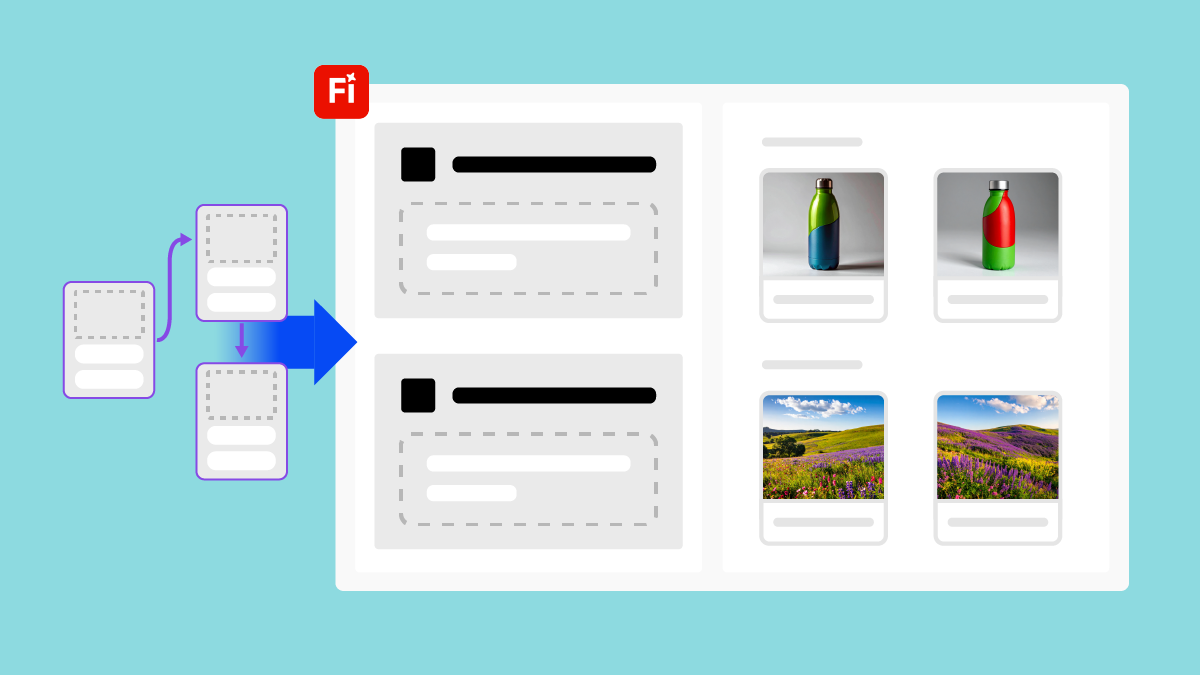
執行介面 (Beta) 輕鬆執行批次生產工作
介面是由您組織中的專家從生產工作流程建立的簡單互動式體驗,使用介面可執行多達 500 個輸入資產的大型批次作業。
深入瞭解介面 ›

為影片、音訊專案等產生音樂音軌
使用「產生音樂」創作獨特原創的音樂音軌,既符合商業使用安全規範,又與您影片的氛圍和風格相符。
了解如何為您的創意作品生成音樂曲目 ›

將您的文字轉換為真實且富有表現力的語音
使用「產生語音」以多種語言建立自然、富有表現力的旁白。 此外,您可以調整音訊的情感、語調和發音來搭配您的內容。
了解如何使用文字提示生成語音 ›


在 Firefly 中使用語意搜尋來搜尋資產
使用自然語言描述您要尋找的內容,Firefly 會從您的生成歷史記錄和其他位置找出相關結果,而不需依賴確切的檔案名稱。
深入了解執行語意搜尋 ›

探索新的 Firefly 工作區
探索重新設計的 Firefly 首頁體驗,可快速存取影像、影片、音訊和設計工作流程、個人化推薦,以及更簡潔、更直覺化的版面。
深入了解新的 Firefly 工作區 ›

使用 Firefly AI 助理 (beta) 建立
使用自然的對話語言,在 AI 助理為您規劃和執行多步驟工作流程時,跨格式生成、編輯和精煉內容。
深入瞭解 Firefly AI 助理 ›

使用 Create workflows 設計您自己的生產管道
在 Creative Production 中使用 Create workflows,設計一致且可重複使用的生產管道,以清晰、邏輯性的流程連接每個創意步驟,實現大規模設計。
了解如何建立生產工作流程 ›

組合並驗證符合品牌形象的內容
使用 Adobe Brand Intelligence 套用品牌規則和洞察來驗證並組合各工作流程中的資產,確保內容一致且符合規範。
深入瞭解 Adobe Brand Intelligence ›

直接在 Firefly 影片編輯器 (beta) 中增強音效
透過降低噪音、隔離音樂和音效,以及提升清晰度來改善語音品質,為您的影片打造更精緻、專業的音效。
了解如何在 Firefly 影片編輯器中增強音效 ›

使用「AI 標記」進行精準編輯
使用「AI 標記」繪製、選取或參考影像的特定區域,然後透過簡單的文字提示或影像參考套用目標編輯。
了解如何使用 AI 標記進行編輯 ›

編輯影像的外觀
使用「精準流量 (Beta)」改變影像的整體情緒、調性或氣氛,同時產生多個變化版本,以探索不同的外觀。
了解如何使用 Precision Flow (beta) 進行編輯 ›

使用快速指南自信地展開創意專案
在「Firefly 展示板」中使用「快速指南」,透過遵循結構化、易於理解的工作流程來簡化創意流程。
了解更多關於「Firefly 展示板」中的快速指南 ›

在「編輯」標籤中編輯影像
透過快速新增或移除物件和背景、展開框架或放大影像,完全掌控影像編輯。
了解新的影像編輯功能 ›

使用 Firefly Design Intelligence 大規模設計符合品牌風格的內容
直接從 Illustrator 產生一致且自訂的內容。Firefly Design Intelligence 會學習您品牌的視覺規則 (色彩、字型、標誌和版面配置),以打造智慧、可重複使用的設計。
深入了解 Firefly Design Intelligence ›

使用「快速剪輯」,將片段轉變為可供故事使用的初剪
使用提示,自動從多個片段中提取並排序關鍵時刻,為您的影片構思建立可進行編輯的第一稿。
深入了解 Firefly 影片編輯器 (Beta) 的「快速剪輯」›

使用 Firefly 影片編輯器 (Beta) 進行流暢的場景轉場
加入簡單的轉場以建立和諧的剪輯和場景變化,增強影片的視覺吸引力。
了解如何使用轉場 ›

在 Firefly 影片編輯器 (Beta) 中使用合作夥伴模型產生影片
使用內建至影片編輯器中的合作夥伴模型,從簡單的文字提示建立新片段。
了解如何使用合作夥伴模型產生影片 ›
加入我們的社群,與我們連結、學習和互動

如想獲得靈感、專家秘訣,以及找到常見問題的解決方案,請造訪 Discord 或 Adobe Firefly 社群論壇。 與我們的團隊和其他使用者聯繫,以便交流意見、共用您的作品、收到各項最新功能消息和公告,並提供意見回饋。
