
讀入或開啟要編輯的相片。
上次更新時間
2022年5月17日
了解更多 2021 年 10 月發行的 Lightroom 桌面版 (5.0 版) 和 Lightroom 行動版 (7.0 版) 有哪些新功能和增強功能

最新的「遮色片」面板可查看局部調整工具的檢修。這可讓您依您要的方式編輯特定區域。存取「顏色」、「明度」和「景深範圍」工具,以及「筆刷」、「線性漸層」和「放射狀漸層」工具。

現在只要按一下,就能輕鬆選取相片中的人、動物或事物。您也可以快速選取天空,並且只對選取範圍進行編輯。在桌面和行動裝置版本上,在新的「遮色片」面板中找到這些進階工具和更多功能!

在 AI 技術的支援下,Lightroom 桌面版和行動版現在可根據您的相片給予預設集建議。只要在「預設集」面板的「建議」索引標籤中尋找這些預設集,您就不必花上數小時的時間決定該如何編輯相片!

Lightroom 桌面版的「探索」摘要中的「重新調色」索引標籤,可讓您在應用程式內的 Lightroom 社群中展示您的編輯技能,並向其他攝影師同好學習。
?$png$&jpegSize=100&wid=600)
請參閱支援描述檔的完整清單,看看新增了哪些相機和鏡頭。
?$png$&jpegSize=100&wid=600)
現在使用 Lightroom 桌面版中的「裁切覆疊」,當您在行動裝置上捲動相片時,體驗更快速的載入時間。您可參考詳細的新功能摘要,了解更多增強功能。
使用全新的「遮色片」面板,重新構想局部調整效果。 現推出精確度更高、安排更妥當的「筆刷」、「線性漸層」、「放射狀漸層」工具。 您也可以存取新的「色彩範圍」和「明度範圍」工具,協助您調整相片中特定顏色或亮度。 「景深範圍」控制項也適用於內含景深資訊的相片。
您可以選擇在單張相片中結合多項工具,進行複雜的局部調整,並輕鬆地在井然有序的「遮色片」面板中存取。
以下說明如何在 Lightroom 桌面版中開始使用「遮色片」:
備註
使用 Lightroom 行動版嗎? 請參閱以下連結:
從左側面板選取「遮色片」。

使用以下任一工具選取範圍:
- 筆刷 按一下該工具並拖放至要編輯的區域。 使用指定的滑桿調整「筆刷大小」、「羽化」、「流暢度」和「濃度」。
- 線性漸層 按一下該工具並拖放至要編輯的區域。 這是相當實用的功能,可以使用逐漸淡化圖形來調整相片的大範圍內容,營造柔和的漸變效果。
- 放射狀漸層 按一下該工具並拖放至要編輯的區域。 此工具可協助您在橢圓形內部或外部進行局部調整。 使用「羽化」滑桿來決定您要調整的柔和度。

下列局部調整工具為新功能:
- 顏色範圍 使用此工具選取特定顏色。 系統將選取相片中具有該特定顏色的所有區域。 「微調」滑桿可協助您精確選取顏色。
- 明度範圍 使用工具選取相片中的點或區域。 亮度在所選亮度範圍內的區域都會變成選取區域。 如此一來,您就可以僅對相片中這些層級的亮度進行精確調整。 「選取明度」滑桿和「顯示明度對應」選項可協助您決定要選取的確切亮度。
- 景深範圍 (僅針對包含景深資訊的相片啟用此功能) 使用此工具,根據與相機的距離選取區域。 工具滑桿可協助您快速進行此選取。


您也可以在「遮色片」面板中:
- 反轉選取範圍。 按一下遮色片旁的三點圖示,然後選取「反轉」。 如此將會選取相片中先前未選取的所有區域。
- 自訂遮色片名稱、隱藏、刪除或複製遮色片。 按一下遮色片旁的三點圖示,然後選取「重新命名」。 您也會看到刪除、複製或隱藏遮色片的選項。
- 暫時隱藏遮色片。 長按遮色片旁的眼睛圖示。若要暫時隱藏所有遮色片,請長按面板右上角的眼睛圖示。
- 隱藏或檢視「遮色片覆疊」。 使用「顯示覆疊」切換開關隱藏或檢視覆疊。
- 變更覆疊的顏色。 按一下右下角的紅色按鈕,然後選取所需的顏色。 您也可以按一下右下角的三點選單,並從「在黑白上套用顏色覆疊」、「在黑白上覆疊影像」、在黑色上覆疊白色等選項中選取。
- 將浮動的「遮色片」面板加以拖曳,固定於右側面板。 您可以將其拖移以取消固定。
- 擁有更乾淨的工作區。 按一下右上角的向右箭頭,將面板最小化。


Lightroom 現在採用 AI 技術,可根據您的相片自動為您提供預設集建議。
若要使用此功能:
開啟要編輯的相片。
在 Lightroom 桌面版中,選取「編輯 > 預設集 > 建議」。

Lightroom 會快速分析相片,並自動提供合適的預設集,讓相片提升至更高層次。
只需將滑鼠游標移動到「建議的預設集」上方,即可在選取的相片中預視該預設集的效果。 按一下要套用的預設集,只要點選滑鼠即可增強您的相片!

備註
- 精心編製「建議的預設集」清單靈感來自 Lightroom 應用程式內社群中使用者所做的編輯。 Lightroom 會比較具有類似色階分布圖和主體的相片,以便為您自訂預設集選項。 此清單會隨時間而變更,因此如果您喜歡預設集,請務必加以儲存。
- 在預設集上方的浮動切換中,使用「淡色」、「強烈」和「冷色調」等指定濾鏡,進一步微調建議項目。
在 Lightroom 桌面版的「重新調色」索引標籤中,了解應用程式內社群中的攝影師們的動態,並向他們學習最新的編輯趨勢。 您也可以編輯其他使用者的相片,協助他們向您學習。
按一下左側面板中的「探索」,然後選取「重新調色」索引標籤。
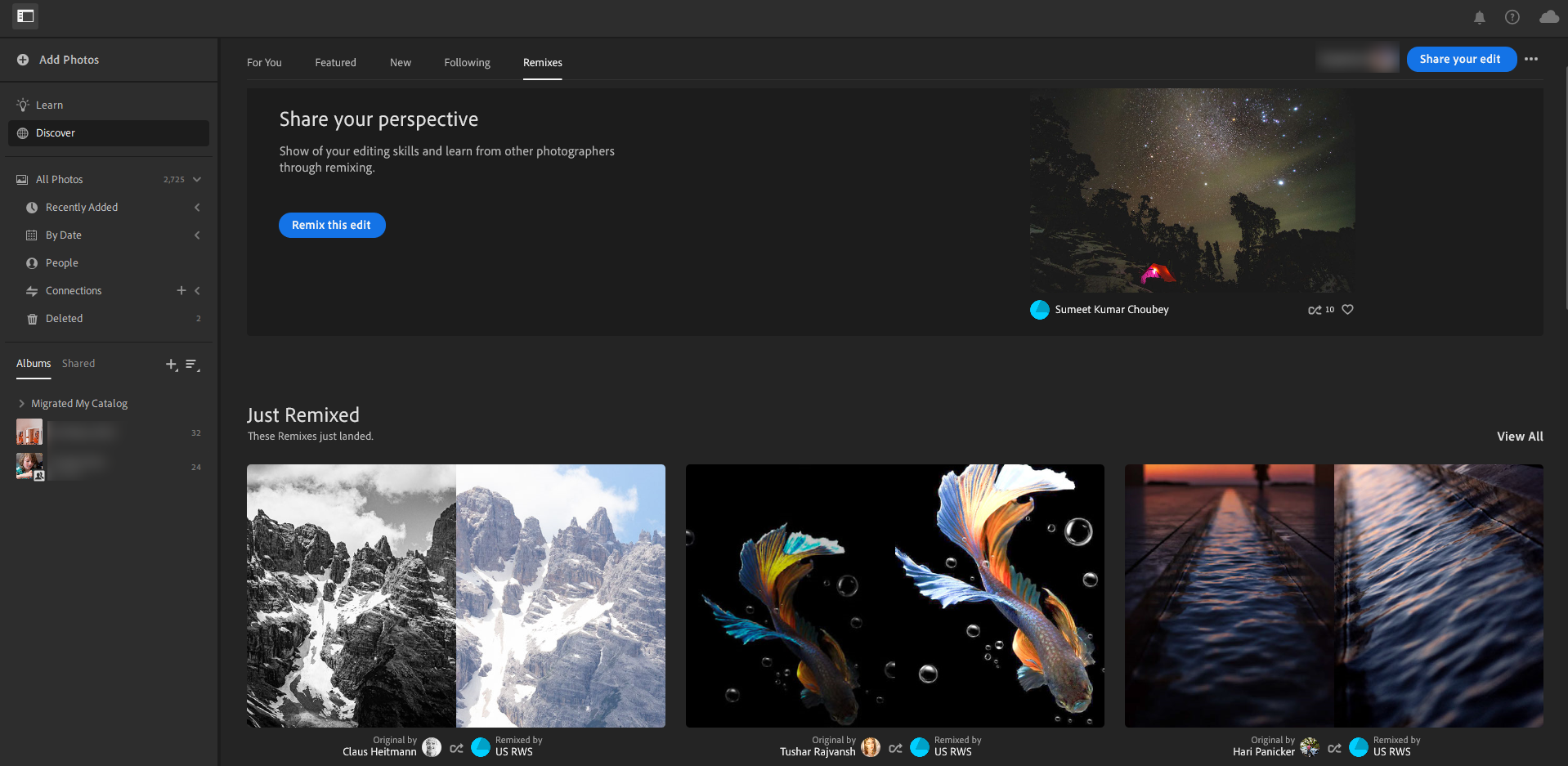
若要編輯相片:捲動至「所有可重新調色的編輯作品」,以檢視可重新調色的相片。 將滑鼠游標停留在縮圖上,然後按一下「重新調色」。 新增您的編輯,按一下「下一步」、新增編輯程序的註解,然後按一下「發佈重新調色的作品」,讓使用者檢視您的編輯。 所有編輯都會顯示在使用者個人資料的「重新調色」索引標籤中。
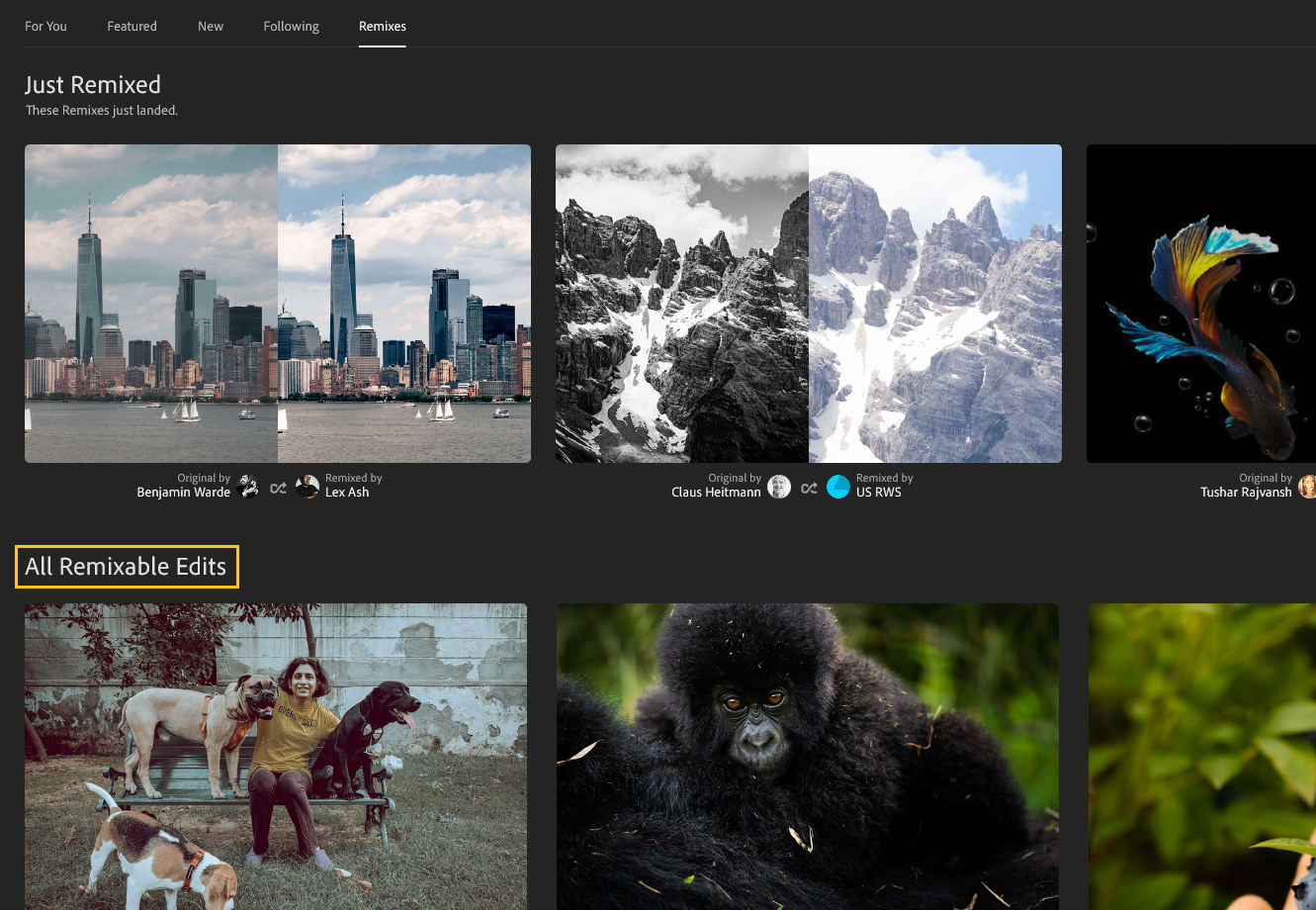
若要共用及允許他人編輯您的相片:開啟編輯過的相片,然後選取「共用 > 共用至探索」。 在右側面板中填入詳細資料,然後選取「允許重新調色」切換開關。 然後,按一下「共用」。
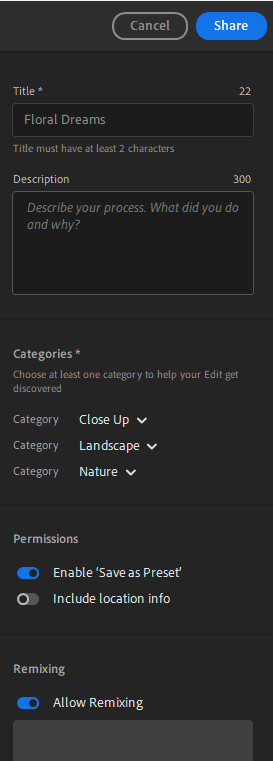
若要檢視相片的重新調色,請造訪您或使用者的個人資料,然後按一下「重新調色」索引標籤。 開啟相片,從單一位置檢視不同人員的所有編輯。 如此一來,您就可以學習、比較並找到適合您的編輯工作流程。
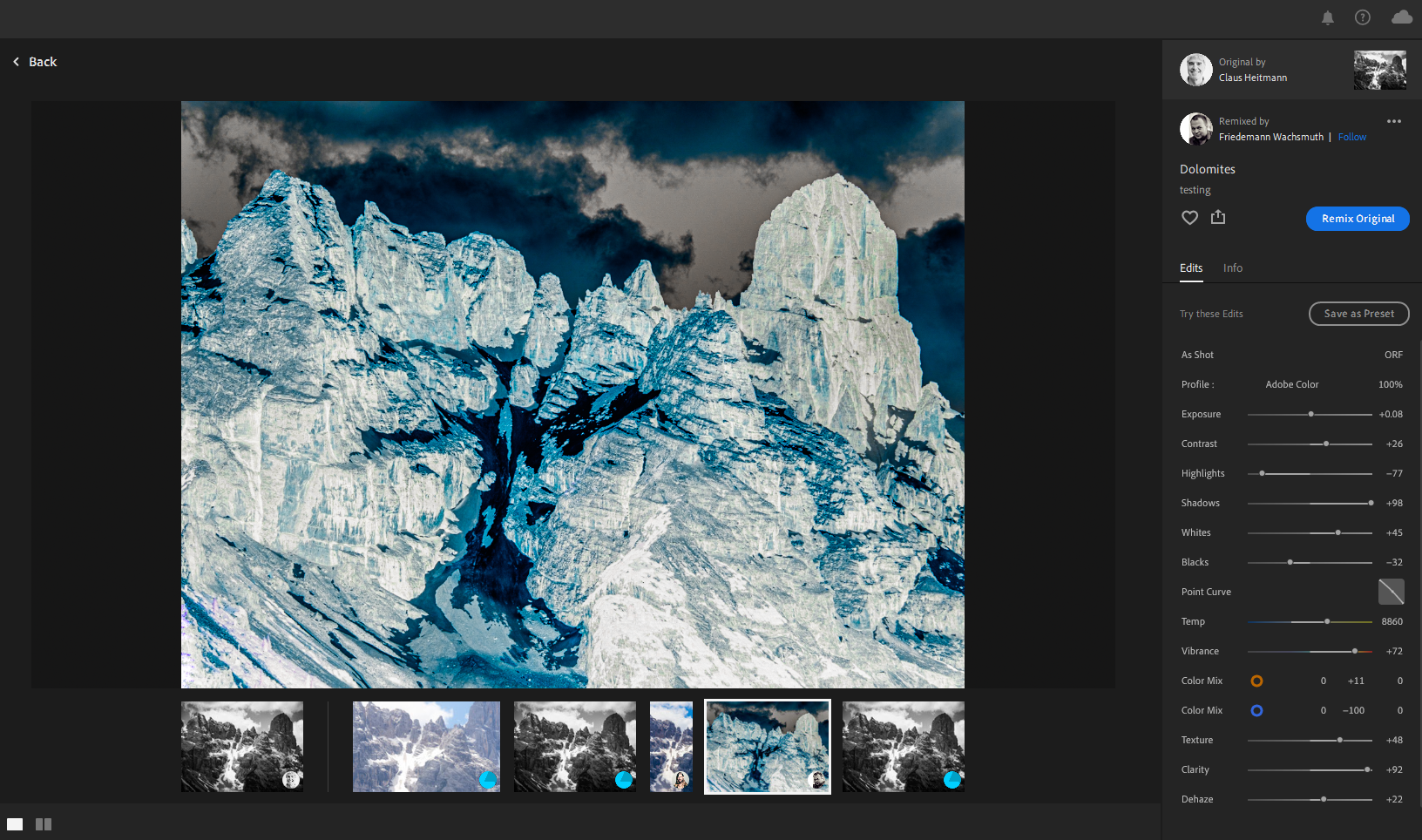
若要深入了解,請參閱 Lightroom 桌面版中的重新調色。
Lightroom 桌面版與行動版
- 現在,您所有的 Lightroom 學習需求都集中一處。 Lightroom Academy 正式推出! 查看有趣的教學課程、指南和練習,親自試試吧。
- 在「進階預設集」中存取品質足可媲美業界水準的全新預設集。 尋找「美食」、「生活風格」、「城市建築」等新類別。
- 現已新增 Canon 相片風格適用的相機比對色彩描述檔。 查看這篇文章,確認您支援 CR3 原始檔案的 Canon 相機是否列於其中。
- 檢視「線性漸層」和「放射狀漸層」等全新「遮色片」工具的互動式教學課程。
Lightroom 桌面版
- 從此版本開始,編輯內容不會在「探索」貼文中自動播放。
- 按一下「裁切與旋轉」工具,尋找新的「裁切覆疊」下拉式選單。 您可以從覆疊 (例如「格點」、「三等分」、「對角線」等) 中選取以進行裁切。
Lightroom 行動版 (iOS 和 Android)
- 當您在「所有相片」或相簿格點時,可體驗更流暢快速的捲動。

