
プレビューするファイルをコンテンツパネルで選択します。
最終更新日 :
2026年5月1日
Adobe Bridge ではほとんどのビデオおよびオーディオファイルをプレビューできます。 SWF コンテンツ、FLV ファイル、F4V 各ファイル、またコンピューターにインストールされている QuickTime のバージョンでサポートされているほとんどのファイルをプレビューできます。 メディアファイルの再生方法を制御するには、再生の環境設定を使用します。
メモ
ビデオの再生プレビューは、32 bit 版の Windows ではサポートされていません。 64 bit 版の Windows でのみサポートされています。
ビデオサムネイルのプレビュー
サポートされているすべてのビデオファイルの新しいビデオサムネイルプレビューを使用して、Adobe Bridge でビデオを簡単に参照できます。 ビデオサムネイルプレビューでは、オーディオを再生せずにビデオ内のすべてのフレームを素早くプレビューすることで、ワークフローを高速化できます。 プロジェクトに役立つビデオクリップを簡単に選択できます。
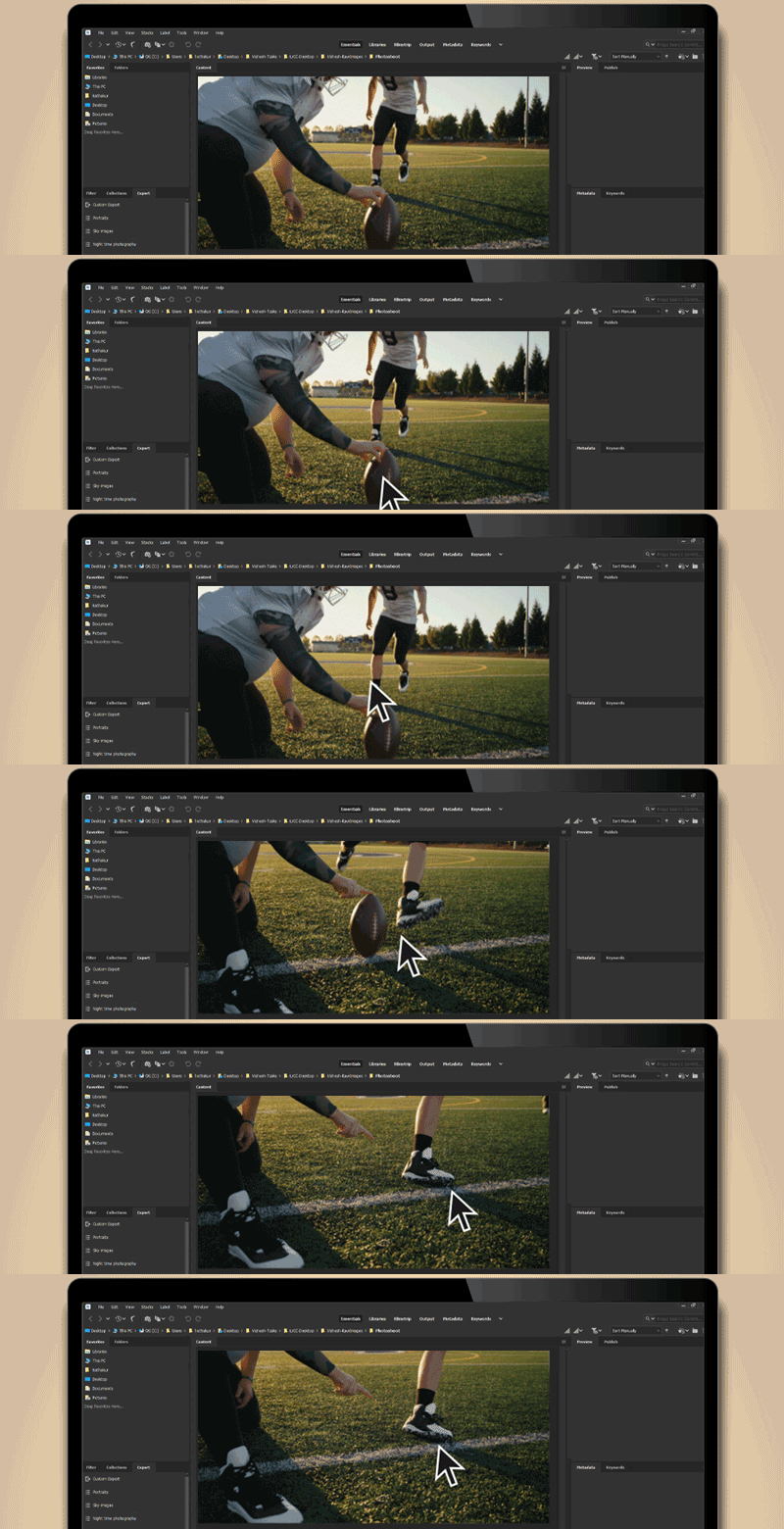
ビデオサムネイルプレビュー機能を有効にするには、次の操作を実行します。このオプションを有効にすると、コンテンツパネルでビデオの上にポインターを重ねるだけで、ビデオプレビューを素早く表示できます。ポインターを移動するとビデオサムネイルのプレビューは停止し、元のサムネイルに戻ります。 ポインターを重ねたときのビデオサムネイルプレビューは、プレビューパネルの再生よりも常に優先されます。
- 編集/環境設定/サムネイルを選択します。
- サムネイルメニューの「ビデオ」セクションで、「マウスホバーでビデオをプレビュー」を有効にします。
メモ
ビデオワークフローでパフォーマンスの問題が発生した場合は、Mac 版および Windows 版の「Bridge の推奨必要システム構成」を参照してください。
プレビューパネルでのメディアファイルのプレビュー
プレビューパネルで再生ボタンを選択するとビデオが開始し、一時停止ボタンを選択すると再生が一時停止し、ループボタンを選択すると連続ループが切り替わり、ボリュームボタンを選択するとボリュームを調整できます。
ダイナミックメディアファイルのフルスクリーンプレビューの再生
プレビューするファイルをコンテンツパネルで選択します。
表示/フルスクリーンプレビューを選択します。
一時停止ボタンを選択すると再生が一時停止し、再生ボタンを選択すると再生が再開し、ループボタンを選択すると連続ループが切り替わり、ボリュームボタンを選択するとボリュームを調整できます。
Esc キーを押すと Adobe Bridge に戻ります。
再生環境設定
Adobe Bridge で、編集/環境設定(Windows)または Adobe Bridge/環境設定(macOS)を選択します。
「再生」を選択します。
必要に応じて次の設定を変更し、「OK」を選択します。
- スタック再生フレームレート:10 個以上の画像を含んだスタックでは、画像をプレビュー(スクラブ)することができます。このオプションにより、画像スタックをプレビューする際のフレームレートを指定することができます ファイルのスタック方法については、こちらを参照してください。
- プレビュー時にオーディオファイルを自動再生:オーディオファイルをクリックしてプレビューパネルに表示すると、オーディオが自動的に再生されます。オーディオファイルを手動で再生する場合は、このオプションをオフにします。
- プレビュー時にオーディオファイルをループ再生:オーディオファイルを連続的に繰り返し(ループ)再生します。オーディオファイルを 1 回だけ再生したい場合は、このオプションをオフにします。
- プレビュー時にビデオファイルを自動再生:コンテンツパネルでビデオファイルを選択すると、プレビューパネルで自動的に再生します。
- プレビュー時にビデオファイルをループ再生:ビデオファイルを連続的に繰り返し(ループ)再生します。ビデオファイルを 1 回だけ再生したい場合は、このオプションをオフにします。
