
アクション
Last updated on
2021年12月20日
Dreamweaver の初期設定のショートカットキーと、これをカスタマイズする方法について説明します
Dreamweaver には、ドキュメントをすばやく操作するためのショートカットが用意されています。 ショートカットキーの多くが、メニューのコマンド名の隣に表示されます。
メモ
このリストには、主なショートカットだけを示します。 ショートカットキーは Dreamweaver でカスタマイズすることができます。 詳しくは、ショートカットキーのカスタマイズを参照してください。
ダウンロード可能なショートカットキー
印刷用ショートカットキーをダウンロードして印刷できます。
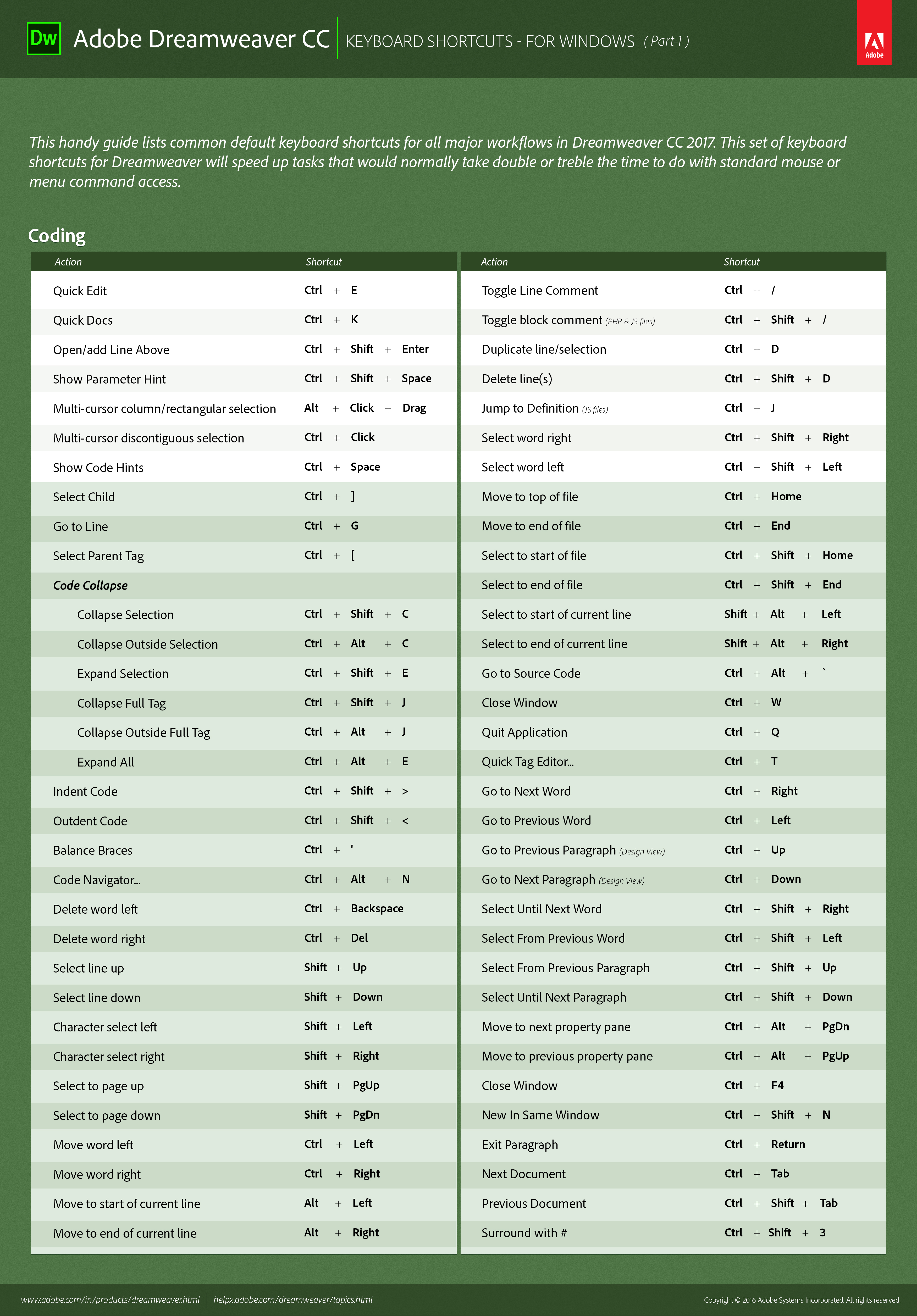 Windows - パート 1
 Windows - パート 2
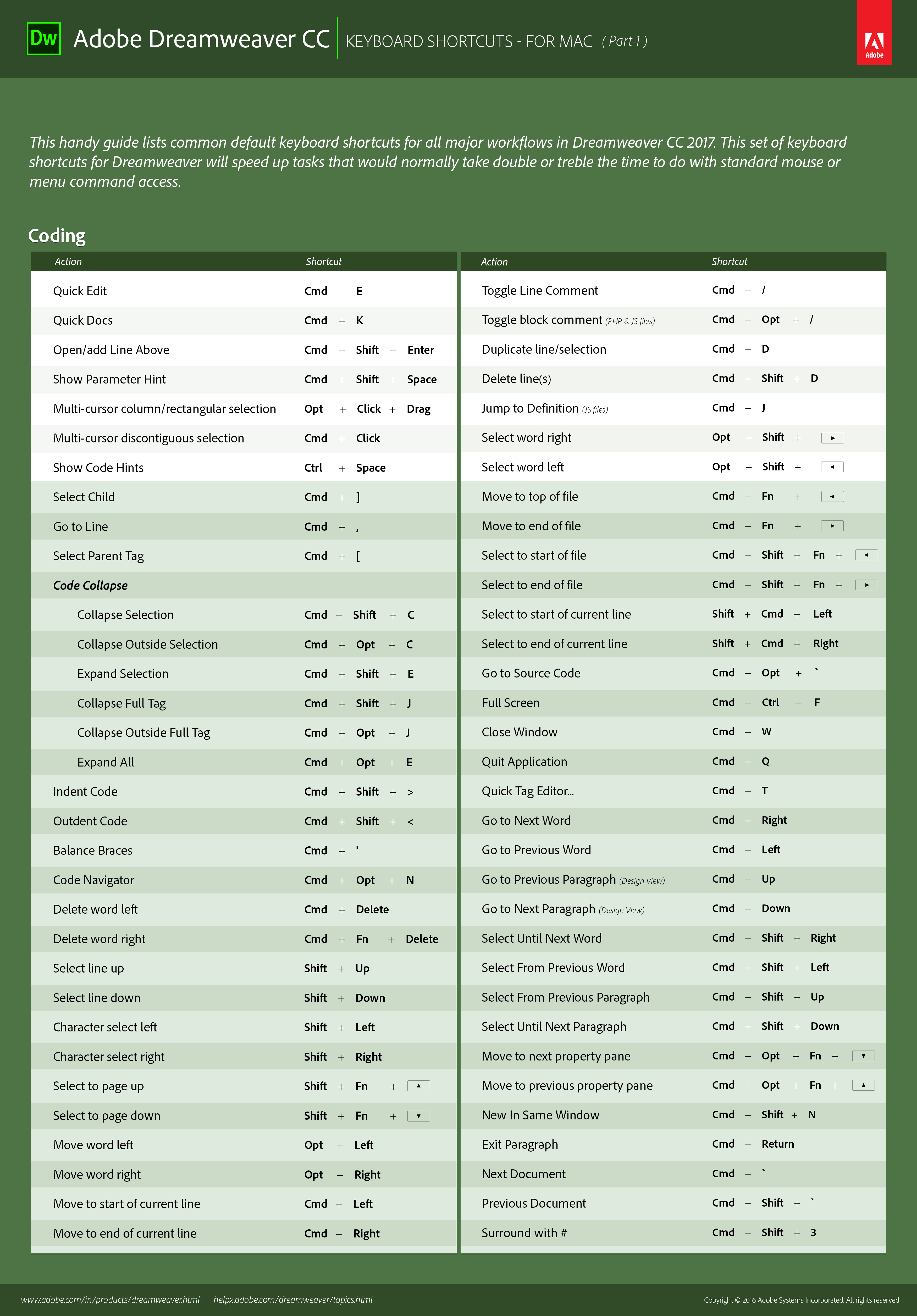 Mac - コーディングのショートカット
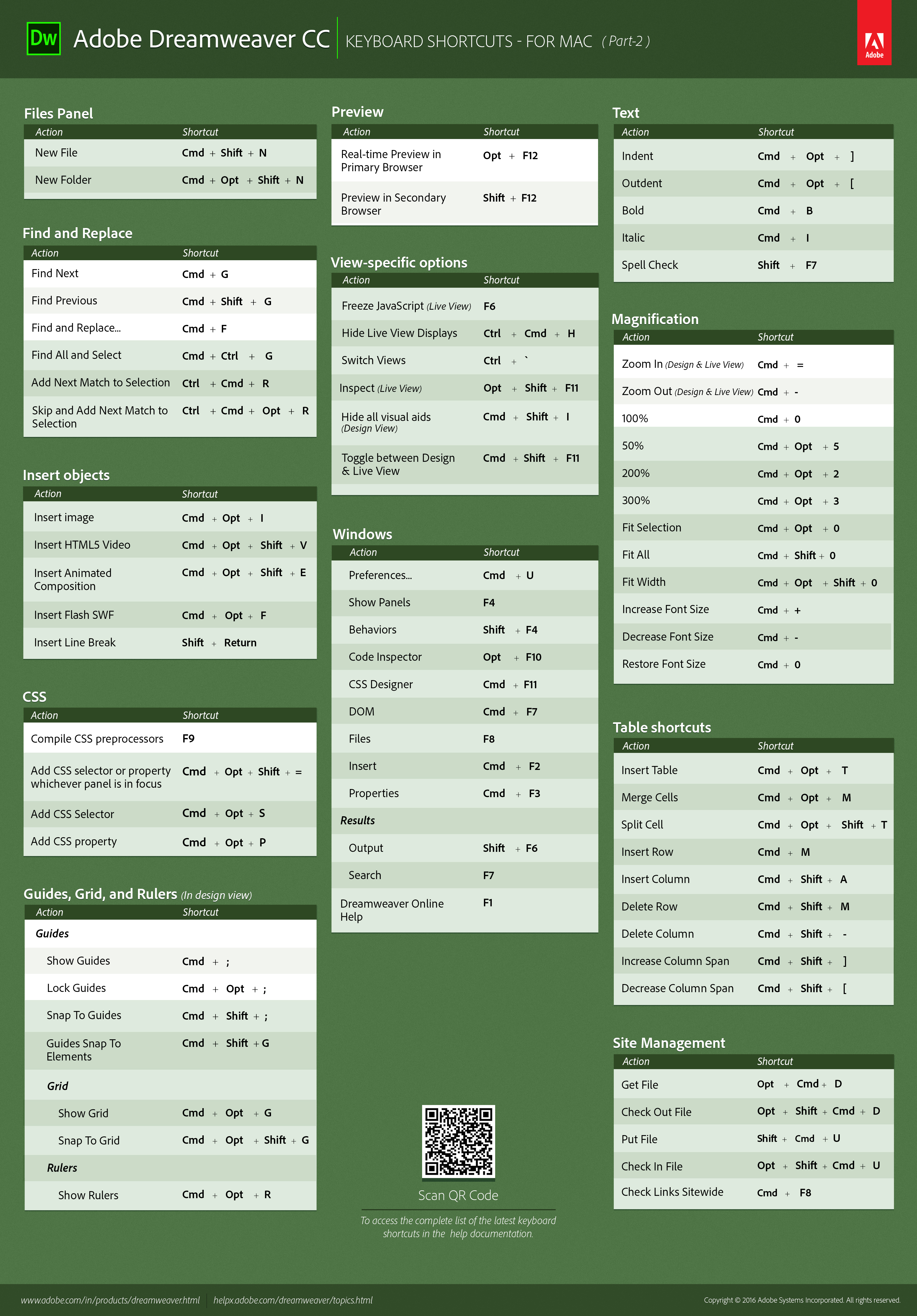 Mac - パート 2
Dreamweaver のショートカットキーの一覧を以下に示します。
コーディングショートカット
| アクション | Mac | Windows |
|---|---|---|
| クイック編集 | Command + E | Ctrl + E |
| クイックドキュメント | Command + K | Ctrl + K |
| 上の行を開く/追加 | Command + Shift + Enter | Ctrl + Shift + Enter |
| パラメーターのヒントを表示 | Ctrl + , |
Ctrl + , |
| 列の複数カーソル処理 / 長方形の選択 | Opt キーを押しながらドラッグ | Alt キーを押しながらドラッグ |
| 非連続選択の複数カーソル処理 | Command を押しながらクリック | Ctrl を押しながらクリック |
| コードヒントの表示 | Ctrl + スペースバー |
Ctrl + スペースバー |
子タグを選択 |
コマンド + ] |
Ctrl + ] |
行へ移動 |
Command + , |
Ctrl + G |
親タグを選択 |
コマンド + [ | Ctrl + [ |
選択範囲をたたむ |
Command + Shift + C |
Ctrl + Shift + C |
選択範囲以外をたたむ |
Command + Opt + C |
Ctrl + Alt + C |
選択範囲を展開 |
Command + Shift + E |
Ctrl + Shift + E |
フルタグをたたむ |
Command + Shift + J |
Ctrl + Shift + J |
外側のタグをたたむ |
Command + Opt + J |
Ctrl + Alt + J |
すべて展開 |
Command + Opt + E |
Ctrl + Alt + E |
コードのインデント |
Command + Shift + > |
Ctrl + Shift + > |
コードのインデント解除 |
Command+Shift + < |
Ctrl + Shift + < |
カッコ内を選択 |
Command + ' |
Ctrl + ' |
コードナビゲーター |
Command + Opt + N |
Ctrl + Alt + N |
左側の語を削除 |
Command + Delete | Ctrl + Backspace |
右側の語を削除 |
Command + Fn + Delete |
Ctrl + Delete |
1 行上を選択 |
Shift + 上 |
Shift + 上 |
1 行下を選択 |
Shift + 下 |
Shift + 下 |
左の文字を選択 |
Shift + 左 |
Shift + 左 |
右の文字を選択 |
Shift + 右 |
Shift + 右 |
1 ページ上まで選択 |
Shift + Fn + PgUp | Shift + PgUp |
1 ページ下まで選択 |
Shift + Fn + PgDn |
Shift + PgDn |
1 単語左に移動 |
Opt + 左 |
Ctrl +左 |
1 単語右に移動 |
Opt + 右 |
Ctrl + 右 |
現在の行の先頭に移動 |
Command + 左 |
Alt + 左 |
現在の行の終わりに移動 |
Command + 右 |
Alt + 右 |
| 行コメントの切り替え | コマンド + / | Ctrl + /(スラッシュ) |
| ブロックコメントの切り替え(PHP および JS ファイルの場合) | Command + Opt + / | Ctrl + Shift + / |
| 行選択を複製 | Command + D | Ctrl + D |
| 行の削除 | Command + Shift + D | Ctrl + Shift + D |
| 定義に移動(JS ファイル) | Command + J | Ctrl + J |
| 1 単語右を選択 | Opt + Shift + 右 | Ctrl + Shift + 右 |
| 1 単語左を選択 | Opt + Shift + 左 | Ctrl + Shift + 左 |
| ファイルの先頭に移動 | Command + Fn + 左 | Ctrl + Home |
| ファイルの終わりに移動 | Command + Fn + 右 | Ctrl + End |
| ファイルの先頭まで選択 | Command + Shift + Fn + 左 | Ctrl + Shift + Home |
| ファイルの終わりまで選択 | Command + Shift + Fn + 右 | Ctrl + Shift + End |
| ソースコードに移動 | Command + Opt + ` | Ctrl + Alt + ` |
| フルスクリーンモードにする | Command + Ctrl + F | 適用外 |
| ウィンドウを閉じる | Command + W | Ctrl + W |
| アプリケーションの終了 | Command + Q | Ctrl + Q |
| クイックタグ編集 | Command + T | Ctrl + T |
| 次の単語へ移動 | Command + 右 | Ctrl + 右 |
| 前の単語へ移動 | Command + 左 | Ctrl +左 |
| 前の段落へ移動(デザインビュー) | Command + 上 | Ctrl + 上 |
| 次の段落へ移動(デザインビュー) | Command + 下 | Ctrl + 下 |
| 次の単語まで選択 | Command + Shift + 右 | Ctrl + Shift + 右 |
| 前の単語から選択 | Command + Shift + 左 | Ctrl + Shift + 左 |
| 前の段落から選択 | Command + Shift + 上 | Ctrl + Shift + 上 |
| 次の段落まで選択 | Command + Shift + 下 | Ctrl + Shift + 下 |
| 次のプロパティペインへ移動 | Command + Opt + Fn + 下 | Ctrl + Alt + PgDn |
| 前のプロパティペインへ移動 | Command + Opt + Fn + 上 | Ctrl + Alt + PgUp |
| 同じウィンドウで新規作成 | Command + Shift + N | Ctrl + Shift + N |
| 段落の終了 | Command + Return | Ctrl + Return |
| 次のドキュメント | コマンド + ` | Ctrl + Tab |
| 前のドキュメント | Command + Shift + ` | Ctrl + Shift + Tab |
| # で囲む | Command + Shift + 3 | Ctrl + Shift + 3 |
リファクタリングショートカット
|
|
Mac |
Windows |
|---|---|---|
|
名前の変更 |
Command + Opt + R |
Ctrl + Alt + R |
|
変数に抽出 |
Command + Alt + V |
Ctrl + Alt + V |
|
関数に抽出 |
Command + Alt + M |
Ctrl + Alt + M |
ファイルパネルショートカット
|
アクション |
Mac |
Windows |
|---|---|---|
|
新規ファイル |
Command + Shift + N |
Ctrl + Shift + N |
|
新規フォルダー |
Command + Opt + Shift + N |
Ctrl + Alt + Shift + N |
検索と置換のキーボードショートカット
|
アクション |
Mac |
Windows |
|---|---|---|
|
現在の文書内を検索 |
Command + F |
Ctrl + F |
|
ファイルを横断して検索/置換 |
Command + Shift + F |
Ctrl + Shift + F |
|
現在の文書内で置換 |
Command + Alt + F |
Ctrl + H |
|
次を検索 |
Command + G |
F3 |
|
前へ検索 |
Command + Shift + G |
Shift + F3 |
|
すべて検索して選択 |
Command + Ctrl + G |
Ctrl + Shift + F3 |
|
選択範囲に次の候補を追加 |
Ctrl + Command + R |
Ctrl + R |
|
スキップして選択範囲に次の候補を追加 |
Ctrl + Command + Opt + R |
Ctrl + Alt + R |
挿入ショートカット
|
アクション |
Mac |
Windows |
|---|---|---|
|
画像の挿入 |
Command + Opt + I |
Ctrl + Alt + I |
|
HTML5 ビデオの挿入 |
Command + Opt + Shift + V |
Ctrl + Alt + Shift + V |
|
アニメーションコンポジションの挿入 |
Command + Opt + Shift + E |
Ctrl + Alt + Shift + E |
|
Flash SWF の挿入 |
Command + Opt + F |
Ctrl + Alt + F |
|
改行の挿入 |
Shift + Return |
Shift + Return |
|
区切りなしスペース( ) |
Command + Shift + スペースバー |
Ctrl + Shift + スペースバー |
CSS ショートカット
|
アクション |
Mac |
Windows |
|---|---|---|
|
CSS プリプロセッサーのコンパイル |
F9 |
F9 |
|
CSS セレクターまたはプロパティ(パネルにフォーカスのあるほう)を追加 |
Command + Opt + Shift + = |
Ctrl + Alt + Shift + = |
|
CSS セレクターの追加 |
Command + Opt + S |
Ctrl + Alt + S |
|
CSS プロパティの追加 |
Command + Opt + P |
Ctrl + Alt + P |
ガイド、グリッド、定規に関するショートカット(デザインビュー)
|
アクション |
Mac |
Windows |
|---|---|---|
|
ガイドを表示 |
コマンド + ; |
Ctrl + ; |
|
ガイドのロック |
Command + Opt + ; |
Ctrl + Alt + ; |
|
ガイドに吸着 |
Command+Shift + ; |
Ctrl + Shift + ; |
|
ガイドをエレメントに吸着 |
Command + Shift + G |
Ctrl + Shift + G |
|
グリッドを表示 |
Command + Opt + G |
Ctrl + Alt + G |
|
グリッドに吸着 |
Command + Opt + Shift + G |
Ctrl+Alt+Shift+G |
|
ルーラーの表示 |
Command + Opt + R |
Ctrl + Alt + R |
プレビューショートカット
|
アクション |
Mac |
Windows |
|---|---|---|
|
プライマリブラウザーでのリアルタイムプレビュー |
Opt + F12 |
F12 |
|
セカンダリブラウザーでプレビュー |
Shift + F12 |
Shift + F12 |
ビュー固有のショートカット
|
アクション |
Mac |
Windows |
|---|---|---|
|
JavaScript の停止(ライブビュー) |
F6 |
F6 |
|
ライブビューの表示を隠す |
Ctrl + Command + H |
Ctrl + Alt + H |
|
ビューの切り替え |
Ctrl + ` |
Ctrl + ` |
|
インスペクト(ライブビュー) |
Opt + Shift + 11 |
Alt + Shift + F11 |
|
すべてのビジュアルエイドを非表示(デザインビュー) |
Command + Shift + I |
Ctrl + Shift + I |
|
デザインビューとライブビューの切り替え |
Command + Shift + F11 |
Ctrl + Shift + F11 |
Windows ショートカット
| アクション | Mac | Windows |
|---|---|---|
| 環境設定 | Command + U | Ctrl + U |
| パネルの表示 | F4 | F4 |
| ビヘイビアー | Shift + F4 | Shift + F4 |
| コードインスペクター | Opt + F10 | F10 |
| CSS デザイナー | Command + F11 | Shift + F11 |
| DOM | Command + F7 | Ctrl + F7 |
| ファイル | F8 | F8 |
| 挿入 | Command + F2 | Ctrl + F2 |
| プロパティ | Command + F3 | Ctrl + F3 |
| 出力 | Shift + F6 | Shift + F6 |
| 検索 | F7 | F7 |
| スニペット | 適用外 | Shift + F9 |
| Dreamweaver オンラインヘルプ | F1 | F1 |
テキストショートカット
|
アクション |
Mac |
Windows |
|---|---|---|
|
インデント |
Command + Opt + ] |
Ctrl+Alt + ] |
|
インデント解除 |
Command + Opt + [ |
Ctrl + Alt + [ |
|
ボールド |
Command + B |
Ctrl + B |
|
イタリック |
Command + I |
Ctrl + I |
|
スペルチェック |
Shift + F7 |
Shift + F7 |
|
リンクの削除 |
Command + Shift + L |
Ctrl + Shift + L |
表示比率ショートカット
| アクション | Mac | Windows |
|---|---|---|
| ズームイン(デザインビューとライブビュー) | コマンド + = | Ctrl + = |
| ズームアウト(デザインビューとライブビュー) | コマンド + -(マイナス) | Ctrl + -(マイナス) |
| 100% | Command + 0 | Ctrl + 0 |
| 50% | Command + Opt + 5 | Ctrl + Alt + 5 |
| 200% | Command + Opt + 2 | Ctrl + Alt + 2 |
| 300% | Command + Opt + 3 | Ctrl + Alt + 3 |
| 選択オブジェクト | Command + Opt + 0 | Ctrl + Alt + 0 |
| ドキュメント全体 | Command + Shift + 0 | Ctrl + Shift + 0 |
| 幅を合わせる | Command + Opt + Shift + 0 | Ctrl + Alt + Shift + 0 |
| フォントサイズを上げる | コマンド + + | Ctrl + + |
| フォントサイズを下げる | コマンド + -(マイナス) | Ctrl + -(マイナス) |
| フォントサイズを戻す | Command + 0 | Ctrl + 0 |
テーブルショートカット
|
アクション |
Mac |
Windows |
|---|---|---|
|
テーブルの挿入 |
Command + Opt + T |
Ctrl + Alt + T |
|
セルのマージ |
Command + Opt + M |
Ctrl + Alt + M |
|
セルの分割 |
Command + Opt + Shift + T |
Ctrl+Alt+Shift+T |
|
行の挿入 |
Command + M |
Ctrl + M |
|
列の挿入 |
Command + Shift + A |
Ctrl + Shift + A |
|
行の削除 |
Command + Shift + M |
Ctrl + Shift + M |
|
列の削除 |
Command + Shift + -(マイナス) |
Ctrl + Shift + - |
|
列の拡大 |
Command + Shift + ] |
Ctrl + Shift + ] |
|
列の縮小 |
Command + Shift + [ |
Ctrl + Shift + [ |
サイト管理ショートカット
|
アクション |
Mac |
Windows |
|---|---|---|
|
ファイルを取得 |
Cmd + Shift + B |
Ctrl + Alt + D |
|
ファイルをチェックアウト |
Opt + Shift + Command + D |
Ctrl + Alt + Shift + D |
|
ファイルを PUT |
Cmd + Shift + U |
Ctrl + Shift + U |
|
ファイルをチェックイン |
Opt + Shift + Command + U |
Ctrl + Alt + Shift + U |
|
サイト全体のリンクチェック |
Command + F8 |
Ctrl + F8 |
|
ページタイトルの表示 |
Command + Shift + T |
Ctrl + Shift + T |
現在のショートカットセットの リファレンスシートを作成
リファレンスシートは現在の ショートカットセットの記録です。この情報は HTML テーブル形式で保管されます。 リファレンスシートはwebブラウザーで表示したり、印刷したりできます。
編集/キーボードショートカット(Windows)
またはDreamweaver/キーボードショートカット
(Macintosh)を選択します。
ダイアログボックス上部にある4つのボタンのうち3番目の「セットをHTMLとして書き出し」ボタンをクリックします。
表示される保存ダイアログボックスで、
リファレンスシートの名前を入力し、ファイルを保存する
適切な場所を選択します。
キーボードショートカットをカスタマイズする
キーボードショートカットエディターを使用すると、コードスニペット用のキーボードショートカットも含め、独自のショートカットキーを作成できます。 ショートカットの削除、既存のショートカットの編集、およびあらかじめ定義されているショートカットのセットの選択も可能です。
キーボードショートカットの作成
独自のショートカットキーを作成するか、既存のショートカットを編集するか、あらかじめ設定されているショートカットのセットを選択します。
編集/キーボードショートカット(Windows)
またはDreamweaver/キーボードショートカット
(Macintosh)を選択します。
必要に応じて次のオプションを設定して、「OK」をクリックします。
現在のセット
Dreamweaverに含まれる定義済みショートカットのセット、 または定義したカスタムセットを選択できます。定義済みセットは メニューの上部に表示されます。例えば、HomeSiteやBBEditのショートカットに 慣れている場合は、対応する定義済みセットを選択することで それらのショートカットを使用できます。
コマンド
編集するコマンドのカテゴリーを選択します。 例えば、「開く」コマンドなどのメニューコマンドや「カッコ内を選択」などのコード編集コマンドを編集できます。
メモ
コードスニペット用のキーボードショートカットを追加または編集するには、コマンドポップアップメニューで「スニペット」を選択します。
コマンドリスト
コマンドポップアップメニューから選択したカテゴリに関連するコマンドと、割り当てられたショートカットが表示されます。メニューコマンドカテゴリは、 メニューの構造を複製したツリービューとしてこのリストを表示します。その他のカテゴリでは、コマンドが 名前(「アプリケーションを終了」など)によってフラットリストで表示されます。
ショートカット
選択したコマンドに割り当てたショートカットキーの一覧が表示されます。
ショートカットの作成(+)
現在のコマンドにショートカットを追加します。 このボタンをクリックすると、空白行が「ショートカット」に追加されます。 新しいキーの組み合わせを入力し、「変更」をクリックすると、コマンドにショートカットキーが追加されます。 コマンドごとに 2 つの異なるキーボードショートカットを割り当てることができます。既に 2 つのショートカットがコマンドに割り当てられている場合、「項目の追加」ボタンをクリックしても何も実行されません。
ショートカットの削除(-)
選択したショートカットをショートカット一覧から削除します。
キー制御
ショートカットを追加または変更する際に入力する キーの組み合わせが表示されます。
変更
「キーを押す」に表示されているキーの組み合わせを ショートカットのリストに追加するか、選択したショートカットを指定された キーの組み合わせに変更します。
複製セット
現在のセットを複製します。 新しいセットに名前を付けます。 デフォルトの名前は、現在のセット名に copy という語が追加されたものです。
セットの名前を変更
現在のセットの名前を変更します。
HTML ファイルとして書き出す
現在のセットを表示や印刷に便利な HTMLテーブル形式で保存します。HTMLファイルをブラウザーで開いて、参照しやすいようにショートカットを印刷することができます。
セットの削除
セットを削除します。 (アクティブなセットは 削除できません。)
コマンドからショートカットを削除する
編集/キーボードショートカット
(Windows)またはDreamweaver/キーボードショートカット
(Macintosh)を選択します。
コマンドポップアップメニューからコマンドカテゴリーを選択します。
コマンドリストで、コマンドを選択してから
ショートカットを選択します。
「項目の削除(-)」ボタンをクリックします。
コマンドにショートカットを追加する
編集/キーボードショートカット
(Windows)またはDreamweaver/キーボードショートカット
(Macintosh)を選択します。
コマンドポップアップメニューからコマンドカテゴリを選択します。
コマンドリストでコマンドを選択します。
メモ
コードスニペットにキーボードショートカットを追加するには、 コマンドポップアップメニューからスニペットを選択します。
コマンドに割り当てられたショートカットが「ショートカット」欄に表示されます。
次のいずれかの方法で、ショートカットを追加する準備をします。
コマンドに既に割り当てられているショートカットが 2 つよりも少ない場合、「項目の追加(+)」ボタンをクリックします。 新しい空白行が「ショートカット」に表示され、挿入ポイントが「キー制御」に移動します。
コマンドに既に 2 つショートカットが割り当てられている場合には、いずれかを選択します(選択したものが新しいショートカットに置き換えられます)。 選択したら「キー制御」内をクリックします。
キーの組み合わせを押します。 キーの組み合わせが[キー入力]欄に表示されます。
メモ
キーの組み合わせに問題がある場合(例えば、 そのキーの組み合わせが既に別のコマンドに割り当てられている場合)、 ショートカットのすぐ下に説明メッセージが表示され、 ショートカットを追加または編集できない場合があります。
「変更」をクリックします。 新しいキーの組み合わせが
コマンドに割り当てられます。
既存のショートカットを編集する
編集/キーボードショートカット
(Windows)またはDreamweaver/キーボードショートカット
(Macintosh)を選択します。
コマンドポップアップメニューからコマンドカテゴリーを選択します。
コマンドリストで、コマンドを選択してから、
変更するショートカットを選択します。
「キー制御」内をクリックし、新しいキーの組み合わせを入力します。
ショートカットキーを変更するには、「変更」ボタンをクリックします。
メモ
キーの組み合わせに問題がある場合(例えば、 そのキーの組み合わせが既に別のコマンドに割り当てられている場合)、 ショートカットフィールドのすぐ下に説明メッセージが表示され、 ショートカットを追加または編集できない場合があります。
キーボードショートカットと米国以外の キーボード
Dreamweaver の初期設定のキーボードショートカットは、主に US 標準キーボードで機能します。 他の国のキーボード(英国で製造されたものを含む)には、これらのショートカットを使用するために必要な機能が備えられていない場合があります。 ご使用のキーボードが特定の Dreamweaver 対応ショートカットをサポートしていない場合、Dreamweaver のその機能は無効になります。
非 US 標準キーボードで機能するキーボードショートカットをカスタマイズするには、『Dreamweaver 拡張ガイド』の「キーボードショートカットのマッピングを変更する」を参照してください。
