Photoshop 도움말
AI 어시스턴트로 이미지 편집
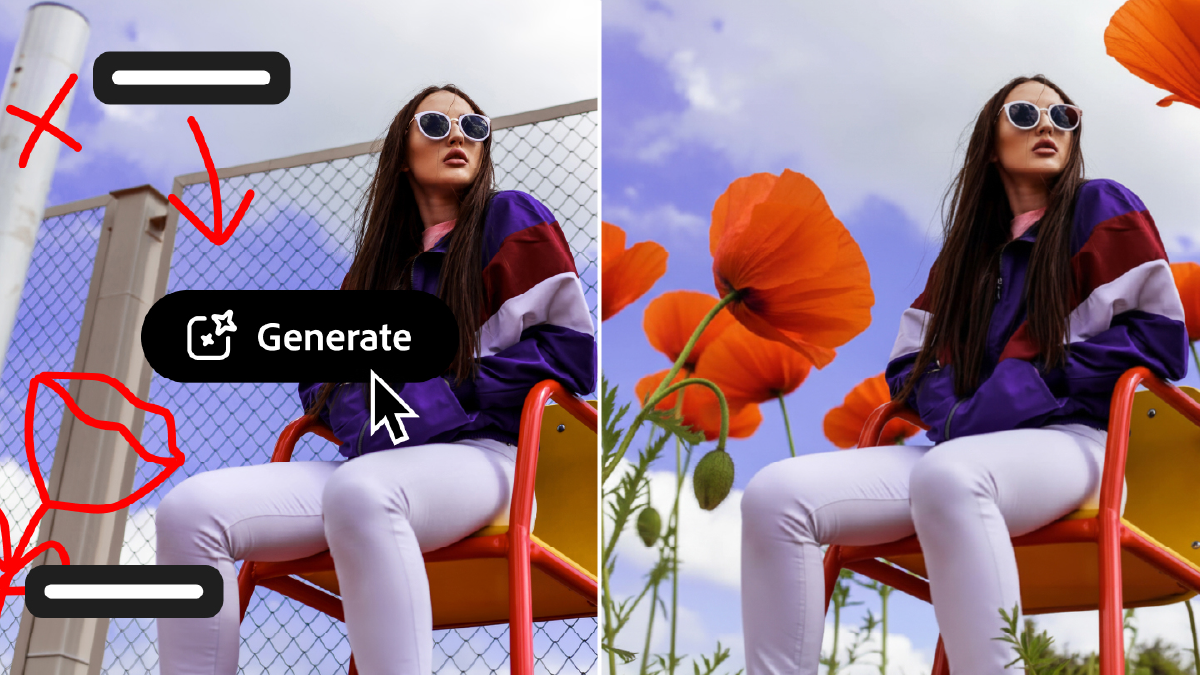
AI 마크업으로 이미지 향상
기술적 요구 사항
작업 영역 개요
웹과 데스크탑 기능 비교
생성형 AI를 사용하여 이미지 확장
산만한 부분 제거
특정 영역 어둡게 하기
웹용 Photoshop에서 참조 이미지를 사용하여 생성형 AI 결과를 사용자 정의하는 방법을 알아보세요.
웹용 Photoshop에서 생성형 채우기를 사용하여 사진에 오브젝트를 추가하는 방법을 알아봅니다.
웹용 Photoshop에서 생성형 AI를 사용하여 멋진 배경을 만드는 방법을 알아보세요.
웹용 Photoshop의 최신 기능 사용 새로운 기능 및 개선 사항을 살펴보세요.
Acrobat
Stock
Firefly
Adobe Express
Illustrator
모든 앱
인기 항목
Photoshop
Lightroom
InDesign
After Effects
Premiere
창작 및 디자인
Aero
Animate
Audition
Behance
Bridge
Capture
Character Animator
Creative Cloud
Creative Cloud for iOS & Android
Creative Cloud Market
Dimension
Dreamweaver
Frame.io
Fonts
Fresco
InCopy
Lightroom Classic
Media Encoder
Photoshop Elements
Photoshop Express
Portfolio
Premiere Elements
Premiere Rush
Substance 3D Painter
Substance 3D Designer
Substance 3D Sampler
Substance 3D Modeler
Substance 3D Stager
XD
PDF 및 전자 서명
Reader
Acrobat Export PDF
Document Cloud
Scan
Send & Track
Sign
eLearning
Captivate
Connect
Learning Manager
Technical Communication
FrameMaker
Robohelp
Robohelp Server
Technical Communication Suite
웹 애플리케이션 개발
ColdFusion
Language Navigation
지역 선택
지역을 선택하면 Adobe.com의 언어 및/또는 컨텐츠가 변경됩니다.
Americas
Asia Pacific
Europe, Middle East and Africa