Seleccione Guiada > Ediciones divertidas > Panel de cristal.
Última actualización el
27 abr. 2021
Descubra cómo crear un divertido efecto de panel de cristal.
El modo de edición guiada ofrece un conjunto de ediciones guiadas integradas que le dirigirán secuencialmente a través de una serie de pasos para ayudarle a realizar tareas de edición específicas. Este método guiado le ayudará a familiarizarse fácilmente con Adobe Premiere Elements y a convertir sus vídeos o fotos en creaciones editadas de forma profesional.
Para obtener más información sobre otras ediciones guiadas, consulte Modo de edición guiada.
Creación de un efecto de panel de cristal
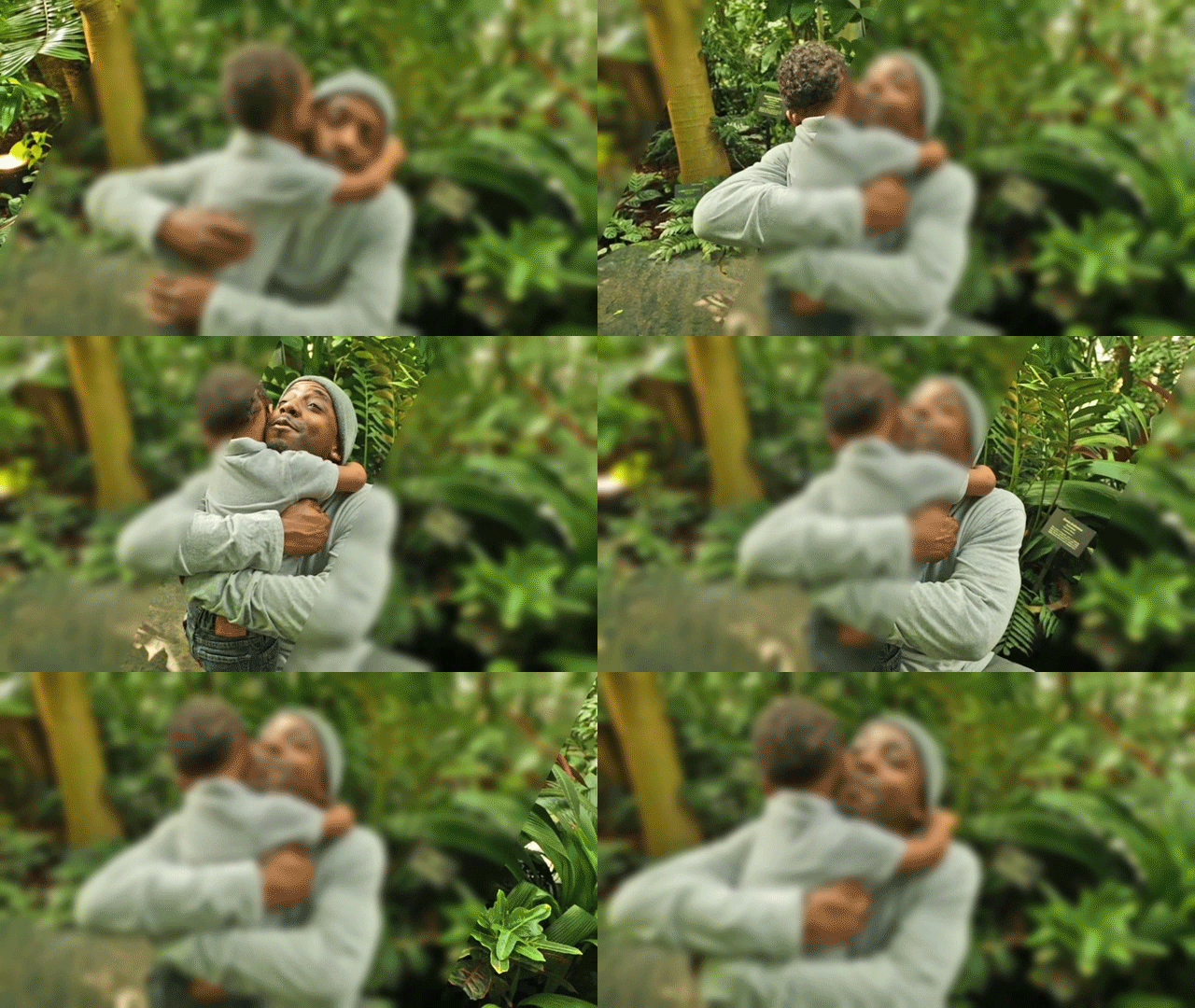
Use esta edición guiada para crear un divertido efecto de panel de cristal en su vídeo o foto mediante superposiciones de mates. Aplique varios efectos de mates, como la incrustación por mate, el desenfocado y los ajustes de temperatura y matiz, en sus medios.
Para usar esta edición guiada, realice los siguientes pasos:
Haga clic en Agregar medios para importar una foto o un clip de vídeo con el que quiera trabajar.
Ignorar si el vídeo o la fotografía ya están presentes en la cronología.
Seleccione la opción adecuada para importar los medios.
El clip o la foto que haya agregado se guarda en la bandeja de recursos del proyecto.
Arrastre y suelte los medios en la pista 1 de la cronología.
Arrastre y suelte los mismos medios en la pista 2, exactamente encima de los de la pista 1 en la cronología.
Haga clic en el icono Gráficos del panel de la derecha.

En el panel Gráficos > Superposiciones de vídeo, seleccione y arrastre uno o varios mates sobre clips y arrástrelos a la pista 3, justo encima de los medios de la pista 2.

Nota
En la pista 3, puede agregar varios clips superpuestos uno tras otro para conseguir diferentes efectos.
Haga clic en el icono Efectos del panel de la derecha.

En el panel Efectos > Vídeo > categoría Incrustación, arrastre el efecto Incrustación por pista mate y suéltelo en los medios de la pista 2.

En el panel Efectos aplicados > sección Incrustación por pista mate, realice los siguientes pasos:
- Seleccione Mate como Vídeo 3.
- Seleccione Compuesto usando como Luminancia mate.

Para usar efectos adicionales, haga clic en el icono Efectos del panel de la derecha.
En el panel Efectos > Vídeo > categoría Desenfocar y enfocar, arrastre el efecto Desenfoque rápido y suéltelo en los medios de la pista 1.

En el panel Efectos aplicados > sección Desenfoque rápido, cambie las propiedades de desenfoque según sea necesario.

Seleccione los medios de la pista 1 y haga clic en el icono Ajustes del panel de la derecha.

En el panel Ajustes, amplíe la sección Temperatura y matiz. Seleccione un ajuste en las categorías Temperatura y Matiz.

Para ver el resultado, haga clic en Reproducir.

Edite y comparta fácilmente vídeos asombrosos con Premiere Elements
Sea creativo con el color, los efectos, las transiciones, el texto y la música. Crea carretes, reencuadra y recorta con herramientas basadas en IA.
