
Sistema de renderizado
Dimension es una aplicación provisional. La necesidad más común de configurar una escena es producir una imagen a partir de ella, lo que se hace mediante el renderizado.Dimension integra el procesador Mercury Rendering Engine de Adobe, un procesador con varias técnicas que le permite cambiar entre el trazado de rayos y el tiempo real con ajustes de procesamiento compartidos sin tener que cambiar la configuración de la escena.
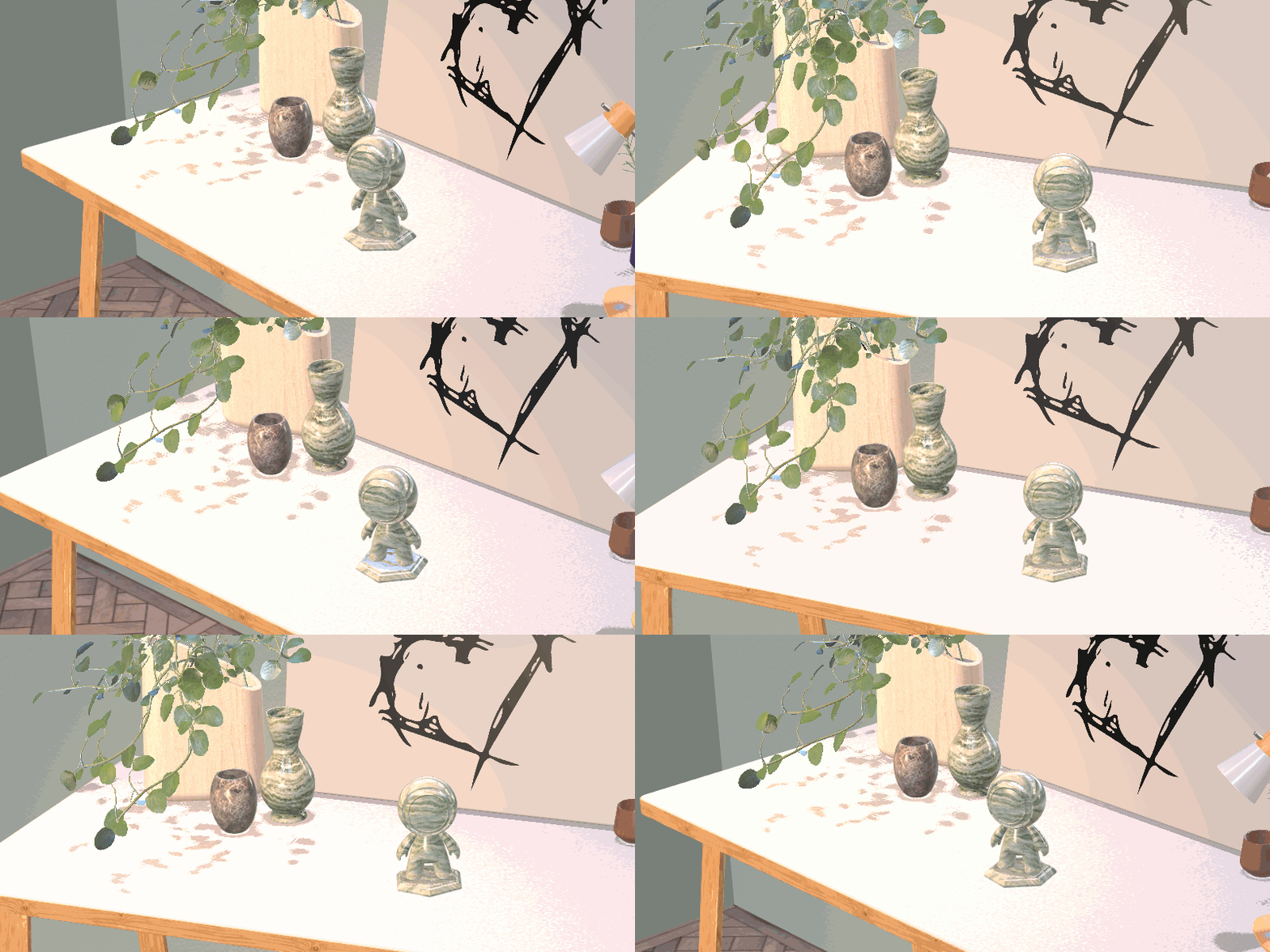
Renderizado en tiempo real
El renderizado en tiempo real se centra en mantener las tasas de fotogramas interactivas y, al mismo tiempo, lograr el mejor aspecto posible.
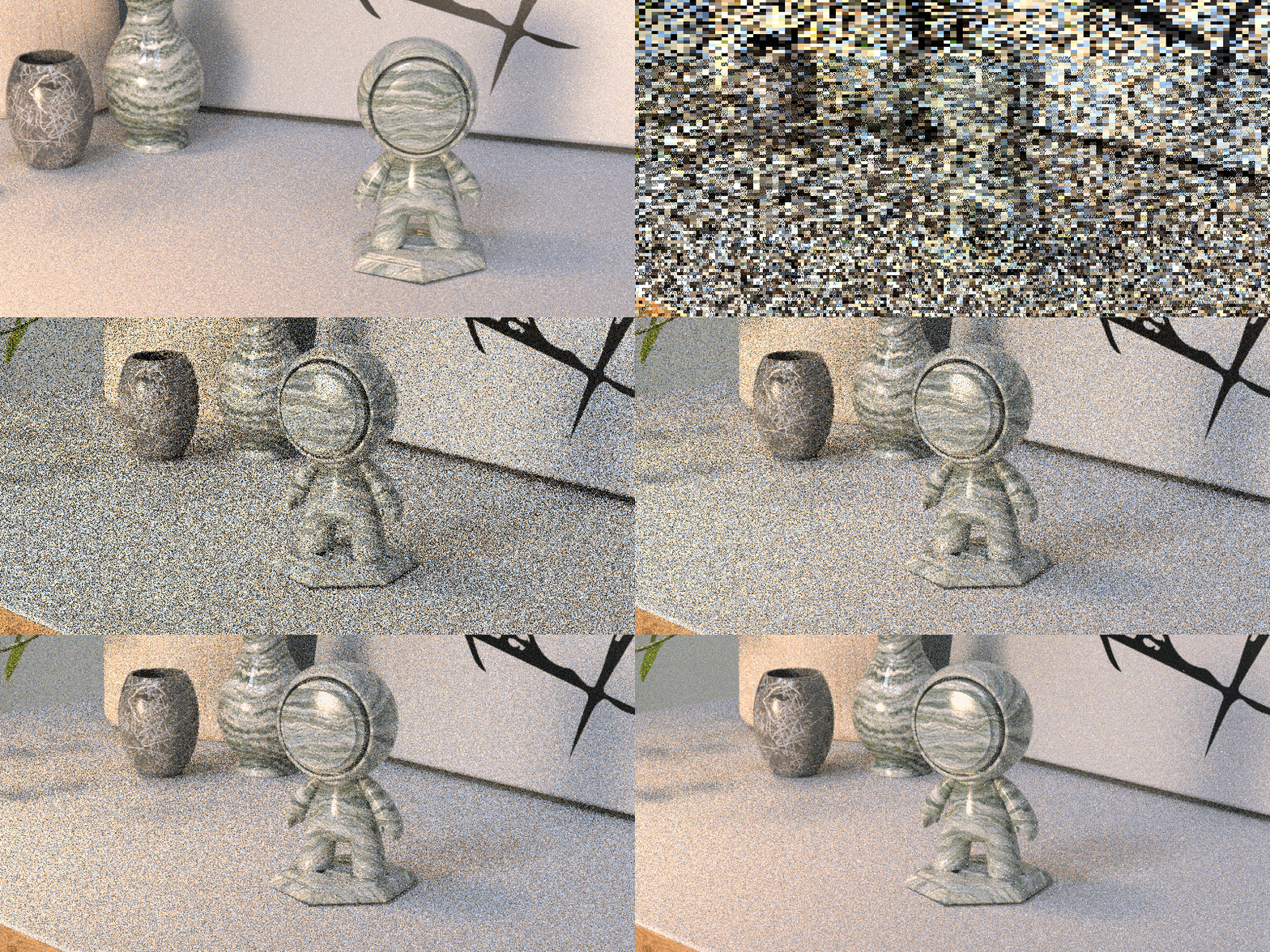
Trazado de rayos
El trazado de rayos es una técnica de representación que utiliza su técnica homónima para disparar rayos de luz a través de la escena. Los rayos de luz interactúan con objetos y materiales, y luego rebotan hacia el objetivo de la cámara. Esto imita lo que sucede en el mundo real con los objetivos de las cámaras físicas. Trazado de rayos proporciona más información para crear sombras, reflejos y translucidez realistas.
Dimension admite el trazado de rayos tanto en la CPU (Mac y Win) como en la GPU (solo Win).
Consulte los requisitos técnicos para obtener más información.
Modo de diseño
Modo de diseño es donde se realiza la mayor parte de la edición.Aquí puedes añadir contenido, organizarlo, editar propiedades y configurar tus composiciones.En el modo de diseño, el sistema de procesamiento actualiza constantemente la ventana gráfica.
Utilice el procesamiento con el trazado de rayos de la barra de control de la ventana gráfica para cambiar rápidamente de trazado de rayos.
Método abreviado predeterminado: \

Modo de procesamiento
El modo de procesamiento es donde puedes exportar imágenes renderizadas de calidad final.

Panel de ajustes de exportación
Utilice el panel Ajustes de exportación para configurar lo que se procesará y el formato en el que se exportará.

Selección de cámara
Lista de cámaras que se van a procesar. Si no hay objetos de cámara disponibles, esta sección se ocultará y la cámara de la ventana gráfica se procesará en su lugar.
Anular tamaño de cámara
Define todas las cámaras para que se rendericen con un tamaño específico.
Cuando está desactivada, las cámaras se procesarán utilizando su tamaño (establecido en Propiedades > Cámara > Tamaño).
Nombre de archivo de exportación
Establezca el nombre del archivo que se va a renderizar.Si se procesan varias cámaras, el nombre de la cámara se agregará como sufijo para cada archivo.
Formato de exportación
El formato en el que se guardarán las imágenes representadas.
PSD: Proporciona capas de procesamiento para una mayor flexibilidad de composición y posedición.
PNG: Solo imagen final sin capas de procesamiento.
Guardar en
Ubicación donde se guardarán los archivos exportados.
Panel de estado de procesamiento
Utilice el panel Estado del procesamiento para realizar un seguimiento del progreso de un procesamiento. El renderizado activo también tiene algunas acciones adicionales.
Instantánea: Guarde una copia del procesamiento en su progreso actual.
Cancelar: Cancelar un procesamiento específico de la cola.
Editar ajustes de procesamiento
El panel Configuración de procesamiento se puede abrir desde la barra de control de ventanilla o con el método abreviado predeterminado \. Aquí encontrará todos los ajustes necesarios para elegir el método de renderizado y controlar la calidad de la imagen resultante.
La configuración de procesamiento se comparte entre los modos Diseño y Procesamiento.

Configuración en tiempo real
Suavizado
Suaviza los bordes pixelados en superficies curvas y diagonales.
- Desactivado
- 2X
Modo de sombra
Seleccionar un método para generar sombras.
- Desactivado
- Raster
Desplazamiento
Procesar la teselación del objeto y la información de altura del material.
configuración de trazado de rayos
Procesar con GPU
Usar la GPU para el trazado de rayos.El trazado de rayos de GPU puede ser mucho más rápido. El procesamiento de GPU solo se admite en dispositivos Windows.
Trazado de rayos interactivo
Usar trazado de rayos durante las interacciones de la ventana gráfica.Cuando está desactivada, la ventana gráfica utilizará el procesamiento en tiempo real durante las interacciones.
Núcleos de CPU máximos
Limitar el número de núcleos lógicos de CPU que se van a utilizar. Esto funciona en función de los núcleos lógicos para el hipersubprocesamiento. El valor 0 será ilimitado y utilizará todos los núcleos lógicos disponibles.
Ajuste preestablecido
Elija un ajuste preestablecido de procesamiento para la calidad general del trazado de rayos.
Muestras
Limitar el número de rayos por píxel.Un límite más alto creará menos ruido a costa de dedicar más tiempo. Un valor más bajo producirá más ruido pero llevará mucho menos tiempo.
Nivel de ruido
Establecer una tolerancia para la cantidad de ruido que se permite en el procesamiento final.Un valor más bajo creará menos ruido a costa de dedicar más tiempo. Un valor más alto producirá más ruido pero llevará mucho menos tiempo.
Tiempo máximo
Limitar el tiempo máximo por procesamiento en segundos.El procesamiento finalizará cuando se alcance la calidad final según otros ajustes o el tiempo máximo, lo que ocurra primero.
Exportación de eliminación de ruido
Ejecutar la eliminación de ruido después de completar el renderizado.Elimina el ruido de forma inteligente en función de los datos de la escena 3D.
Desplazamiento
Determina si la teselación de objeto y la altura del material se procesan como desplazamiento.
Resolución
Establezca si se va a procesar con una resolución de píxeles completa o inferior.
- Completo: La resolución completa de píxeles.
- 1/2: 4 veces más rápido
- 1/4: 8 veces más rápido

Diseñar impresionantes elementos visuales en 3D con Dimension
Crea imágenes en 3D fotorrealistas para bocetos de productos, contenido de marca y mucho más.
