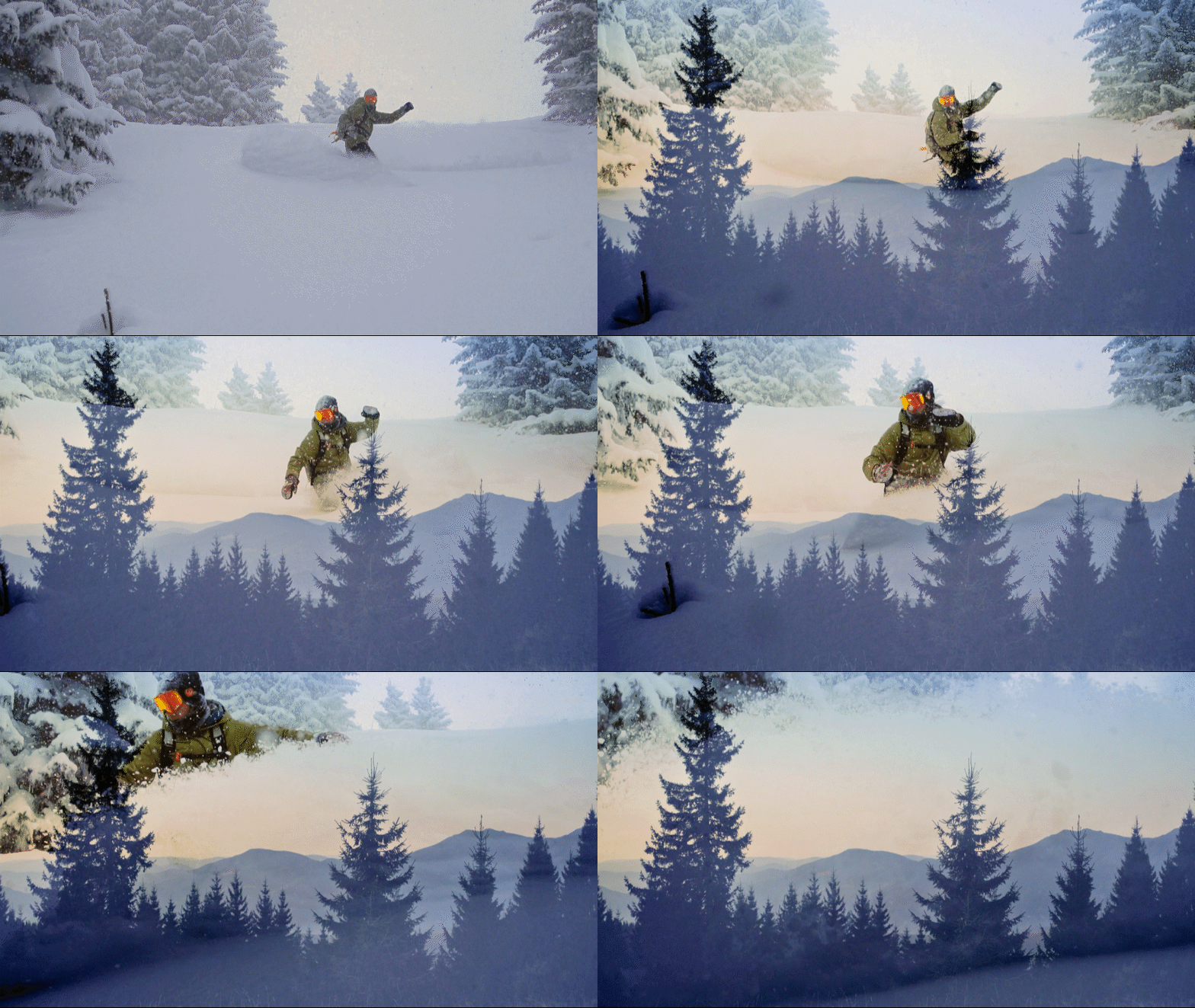
La exposición doble es una combinación de dos exposiciones en una imagen o vídeo para producir resultados evocadores al superponerlos. Use esta edición en PRE para agregar un vídeo dentro de una foto y crear proyectos atractivos y fascinantes.
Última actualización el
27 abr 2021
¿Qué es la exposición doble?

¿Cómo se verán mis vídeos con este efecto?
Aquí hay algunos ejemplos de vídeos con el efecto de doble exposición aplicado.



¿Cómo se aplica la exposición doble?
Comience importando la foto de la silueta

Seleccione Guiada > Ediciones divertidas > Exposición doble. Ahora en el Panel derecho, haga clic en el icono Gráficos para elegir una foto de la categoría Foto . Si desea utilizar sus propios activos, elija Añadir medios o Activos del proyecto . Tenga en cuenta que solo puede seleccionar una foto.
Arrastre y suelte la foto en la pista Vídeo 1 en la cronología.
Importe y agregue su clip de vídeo

Haga clic en Añadir medios para agregar un nuevo clip de vídeo. Si ya ha importado el clip, seleccione Activos del proyecto para elegirlo. Asegúrese de agregar solo un clip de vídeo.
Arrastre y suelte el clip de vídeo hasta la pista Vídeo 2 de la cronología en la posición Cabezal de reproducción.
Coincidencia de la duración
Ahora para hacer coincidir la duración de la foto con el vídeo, haga clic en el borde derecho de la foto en la pista de Vídeo 1 y arrástrelo para que coincida con la duración del clip en la pista de Vídeo 2.

Cambiar el modo de fusión
Haga clic en el icono Efectos aplicados en el panel de la derecha. A continuación, haga clic en el menú desplegable Modos de fusión y seleccione uno de los modos según sus preferencias. Recomendamos probar distintos modos de fusión para los diferentes efectos.

Aplique ajustes y efectos
Ahora la edición guiada le pedirá que ajuste la exposición de la fotografía en la pista de vídeo 1. Haga clic en exposición y seleccione uno de los ajustes preestablecidos. Del mismo modo, también puede cambiar el brillo y el contraste de la fotografía.


Selecciona Temperatura y Matiz para aplicar uno de los ajustes preestablecidos y hacer que tu vídeo se vea diferente en doble exposición.
Haga clic en Reproducir para ver el resultado final. Para exportar el archivo final, seleccione Archivo > Exportar y compartir. Para obtener información sobre las diversas opciones de exportación y uso compartido disponibles, consulta Exportar y compartir tus vídeos.

Edite y comparta fácilmente vídeos asombrosos con Premiere Elements
Sea creativo con el color, los efectos, las transiciones, el texto y la música. Crea carretes, reencuadra y recorta con herramientas basadas en IA.
