
- Gebruikersgids Adobe Connect
- Over Adobe Connect
- Aan de slag
- Basisbeginselen
- Nieuwe host onboarding
- Pods begrijpen in Adobe Connect
- Schermindelingen
- Adobe Connect-ruimte maken en beheren
- Adobe Connect Central-startpagina
- audio instellen en beheren in Adobe Connect Meetings
- Deelnemen aan Adobe Connect meetings met telefonie audio
- Backstage
- Uitzendbesturing- groene ruimte
- Zoeken in Adobe Connect-ruimte
- Audio/video delen
- Betrokkenheid in Adobe Connect
- Podbeheer
- Aangepaste pod
- Pod Deelnemers
- Deelnemers beheren
- Grondbeginselen van delen
- Je Screens Delen in Adobe Connect Meetings
- Een document delen
- Een whiteboard delen
- De pod Notities
- Chatpod
- De V&A-pod
- De pod Opiniepeiling
- Enquête-pod
- Pod Quiz
- Resources-pod
- Webkoppelingenpod
- Bestandenpod
- De pod Betrokkenheidsdashboard
- Brainstormruimtes
- Gesloten ondertiteling
- Opnamen
- Sessiedashboard
- Microsoft Outlook-invoegtoepassing
- Gebruikersinhoud beheren in Adobe Connect
- Gen-AI-functies
- Basisbeginselen
- Adobe Connect Mobile
Met de Adobe Connect Mobile-app kunt u uw agenda verbinden om toegang tot aankomende Adobe Connect-sessies te krijgen.
Momenteel kunt u met de app alleen een Microsoft 365-agenda toevoegen. U kunt een agenda verbinden in Adobe Connect 12.9 of latere versies.
Alleen als uw accountbeheerder u toestemming heeft gegeven om verbinding met de agenda te maken, kunt u in de app verbinding met de agenda maken.
Agenda verbinden
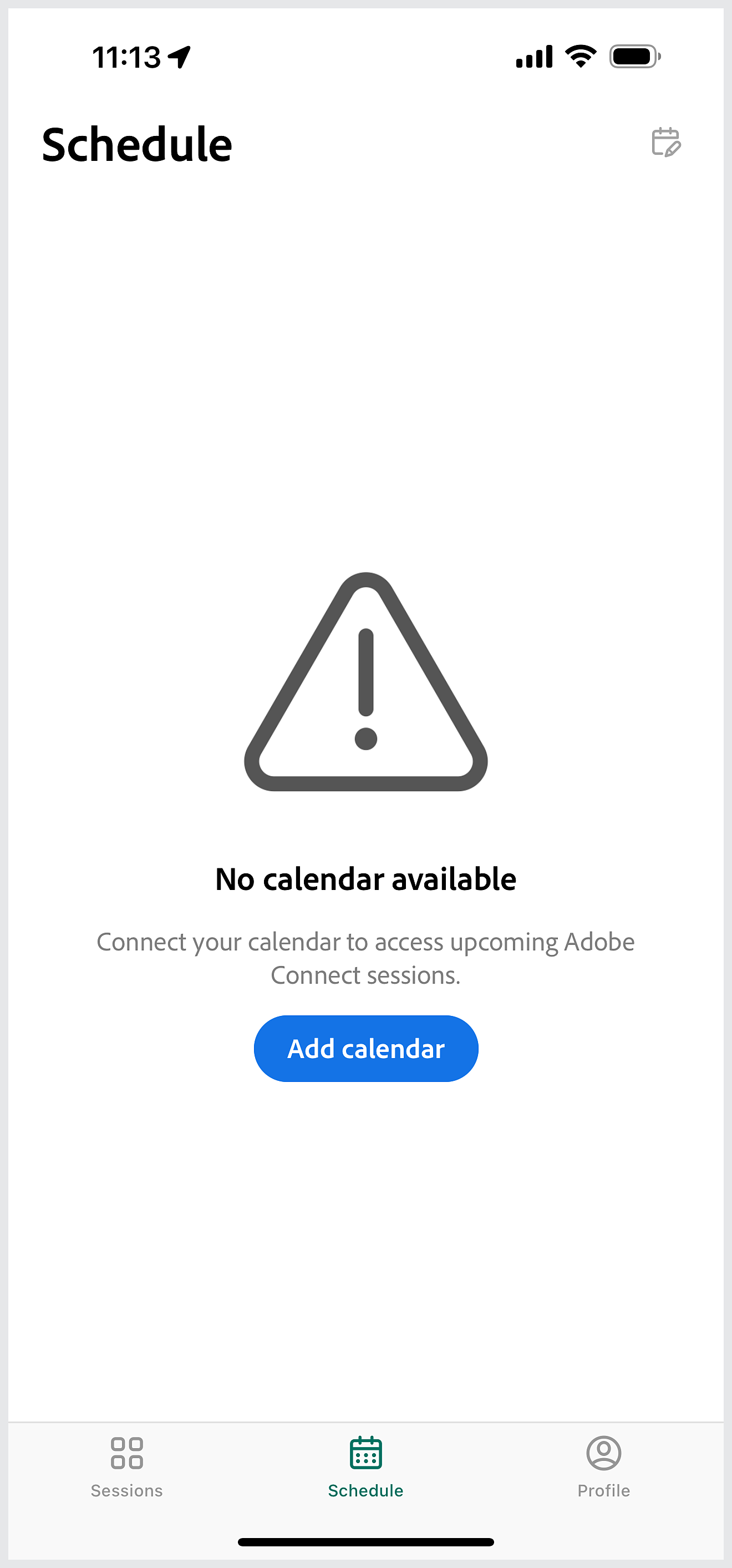
Tik op het pictogram Schema om een agenda te verbinden. Als er geen agenda is toegevoegd, vraagt de app u om er een toe te voegen. Tik op Agenda toevoegen.
Agenda toevoegen
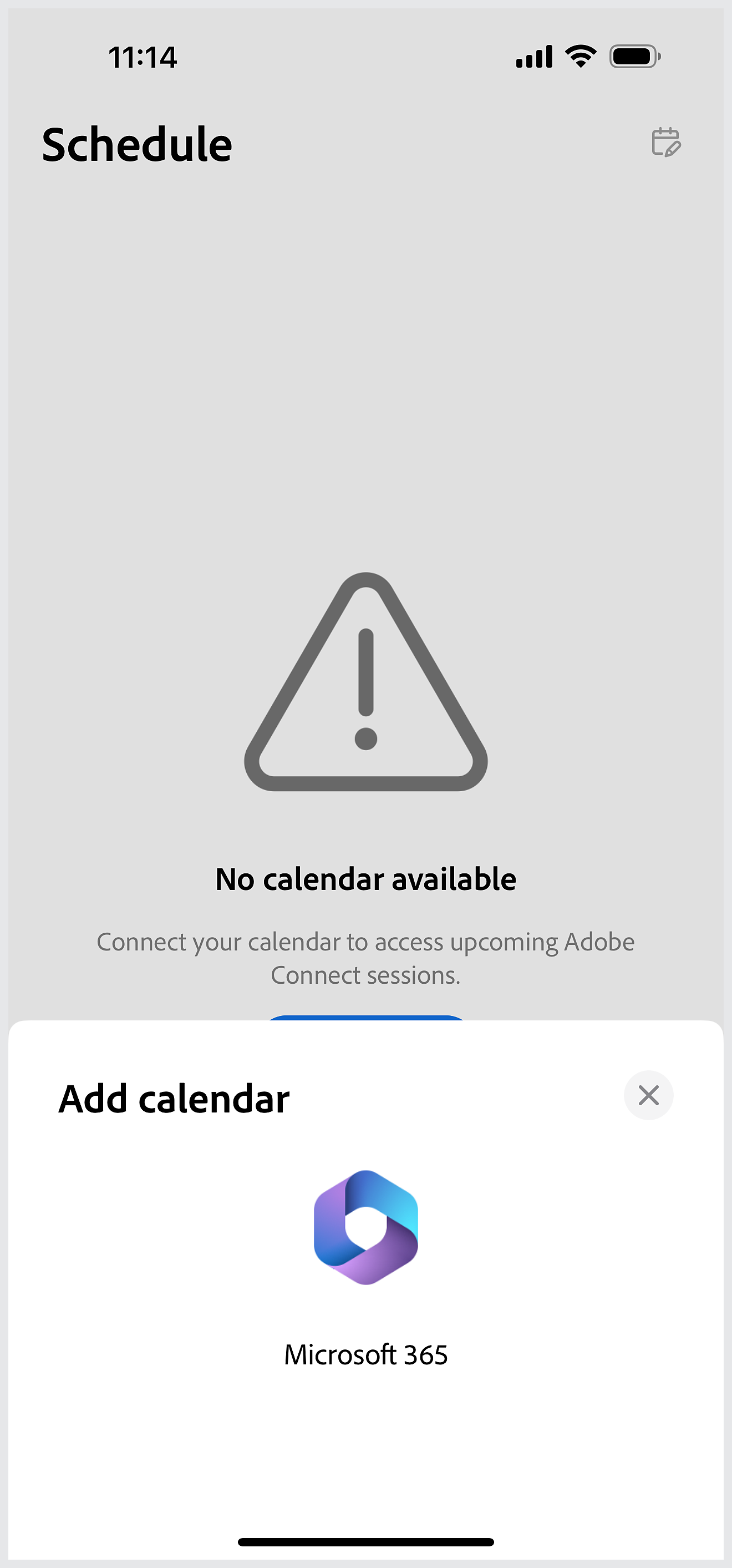
Nadat u op Agenda toevoegen hebt getikt, toont de app een lijst met beschikbare agenda's die u kunt toevoegen.
Toegang verlenen
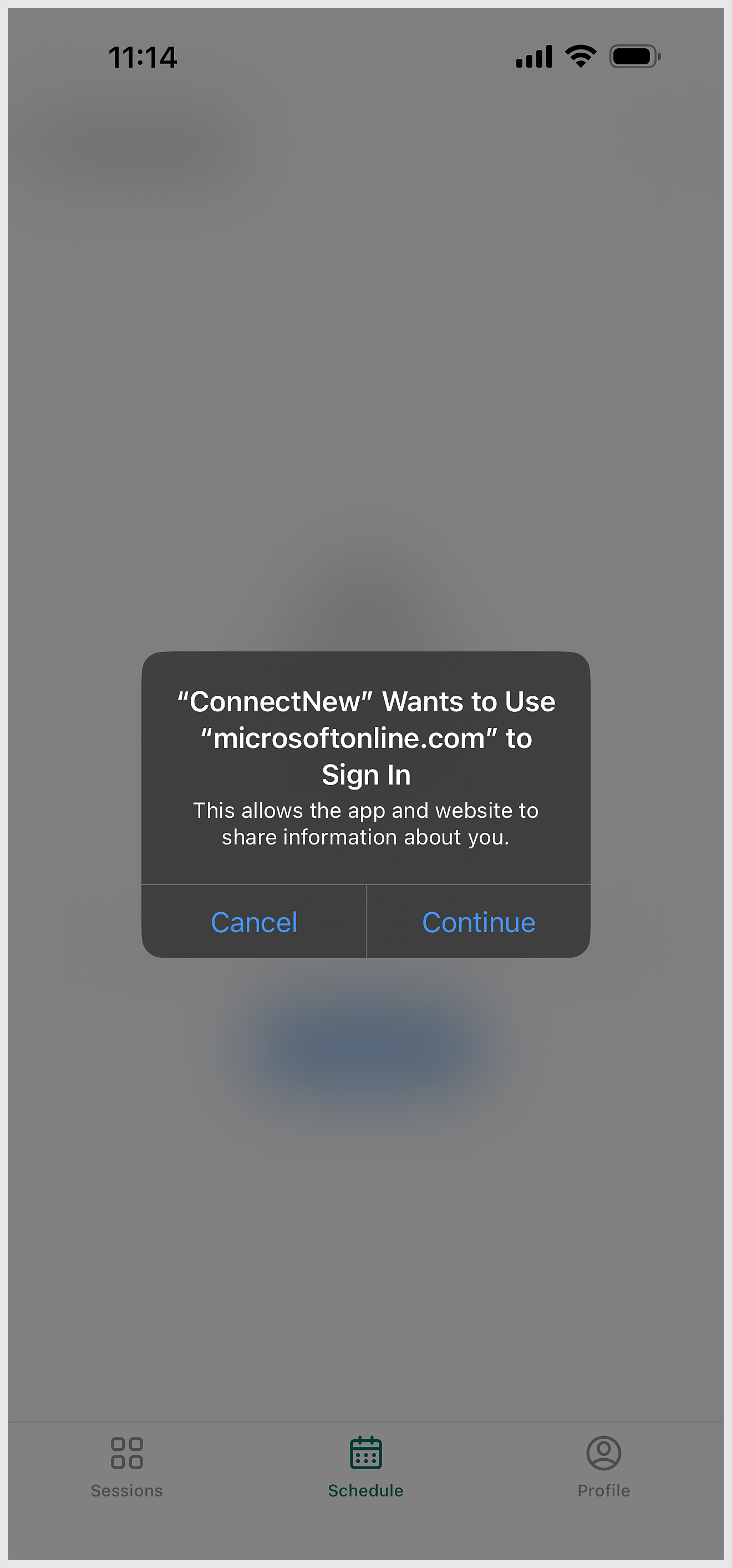
Verleen toegang tot uw Microsoft 365-agenda.Tik op Doorgaan om Microsoft toegang tot de sessies te geven.
Schema weergeven
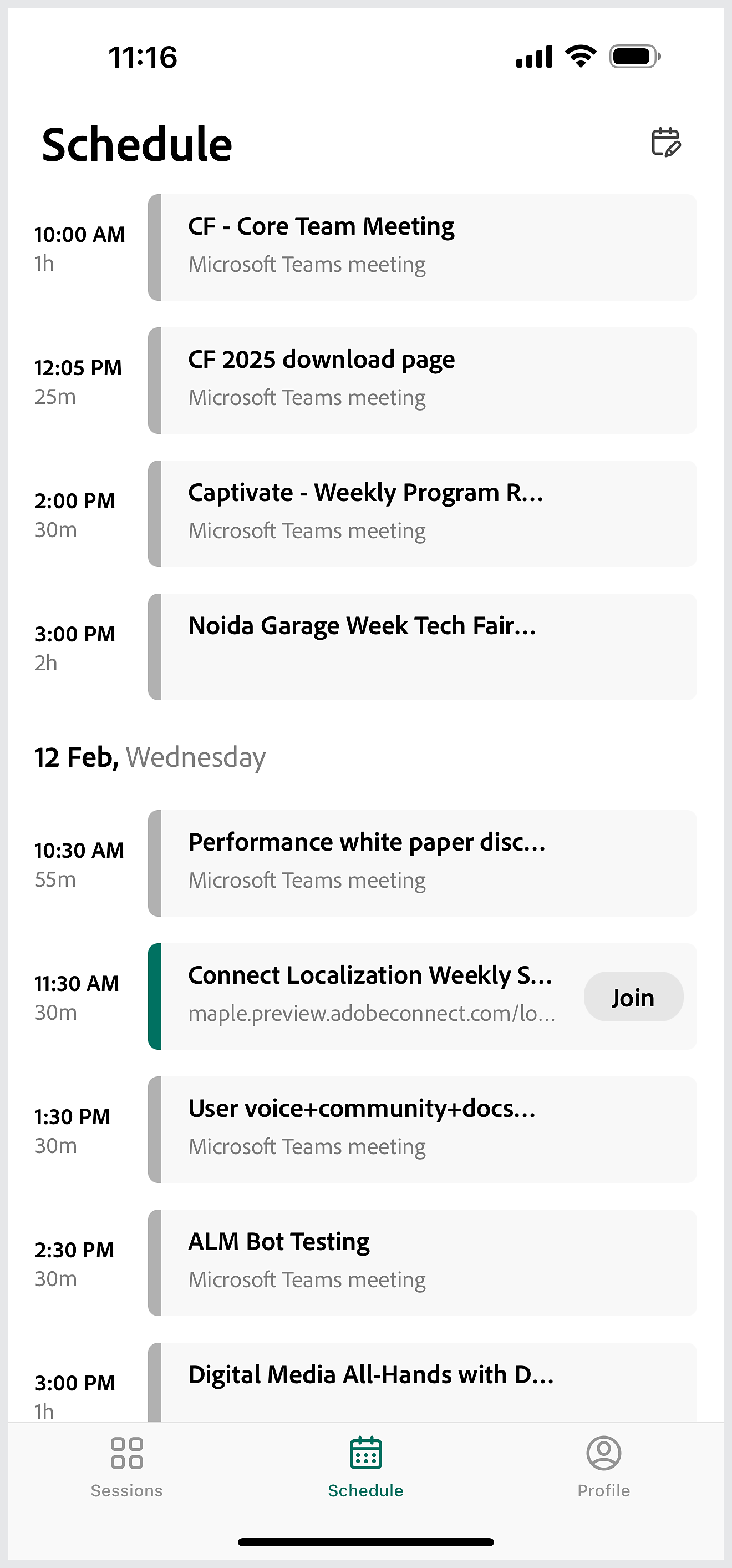
Nadat u toegang hebt verleend, kunt u uw vergaderingen voor de komende week bekijken in de Adobe Connect Mobile-app. Vergaderingen met Adobe Connect-gegevens worden weergegeven met een knop Deelnemen ernaast, zodat u eenvoudig op tijd bij de vergadering kunt zijn. De mobiele app haalt momenteel geen gegevens op uit de Adobe Connect-agenda. Daarom is een evenement, vergadering of virtuele lesruimte van Adobe Connect Central niet zichtbaar in de agenda van de mobiele app.
