Campos de firma electrónica

Última actualización el 12 mar. 2025

Añada un campo de firma a los acuerdos en uno de los tres estilos.

En Acrobat Sign, el campo de firma electrónica es obligatorio para los destinatarios a los que se asignan las funciones de firmante, aceptante, aprobador o sello electrónico. Cada destinatario con una función que requiera una firma debe tener al menos un campo de firma obligatorio y incondicional en el acuerdo. Si falta un campo de firma necesario, Acrobat Sign coloca automáticamente un bloque de firma en el final del documento para garantizar la conformidad.

El campo de firma electrónica captura la firma oficial del destinatario junto con un sello de fecha y hora en uno de los tres tipos de firma:

  • Firma electrónica: un solo campo que captura la firma del destinatario mediante uno de varios métodos (escrito, dibujado, imagen) como firma electrónica.
  • Bloque de firma electrónica (con correo electrónico): un objeto de firma con varios campos que contiene al menos un Campo de firma electrónica y el campo Correo electrónico del destinatario. Si el grupo de envío requiere el Título o la Compañía del destinatario, estos campos también estarán presentes en el bloque de la firma.
  • Firma digital: un solo campo que captura la firma del destinatario mediante uno de los dos métodos (Descargado con Acrobat y Firmas en la nube) como una firma digital. Si las firmas digitales no están habilitadas para el grupo de envío, la opción no estará disponible en el menú Tipo de firma.

Disponibilidad:

  • Acrobat Standard Acrobat Pro: compatibles
  • Acrobat Sign Solutions: compatible
  • Acrobat Sign para la administración pública: compatible
Nota

El campo Sello se puede utilizar como campo de firma, pero no es un elemento de estilo del campo Firma electrónica. Es un tipo de campo distinto que debe habilitarse a través de controles independientes.

Menú de campo de hacer clic con el botón izquierdo

Al hacer clic con el botón izquierdo (o hacer clic en CMD) en un campo se abre un submenú que proporciona acceso rápido a las opciones de personalización comunes. Este submenú ofrece una alternativa simplificada a todo el menú de personalización del campo, lo que lo hace especialmente atractivo para los creadores de formularios experimentados.

Las funciones clave incluyen cambiar el Tipo de firma desde las opciones disponibles habilitadas por el grupo de envío y una casilla de verificación que te permite establecer el campo como obligatorio u opcional. Estas opciones permiten a los usuarios personalizar campos para satisfacer sus necesidades al crear formularios de forma eficiente.

Vista del campo de firma electrónica con el menú de hacer clic con el botón izquierdo del campo expuesto y el tipo de firma. Menú desplegable ampliado.

Configuración que afecta al campo:

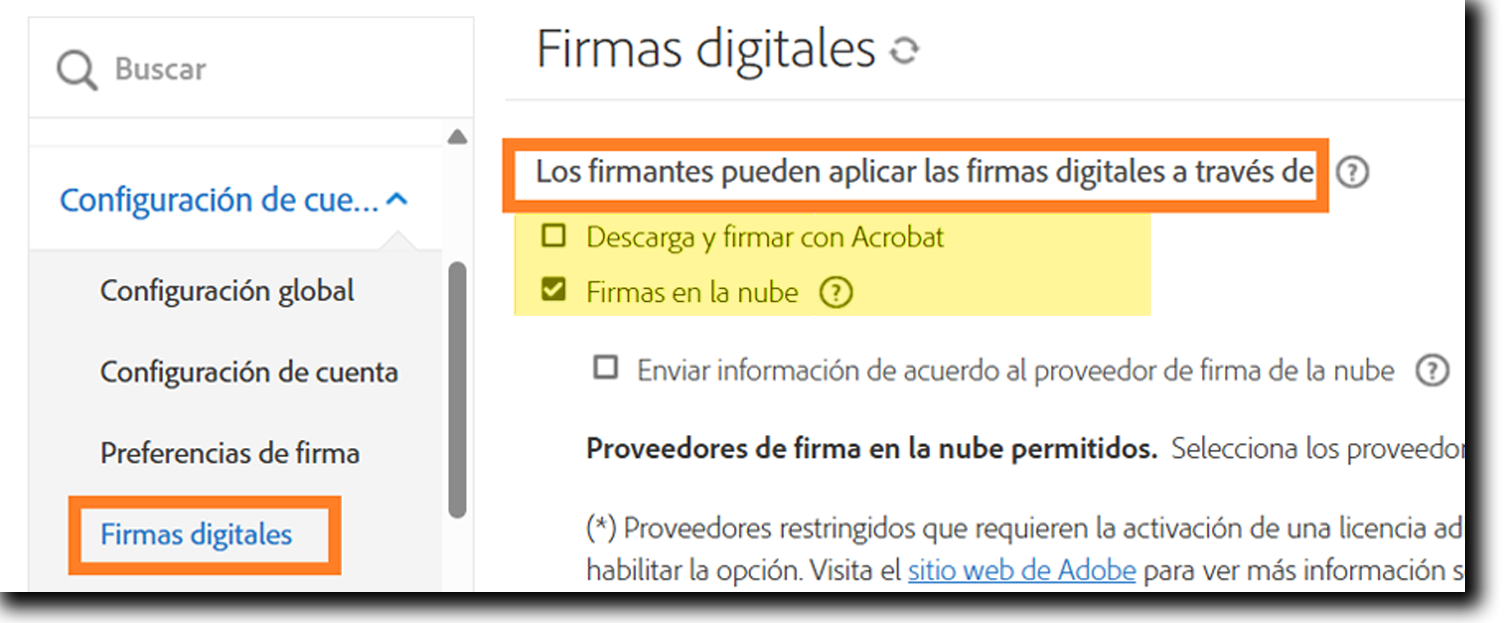
  • Firmas digitales > los firmantes pueden aplicar firmas digitales mediante: debe habilitarse al menos un método de Firma digital, de lo contrario no tendrás la opción de cambiar el Tipo de firma por Firma digital.
Controles de firma digital que deben estar habilitados para que la opción de firma digital esté disponible.

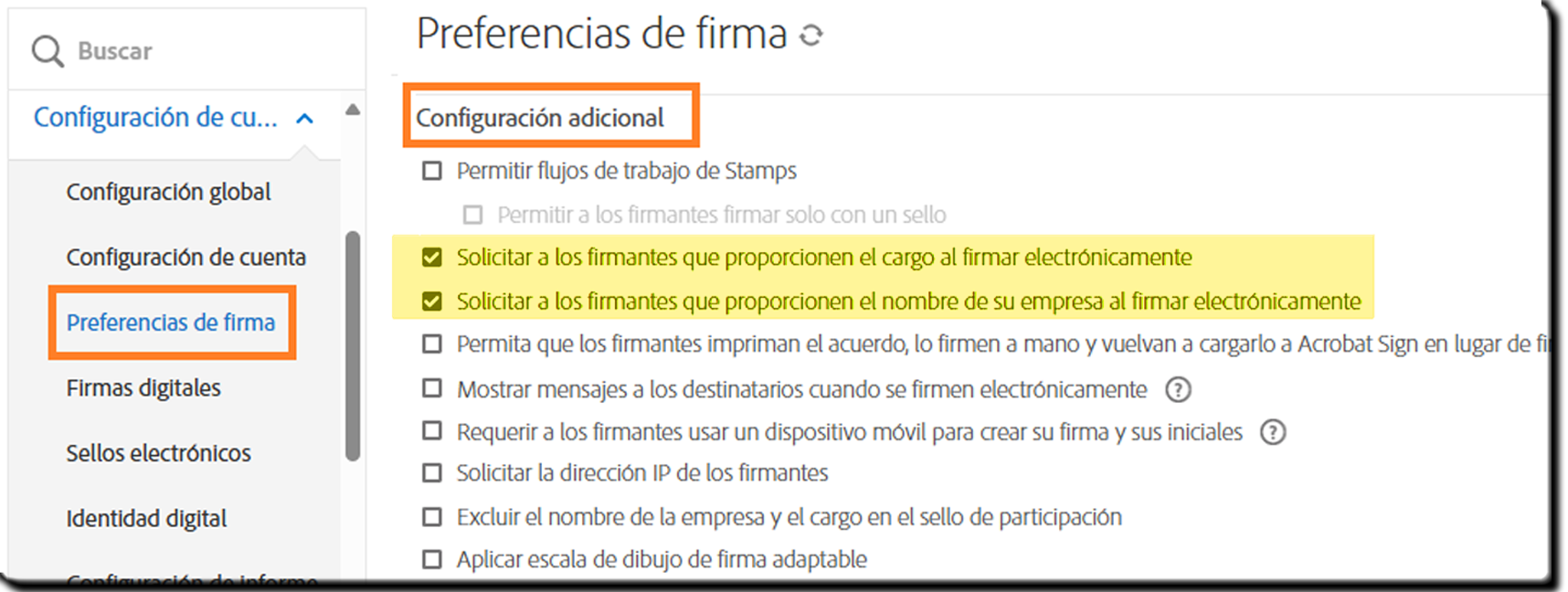
  • Solicitar a los firmantes que proporcionen su título de trabajo al firmar electrónicamente: cuando está habilitado, se debe colocar un campo Título para cada destinatario que firme el acuerdo. Si el campo no está, se añadirá automáticamente un Bloque de firma al final del acuerdo.
  • Solicitar a los firmantes que proporcionen el nombre de su empresa al firmar electrónicamente: cuando esta opción está activada, se debe colocar un campo Firma para cada destinatario que firme el acuerdo. Si el campo no está, se añadirá automáticamente un Bloque de firma al final del acuerdo.
Controles de configuración adicionales que deben estar habilitados para que que las opciones Título y Compañía sean obligatorias.

Personalización de las propiedades de campo:

Al hacer doble clic en el campo, se abre el menú de personalización completo en el panel de contexto.

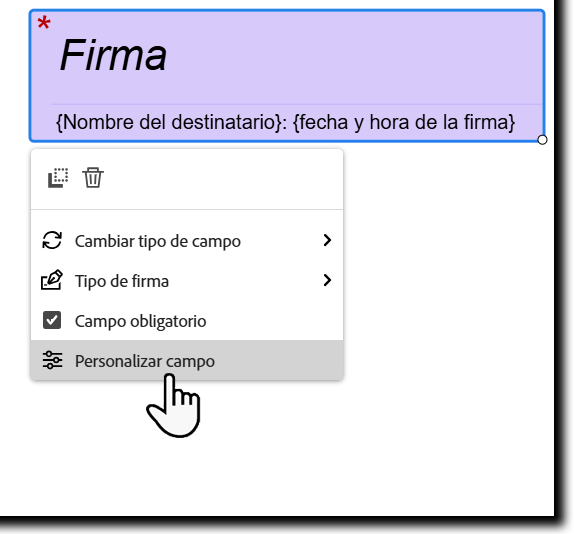
El menú de hacer clic con el botón izquierdo del campo también tiene la opción de abrir el panel Personalizar campo:

Campo de firma electrónica con el menú de hacer clic con el botón izquierdo expuesto y el campo Personalizar resaltado.

Los campos de Firma electrónica tienen cuatro secciones que se pueden configurar:

Cuando se añaden a un acuerdo, cada campo debe asignarse a un participante específico (Prerrellenar, participante 1, participante 2) o una condición (Cualquier destinatario, Todos los destinatarios). La asignación de campos determina quién puede interactuar con el campo, garantizando que solo los destinatarios designados puedan completarlo.

Los campos de Firma electrónica solo se pueden asignar directamente a un destinatario. La relación entre la firma y el destinatario se aplica y se registra de forma estricta.

Puntos clave para tener en cuenta:

  • Cada firmante y testigo debe tener al menos un campo de firma obligatorio e incondicional.
    • Se añadirá un bloque de firma al final del acuerdo si se omite el campo.
  • Otras funciones de destinatario pueden tener campos de firma asignados, pero no son necesarios.
    • Un bloque de firma no se añadirá al acuerdo si se omite el campo.
  • Un destinatario puede tener varios campos de firma en un documento.
    • Las firmas adicionales pueden ser obligatorias u opcionales.
    • Hay un límite de 10 Firmas digitales por destinatario.

Asignar campos correctamente ayuda a mantener la compatibilidad en los flujos de trabajo de documentos, evita las ediciones no autorizadas y mantiene los acuerdos estructurados y organizados.

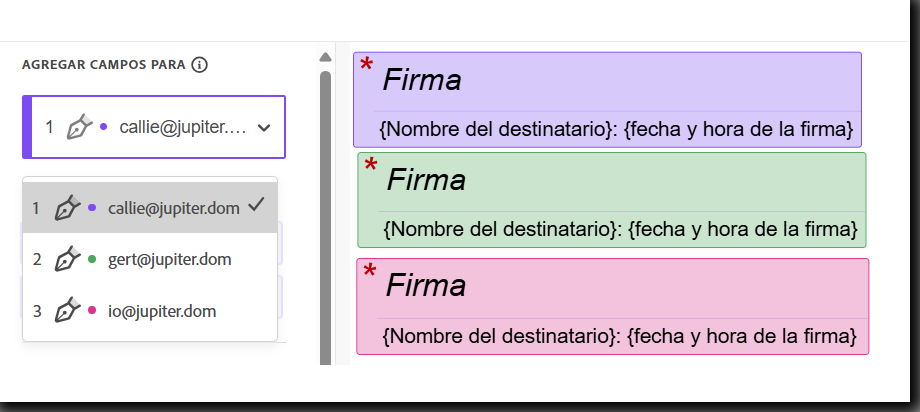
Sección Campo asignado a de las propiedades del campo con tres destinatarios y campos de firma

Sugerencia

Ten en cuenta que el punto colorado situado junto al nombre o correo electrónico de un destinatario en la lista de destinatarios corresponde al borde colorado de los campos asignados a ese destinatario. Esta pista visual le ayuda a identificar rápidamente qué campos pertenecen a cada firmante, lo que facilita la administración y la verificación de las asignaciones de campos dentro del acuerdo.

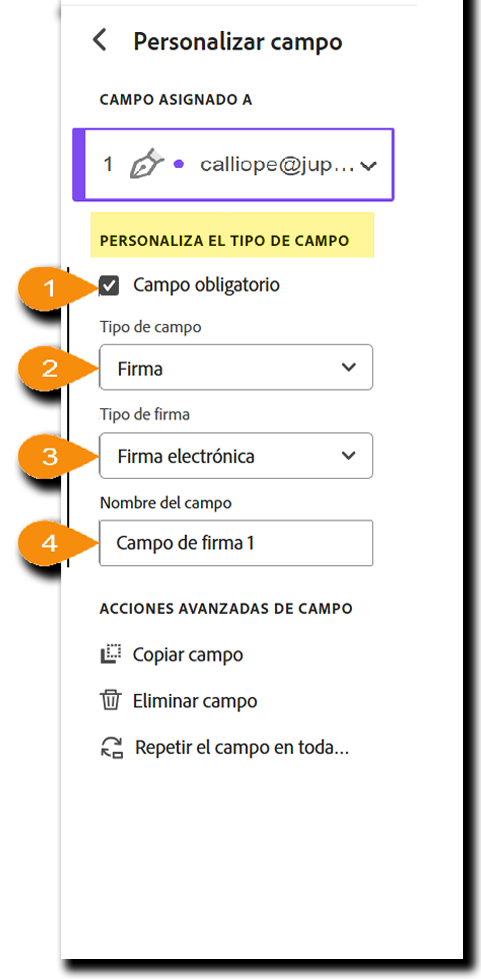
El campo Firma electrónica incluye cuatro elementos configurables:

  1. Campo obligatorio: cuando se selecciona, el campo se convierte en obligatorio. El destinatario asignado debe interactuar con él para aplicar su firma. (Aplicación de una firma en este caso)

  2. Tipo de campo: permite al autor del formulario cambiar el tipo de campo de Firma electrónica a otro tipo de campo disponible.

    • Cuando se selecciona un nuevo tipo, el campo se mantiene seleccionado y el panel de contexto se actualiza para mostrar opciones de personalización para el nuevo tipo de campo.
    • El cambio del tipo de campo no afecta a la asignación de campos.
  3. Tipo de firma: permite al autor del formulario elegir entre los tipos de firma disponibles a través de la configuración del grupo de envío. Las opciones incluyen:

    • Firma electrónica: esta es la opción más común y sencilla para los firmantes. Captura una firma electrónica legalmente vinculante en un solo campo con un espacio ajustable.
    • Bloque de firma electrónica: captura una firma electrónica y la dirección de correo electrónico del destinatario. Si la configuración del grupo lo requiere, los campos Título o Empresa también se incluyen debajo de la firma. Esta opción es útil cuando las firmas deben consistir en estos detalles adicionales.
    • Firma digital: acepta un certificado de firma digital de un proveedor en la nube. Los sellos electrónicos también utilizan este campo. Las firmas digitales ofrecen un nivel más alto de verificación del firmante, pero requieren que el firmante tenga una firma digital.
  4. Nombre de campo: el nombre del campo. Asignar un nombre intuitivo al campo mejorará significativamente la experiencia al ejecutar informes y exportaciones de datos. Los valores predeterminados reflejarán el tipo de campo y un valor incremental. Considera la posibilidad de cambiar el nombre para reflejar el uso del campo. Por ejemplo, Firma del cliente, Contrafirma interna, Aprobación del administrador.
Vista del menú de personalización de campos con la sección Tipo de campo personalizable resaltada.

Las acciones de campo avanzadas son las mismas que están disponibles cuando haces clic con el botón derecho en un campo para abrir el menú rápido.

  1. Copiar campo: copia el campo y sus valores actuales en el portapapeles. La única diferencia entre el campo original y el copiado es el nombre del campo.

    • Para pegar, haz clic con el botón derecho del ratón donde deseas ubicar el campo y selecciona Pegar en el menú.
    • También puedes utilizar los métodos abreviados de teclado Ctrl/Cmd + C para copiar y Ctrl/Cmd + V para pegar.
  2. Eliminar campo: elimina el campo.

    • Puede recuperar un campo eliminado con el método abreviado de deshacer: Ctrl/Cmd + Z si es necesario.
  3. Repetir el campo en todas las páginas: añade una copia del campo a cada página del acuerdo en la misma posición que el original (usando las mismas coordenadas x e y).

Sección Acciones de campo avanzadas de las propiedades del campo.

Puede establecer condiciones para controlar cómo interactúan los campos entre sí, lo que permite que aparezcan o se oculten en función de la entrada del usuario.

Una condición determina si se muestra o se oculta un campo cuando se cumplen valores específicos. Esto se puede activar mediante un evento único (como marcar una casilla) o una serie de eventos en los que se deben cumplir cualquiera o todas las condiciones (como marcar una casilla, aplicar una firma y seleccionar un botón de opción).

Configuración de las condiciones del campo en Acrobat Sign

Al configurar la lógica condicional para un campo, define cómo se comporta cuando se cumplen condiciones específicas.

Estado del campo: ¿Cómo cambia el campo?

La configuración Estado del campo define si el campo se muestra o se oculta cuando se activa mediante una condición:

  • Mostrar este campo: el campo está oculto de manera predeterminada y se muestra cuando se cumple la condición.
  • Ocultar este campo: el campo es visible de forma predeterminada y desaparece cuando se cumple la condición.

Cuando: ¿Cuál es el ámbito de las condiciones para cambiar el estado del campo?

El ámbito de condición define si una o todas las condiciones deben cumplirse para producir un cambio en el estado del campo.

  • Cualquiera: si se cumple alguna de las condiciones definidas, se activa la acción.
  • Todo: Cada una de las condiciones del conjunto debe cumplirse antes de que se active la acción.

Condiciones: ¿Qué debe ocurrir para que el estado del campo cambie?

Las condiciones definen qué criterios deben satisfacerse antes de que se produzca la acción. La condición debe identificar un campo específico y evaluar el estado o el contenido de ese campo en función del operador.
Define una condición de la siguiente manera:

  1. Selecciona un campo: selecciona el campo que actuará como activador. Se muestran todos los campos actualmente en el formulario.
  2. Elige un operador: define cómo el activador evalúa el estado del campo. Las opciones disponibles varían según el tipo de campo (p. ej., para casillas de verificación: está/no está seleccionado; para campos de texto: comparaciones como igual a, mayor que o contiene)
  3. Establecer el valor desencadenador: define el valor que activa la condición. Para las casillas de verificación, está marcado o sin marcar. Para los campos de texto, puede ser un valor específico o un tipo de expresión Contiene/No contiene.

Se pueden establecer varias condiciones seleccionando el icono de signo más bajo la condición existente. Esto añade una nueva condición que se puede configurar, expandiendo el ámbito de la condición existente.

Con la configuración de las condiciones, puedes crear formularios dinámicos e interactivos que se ajusten a las entradas del usuario, lo que mejora la eficacia y la facilidad de uso.

Sección Agregar o Editar condiciones de las propiedades del campo.

Ejemplos de etiquetas de texto para campos de firma electrónica

Etiqueta de texto de firma electrónica opcional

Sig1_es_:signer1:signature:optional

Desglose de la etiqueta:

  • Sig1 → Nombre de campo único (puede modificarse según sea necesario).
  • _es_ → El indicador de la etiqueta del texto. No editar ni omitir.
  • signer1 → Asigna el campo al primer firmante.
  • firma → Define el campo como un campo de firma electrónica.
  • opcional → Hace que el campo de firma sea opcional en lugar de requerido.

Esta etiqueta garantiza que el destinatario pueda firmar, pero no está obligado a hacerlo antes de enviar el acuerdo. 

Etiqueta de texto de firma electrónica

Signature2_es_:signer2:signature

Desglose de la etiqueta:

  • Signature2 → Nombre de campo único (puede modificarse según sea necesario).
  • _es_ → El indicador de la etiqueta del texto. No editar ni omitir.
  • signer2 → Asigna el campo al segundo firmante.
  • firma → Define el campo como un campo de firma electrónica.

Esta etiqueta crea un campo de firma electrónica necesario denominado Firma2 para el segundo firmante.

Etiqueta de texto de firma digital

Customer_Digital_Signature_es_:signer3:digsig

Desglose de la etiqueta:

  • Customer_Digital_Signature → Nombre de campo único (puede modificarse según sea necesario).
  • _es_ → El indicador de la etiqueta del texto. No editar ni omitir.
  • signer3 → Asigna el campo al tercer firmante.
  • digsig → Define el campo como campo de firma digital.

Esta etiqueta crea un campo de firma digital denominado Customer_Digital_Signature para el tercer firmante.

Otros parámetros útiles para el campo de firma electrónica:

  • :width=X → establece una anchura personalizada para el campo en píxeles (reemplaza X con el valor de píxel deseado).
  • :height=Y → establece una altura personalizada para el campo en píxeles (reemplaza Y por el valor de píxel deseado).

Ejemplo:

Sig1_es_:signer1:signature:width=200:height=50

Desglose de la etiqueta:

  • Sig1 → Nombre de campo único (puede modificarse según sea necesario).
  • _es_ → El indicador de la etiqueta del texto. No editar ni omitir.
  • signer1 → Asigna el campo al primer firmante.
  • firma → Define el campo como un campo de firma electrónica.
  • width=200 → Establece la anchura del campo en 200 píxeles.
  • height=50 → Establece la altura del campo en 50 píxeles.