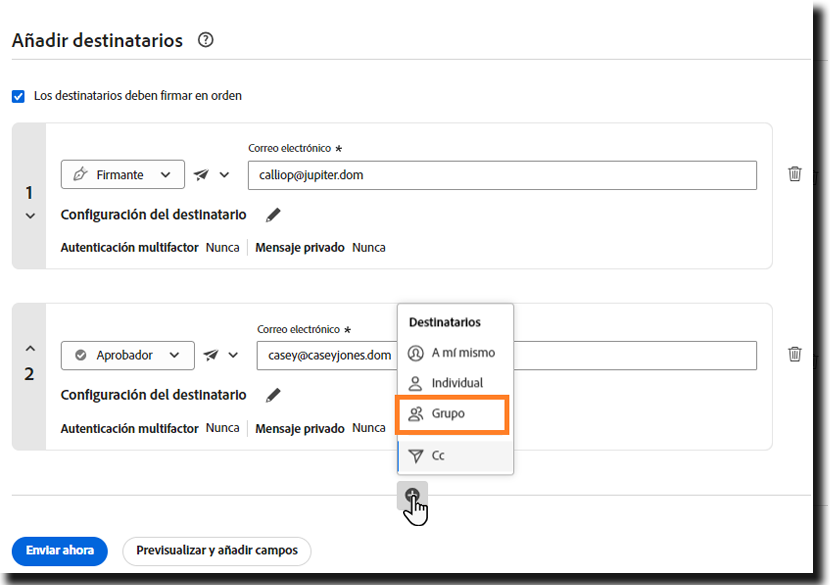
Selecciona el icono de signo más para añadir otro registro de destinatario.
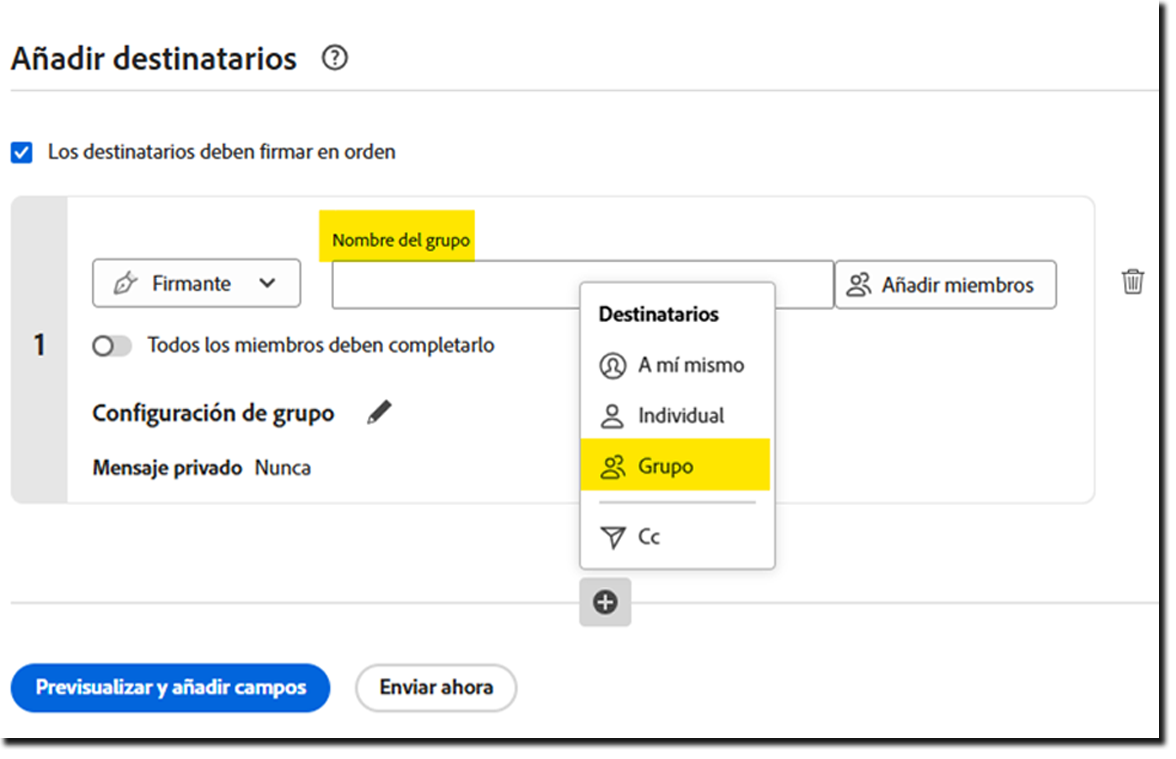
Selecciona la opción Grupo.
Última actualización el
4 feb. 2026
Crea un grupo de destinatarios que tengan todos acceso al acuerdo, pero solo uno esté obligado (o autorizado) a firmarlo.
Los grupos de destinatarios proporcionan un método para que un miembro de un grupo definido por el remitente responda a un acuerdo en nombre de todo el grupo. Esto permite que el ciclo de firma avance a través de las aprobaciones del equipo sin que una persona se convierta en el punto de estrangulamiento del proceso.
Por ejemplo, si tienes un equipo legal de cinco miembros que deben firmar un acuerdo, cualquiera de ese equipo puede firmar.
- Se puede crear un grupo de destinatarios que contenga los cinco miembros.
- Se notifica a los cinco miembros cuando el acuerdo está listo para el equipo.
- El primer miembro que firme el acuerdo completa la obligación del equipo para ese acuerdo.
- Todos los miembros del grupo reciben la notificación final por correo electrónico cuando se completa el acuerdo.
Hay dos tipos de grupos de destinatarios en Acrobat Sign:
Los grupos de destinatarios reutilizables son los siguientes:
- Predefinido. El grupo debe crearse antes de que el usuario intente añadirlo a un acuerdo o flujo de trabajo.
- Configurado por los usuarios en su perfil de usuario (en la pestaña Libreta de direcciones)
- Ámbito de acceso a nivel individual, de grupo o de organización.
- Disponible para los remitentes mediante el menú de autocompletar de la libreta de direcciones
- Estático cuando está cargado. Los remitentes no pueden editar los nombres ni los valores de correo electrónico del grupo.
Nota
- El acceso a los grupos de destinatarios en general se controla mediante la configuración indicada en este documento, pero en realidad la configuración de un grupo reutilizable se realiza en el nivel de usuario en el menú Preferencias personales. Consulta el artículo de grupo de destinatarios reutilizable para obtener más información.
Los grupos de destinatarios ad hocson los siguientes:
- Completamente configurado por los remitentes en el momento de la configuración.
- Resulta útil para definir grupos de destinatarios con firmantes externos que no estarían predefinidos.
- Un solo uso. No se pueden guardar ni compartir para su uso en otra aplicación.
Disponibilidad:
Los Grupos de destinatarios están disponibles solamente para el plan de licencia de Acrobat Sign Solutions.
Ámbito de configuración
La funcionalidad se puede habilitar tanto en el nivel de cuenta como en el de grupo.
Hay dos tipos de grupos de destinatarios:
- Los grupos de destinatarios ad hoc los introduce manualmente el remitente y solo se utilizan para el acuerdo en el que se definen. Grupos de destinatarios ad hoc:
- Deben estar habilitados por un administrador para que estén disponibles para el usuario.
- Permiten que el remitente defina tantos destinatarios en el grupo como sea necesario.
- Permitir que el remitente asigne un nombre al grupo.
- No se puede guardar para volver a utilizarlo.
-
-
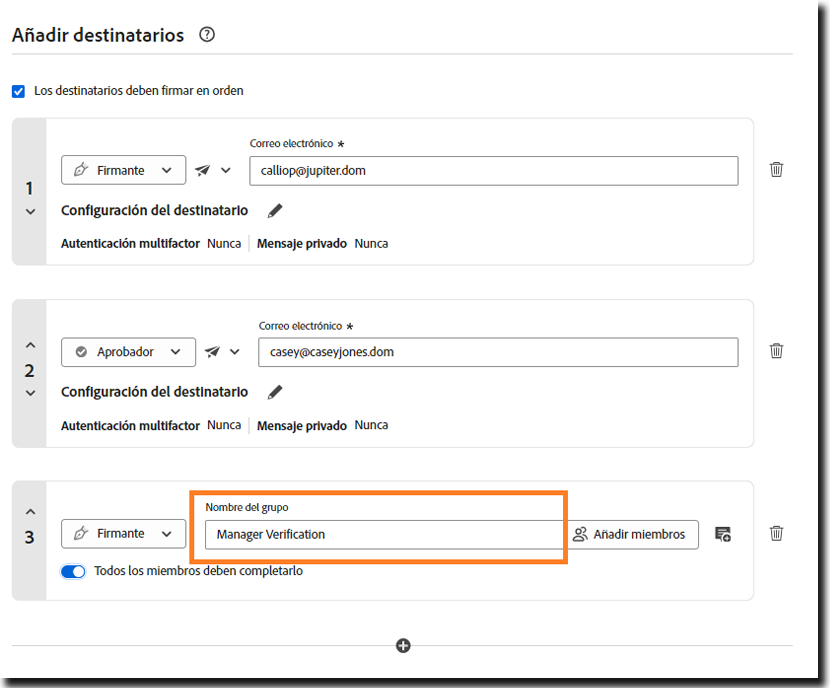
Proporciona un nombre para la plantilla.
-
Asegúrate de que el conmutador Todos los miembros deben completar esté deshabilitado.

-
Selecciona el botón Añadir miembros.
Se abre un nuevo panel para recopilar la información del miembro del grupo.
- Introduce una dirección de correo electrónico y un método de autenticación.
- La configuración de Función y Mensaje privado se aplica a nivel de grupo, no a nivel individual. Todos los miembros del grupo tienen la misma función y el mismo mensaje privado.
- Selecciona el icono de signo más para añadir otro miembro al grupo y el icono del cubo de basura para eliminar un miembro.
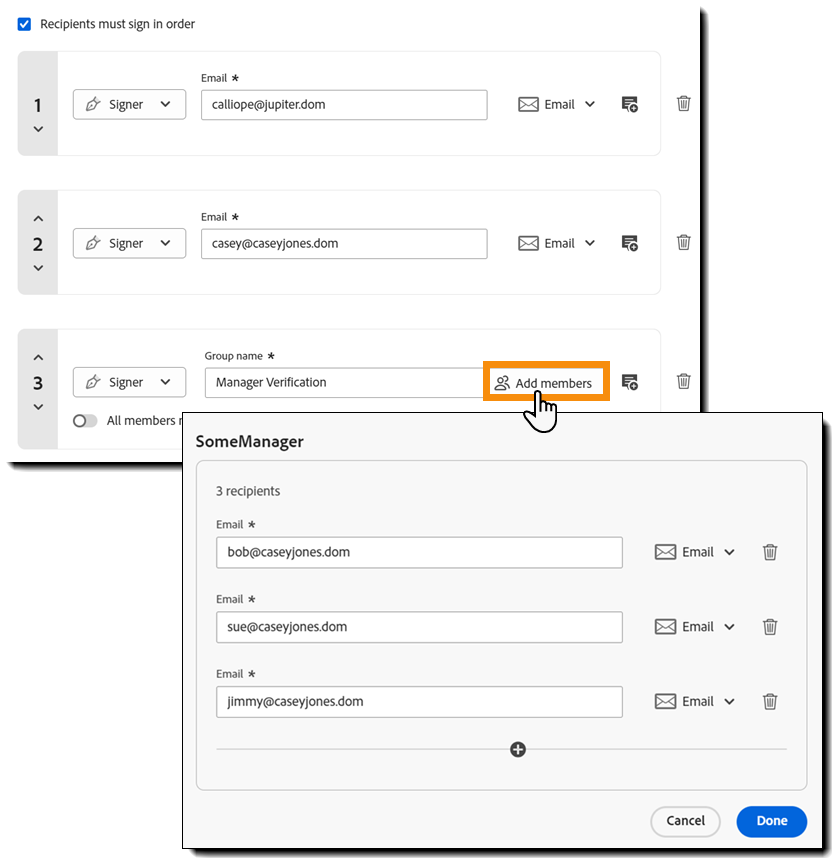
- Introduce una dirección de correo electrónico y un método de autenticación.
-
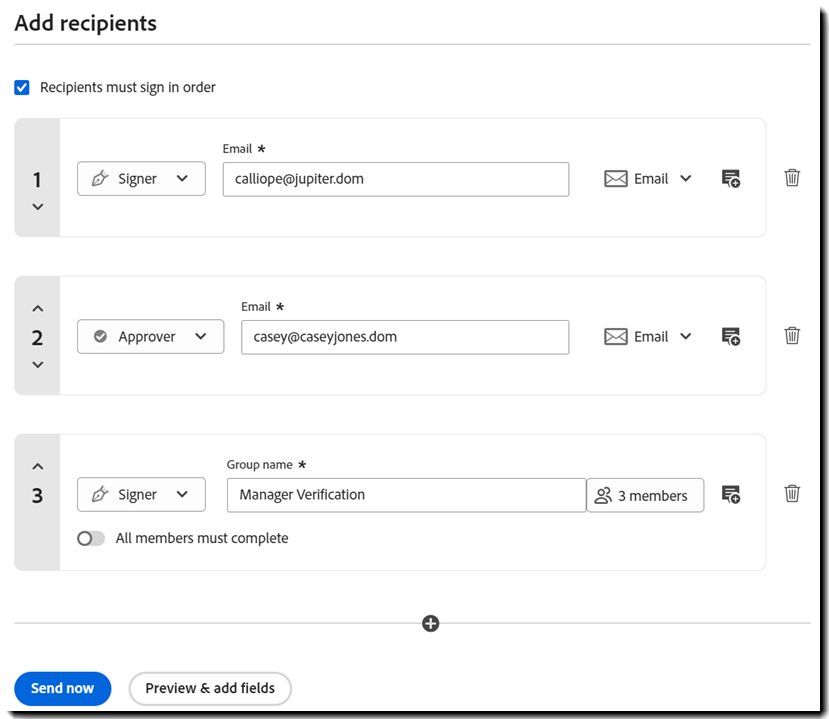
Selecciona Listo cuando se hayan añadido todos los miembros.
-
Añade registros de destinatarios adicionales al acuerdo según sea necesario.
- Los grupos de destinatarios reutilizables los pueden crear los usuarios y se pueden guardar como grupos personales o compartirse con el grupo o la cuenta. Grupos de destinatarios reutilizables:
- Se habilitan para todos los usuarios de su libreta de direcciones en el perfil de usuario.
- Se deben definir antes de poder utilizarse.
- Debe tener un ámbito adecuado para que el usuario tenga acceso a ellos.
- No se pueden editar los valores de nombre o correo electrónico en la interfaz Solicitar firma.
-
Selecciona el icono de signo más para añadir otro registro de destinatario.
Selecciona la opción Grupo.
-
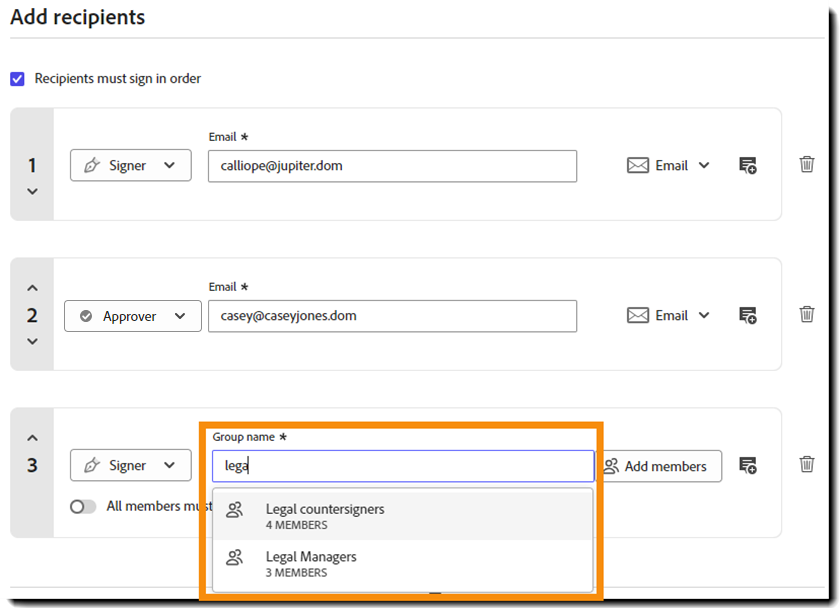
Escribe el nombre del grupo que desea añadir en el campo Nombre de grupo.
Al escribir, se muestra una lista de grupos que coinciden con el texto introducido. puedes seleccionar un grupo de dicha lista en cualquier momento.
-
Asegúrate de que el conmutador Todos los miembros deben completar esté deshabilitado.

-
Añade registros de destinatarios adicionales al acuerdo según sea necesario.

Cuando la funcionalidad está deshabilitada, se crea un vínculo Añadir grupo de destinatarios encima de la lista de destinatarios.
El registro de destinatario se convierte en un cuadro de destinatario que permite al usuario añadir todos los miembros del destinatario que deben incluirse en el grupo.

Optimizar tu trabajo con Acrobat Sign
Gestiona y firma documentos online de forma rápida y sencilla.
