
Wähle das Symbol für Creative Cloud in der Windows-Taskleiste bzw. der macOS-Menüleiste aus, um den Creative Cloud-Client zu öffnen.
Zuletzt aktualisiert am
19. Oktober 2026
Behebe Creative Cloud-Seriennummerfehler, indem du dein Abonnement, deine Kontoeinstellungen, die Sprache und deine Systemuhr überprüfst.
Ein Verbindungs- oder Einrichtungsproblem kann den Seriennummern-Fehler auslösen. Befolge diese Lösungen der Reihe nach, bis du dich wieder anmelden kannst.
Dein Abo ist nicht aktiv
Befolge diese Schritte, um zu überprüfen, ob dein Creative Cloud-Abonnement aktiv ist und dem richtigen Konto zugeordnet ist. Wenn dein Abonnement abgelaufen oder inaktiv ist, erfahre hier, wie du dein Creative Cloud-Abonnement wieder aktivierst.
Wähle das Symbol Konto in der oberen rechten Ecke aus und wähle dann Abmelden.

Melden Sie sich beim Creative Cloud-Client an.
Wenn du nicht die aktuelle Version des Creative Cloud-Clients verwendest, wirst du aufgefordert, auf die neueste Version zu aktualisieren. Wählen Sie Update, um die neueste Version der App zu installieren.
Deine Abrechnungs- und Zahlungsinformationen sind fehlerhaft
Stelle sicher, dass deine Zahlungsdaten korrekt und aktuell sind.
Melde dich bei deinem Adobe-Konto an.
Wähle unter Abos und Zahlung die Option Abos aus.
Wähle Abrechnung und Zahlung bearbeiten und dann Zahlungsangaben ändern.
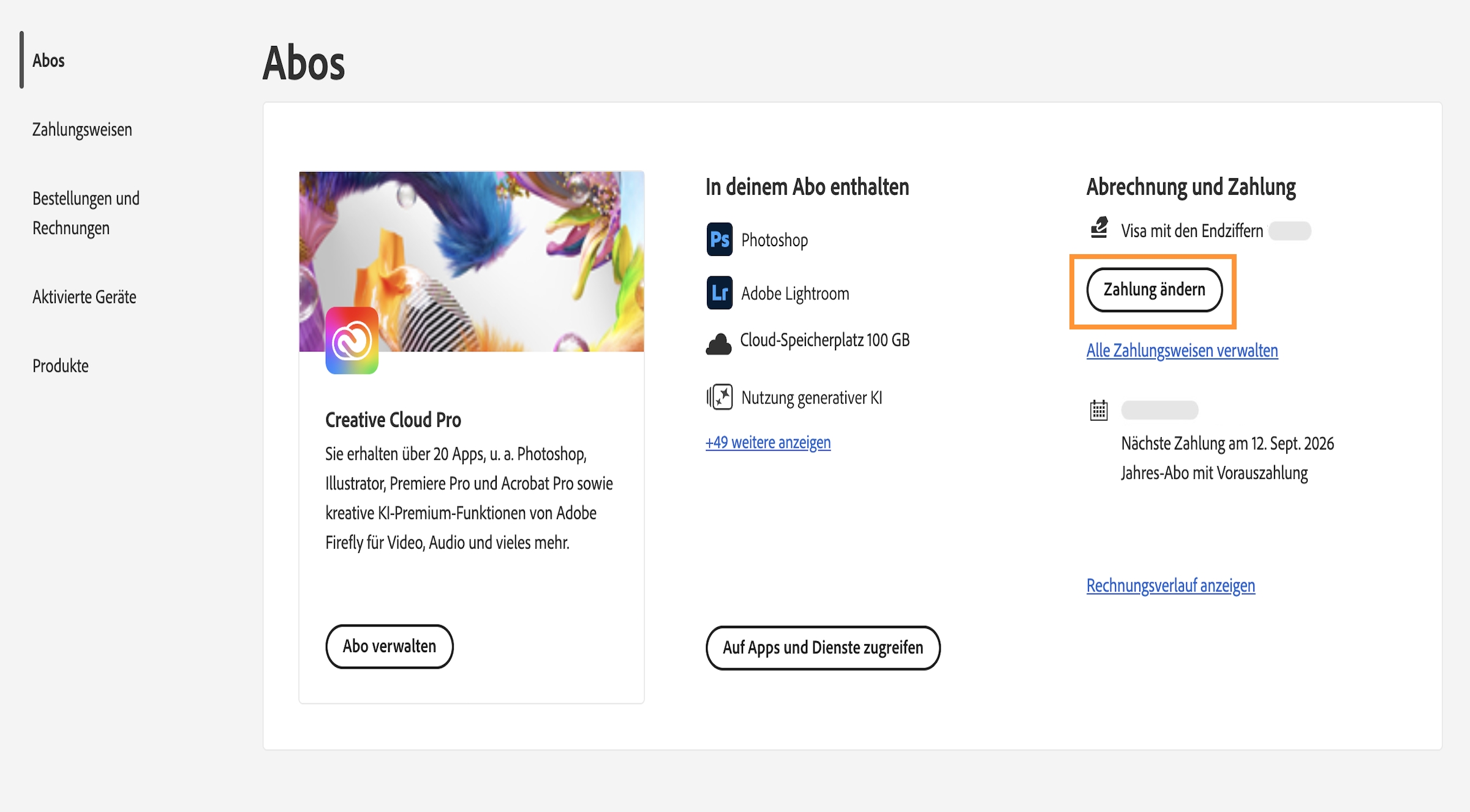
Wähle Neu hinzufügen, um eine Zahlungsmethode hinzuzufügen, oder wähle Bearbeiten, um eine vorhandene zu aktualisieren.

Bestätige, dass deine Zahlungsinformationen, deine Rechnungsadresse und deine Telefonnummer korrekt sind. Wenn die Details falsch sind, kannst du deine Abrechnungsdaten unter durch die richtigen Informationen aktualisieren.
Anmerkung
Wenn du eine Firmenkarte hast, gib immer den Namen und die Rechnungsadresse des Karteninhabers an, nicht deine eigenen.Wende dich an den Karteninhaber oder deine Buchhaltung, um den korrekten Namen und die Rechnungsadresse zu prüfen.
Deine Standard-Installationssprache stimmt nicht mit deiner Abo-Option überein
Wenn du ein Abonnement nur für Englisch erworben hast, stelle sicher, dass die Standardsprache in der Creative Cloud-Desktop-App auf „Englisch (International)“ eingestellt ist.
Wähle das Symbol für Creative Cloud in der Windows-Taskleiste bzw. der macOS-Menüleiste aus, um den Creative Cloud-Client zu öffnen.
Wähle das Symbol Konto in der oberen rechten Ecke aus und dann Einstellungen.

Wähle Sprache im linken Bedienfeld aus.

Unter Standard-Installationssprache wählst du Englisch (International) aus dem Dropdown-Menü und wählst dann Fertig, um die Einstellungen anzuwenden.

Sie haben die Standard-Installationssprache für Ihre Creative Cloud-Applikationen erfolgreich geändert.
Deine Systemuhr ist nicht synchronisiert
Eine ungenaue Uhr des Computersystems kann zu Aktivierungsproblemen führen. Stellen Sie sicher, dass die Systemuhr Ihres Computers auf das richtige Datum und die richtige Uhrzeit eingestellt ist:
