Scaricare e installare i prodotti Elements acquistati da Amazon

Ultimo aggiornamento il 30 set 2026

Hai acquistato Adobe Photoshop Elements o Adobe Premiere Elements da Amazon? Scopri come trovare il codice di conversione e scaricare i prodotti Elements da Adobe.

Come faccio a trovare la chiave o il codice di conversione su Amazon dopo l'acquisto?

Guarda questo video per scoprire come trovare il codice di attivazione di Adobe Elements nel tuo account Amazon.

Quando acquisti Adobe Photoshop Elements o Adobe Premiere Elements da Amazon, riceverai un codice di conversione nel tuo account Amazon. Riscatta questo codice per registrare il prodotto Elements con il tuo Adobe ID.

Segui uno dei metodi indicati per visualizzare l'acquisto e accedere al codice di conversione:

  • E-mail: dopo l'acquisto riceverai un'e-mail con la chiave o il codice di conversione.
  • Account Amazon: apri il tuo account Amazon. Vai a Resi e ordini e seleziona Vai alla libreria software.
Fai clic su Ordini

La chiave o il codice di conversione verrà visualizzato sullo schermo. 

Annota la chiave o il codice di conversione.

Segui le istruzioni di conversione di seguito.


Come si riscatta questo articolo su Adobe.com?

Guarda questo video per scoprire come accedere al tuo account Adobe, riscattare il codice di conversione di Adobe Elements e scaricare il prodotto.


Prima di iniziare, annota il codice di conversione fornito da Amazon (seguendo le istruzioni in alto).

Effettua una delle seguenti operazioni:

  • Sei già cliente Adobe? Accedi utilizzando l'e-mail e la password Adobe esistente.
  • Nuovo utente Adobe? Seleziona Crea un account e segui le istruzioni visualizzate.

Inserisci la chiave o il codice di conversione fornito da Amazon e seleziona Riscatta codice.

Seleziona Inizia.

Seleziona Scarica.

Seleziona Scarica .dmg per scaricare il programma di installazione Mac o Scarica .exe per il programma di installazione Windows.

Apri il file scaricato e segui le istruzioni per completare l'installazione.

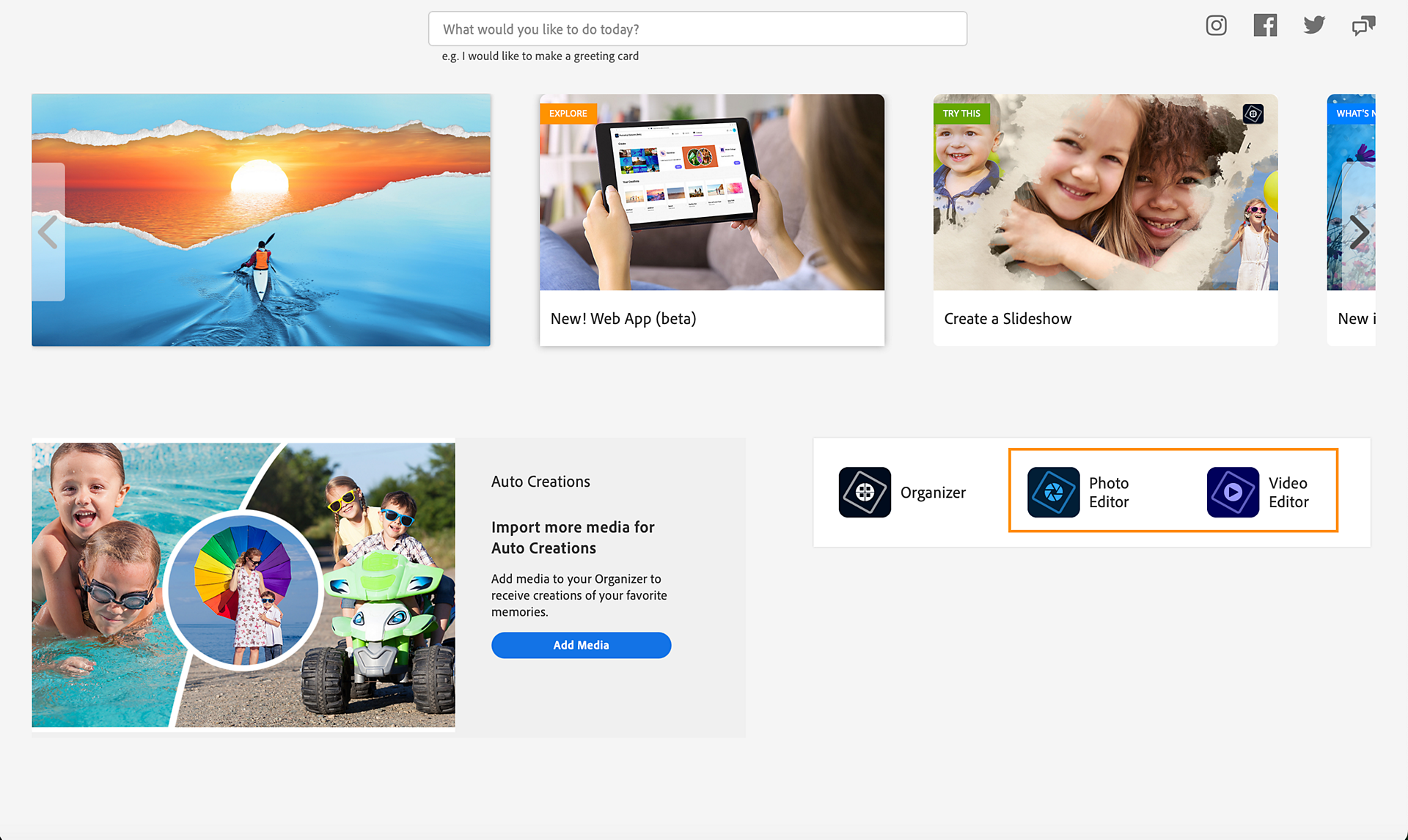
Al termine dell'installazione, quando l'app si apre, seleziona Editor foto per aprire Adobe Photoshop Elements oppure Editor video per aprire Adobe Premiere Elements.

Se richiesto, esegui l'accesso con l'Adobe ID.

L'app si apre ed è pronta per l'uso.

Edizione per studenti e insegnanti

Effettua una delle seguenti operazioni:

  • Sei già cliente Adobe? Accedi utilizzando l'e-mail e la password Adobe esistente.
  • Nuovo utente Adobe? Seleziona Crea un account e segui le istruzioni visualizzate.
Crea un account.
Seleziona Crea un account nella schermata di accesso.

Immetti i dettagli per convalidare il tuo stato accademico e seleziona Continua.

Immissione del codice di conversione

Inserisci la chiave o il codice di conversione fornito da Amazon e seleziona Riscatta codice.

Immissione del codice di conversione

Seleziona Inizia.

Fate clic su Download

Seleziona Scarica.

Fate clic su Download

Seleziona Scarica .dmg per scaricare il programma di installazione Mac o Scarica .exe per il programma di installazione Windows.

Fate clic su Download

Apri il file scaricato e segui le istruzioni per completare l'installazione.

Al termine dell'installazione, quando l'app si apre, seleziona Editor foto per aprire Adobe Photoshop Elements oppure Editor video per aprire Adobe Premiere Elements.

Fate clic su Download

Se richiesto, esegui l'accesso con l'Adobe ID.

L'app si apre ed è pronta per l'uso.

Per riscattare un codice per Elements 2024 e versioni precedenti, visita www.adobe.com/go/getserial

Scopri Elements

Photoshop Elements

Premiere Elements