Per aprire o chiudere la barra delle attività contestuale
- Vai a Finestra > Barra delle attività contestuale.
- Attiva o disattiva l'opzione per mostrarla o nasconderla.
Utilizza la barra delle attività contestuale, un menu nell’area di lavoro di Photoshop Elements, per accedere agli strumenti, alle opzioni e ai passaggi successivi per i flussi di lavoro più comuni.
La barra delle attività contestuale è un menu dinamico che viene visualizzato a seconda dello strumento selezionato o della selezione corrente. È stato progettato per accedere rapidamente alle opzioni senza doversi spostare tra vari pannelli e menu.

La barra delle attività contestuale può essere ancorata, mobile o nascosta in base alle preferenze del flusso di lavoro. Le opzioni si aggiornano a seconda dello strumento attivo.
È abilitata per impostazione predefinita, ma può essere nascosta selezionando Finestra > Barra delle attività contestuale. In alcuni flussi di lavoro come Ritaglio, Inserisci o Trasforma, la barra delle attività contestuale rimane visibile per mantenere accessibili i controlli essenziali.
Per aprire o chiudere la barra delle attività contestuale

Per riposizionarla, trascinala utilizzando la maniglia a sinistra.

Per agganciare, ripristinare o nascondere la posizione della barra delle attività contestuale:

La barra delle attività contestuale ora include un'opzione Nascondi barra nel menu Altre opzioni (⋯), per semplificare l'azione per nascondere la barra mentre lavori. Se nascondi la barra, puoi ripristinarla da Finestra > Barra delle attività contestuale o selezionando Mostra barra delle attività contestuale in Impostazioni > Generale.

Quando apri una foto nell'editor di Photoshop Elements, la barra delle attività contestuale appare con le seguenti opzioni predefinite:
Le opzioni nella barra delle attività contestuale si aggiornano automaticamente in base allo strumento selezionato o all'azione eseguita.

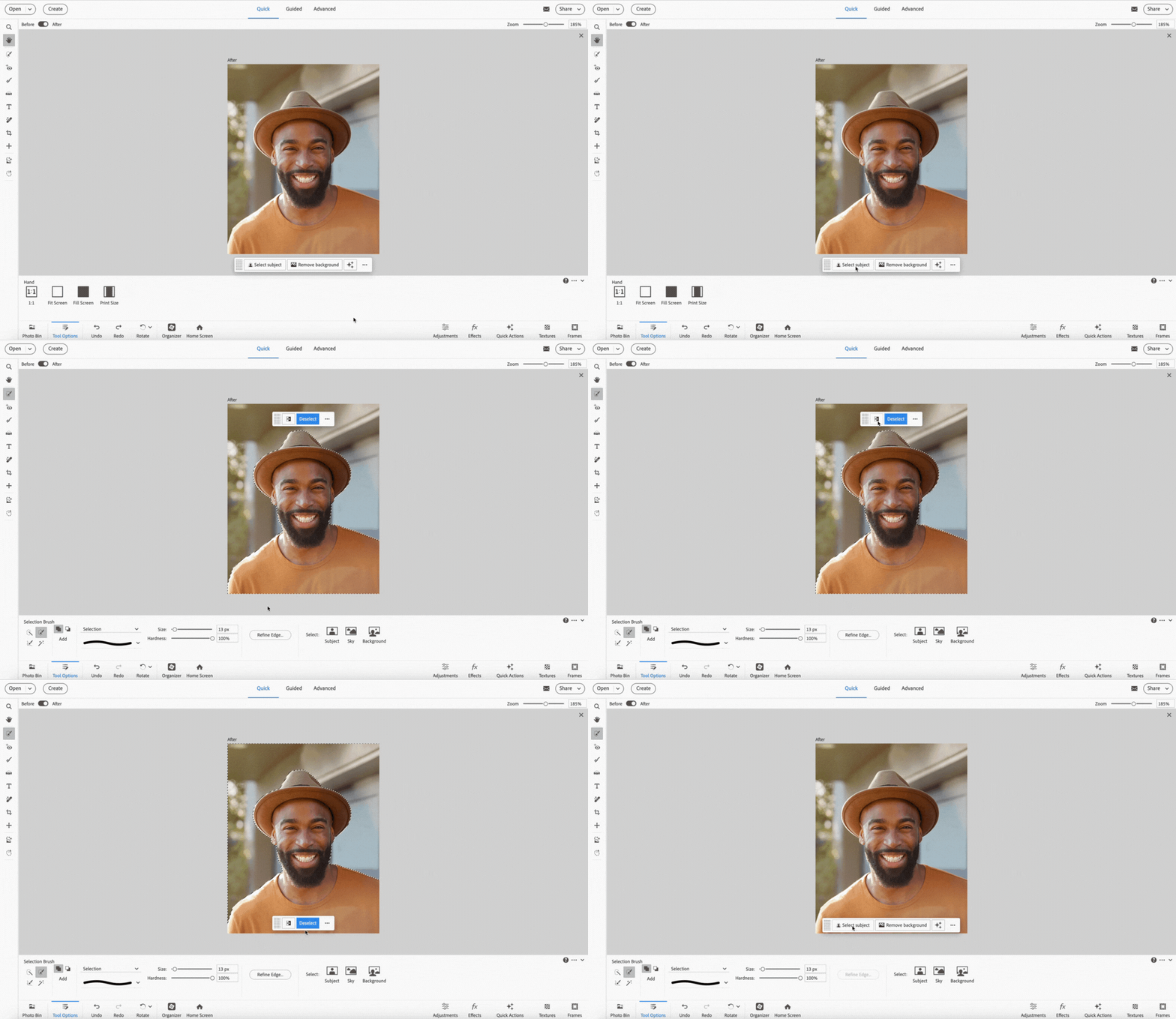
Utilizza Seleziona soggetto nella barra delle attività contestuale per effettuare una selezione ed eseguire queste funzioni:
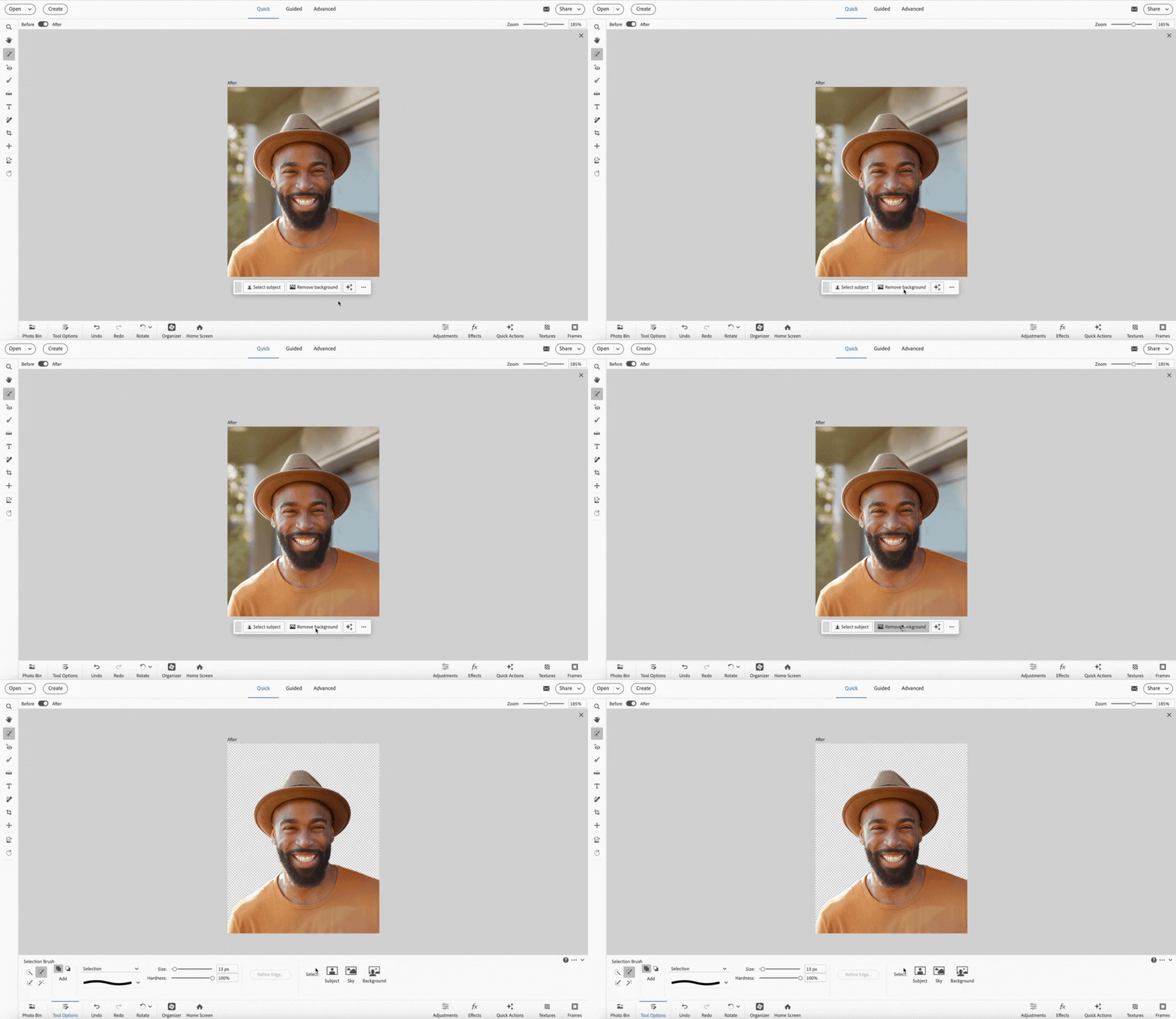
Seleziona Rimuovi sfondo per rilevare automaticamente e rimuovere lo sfondo dalla foto.
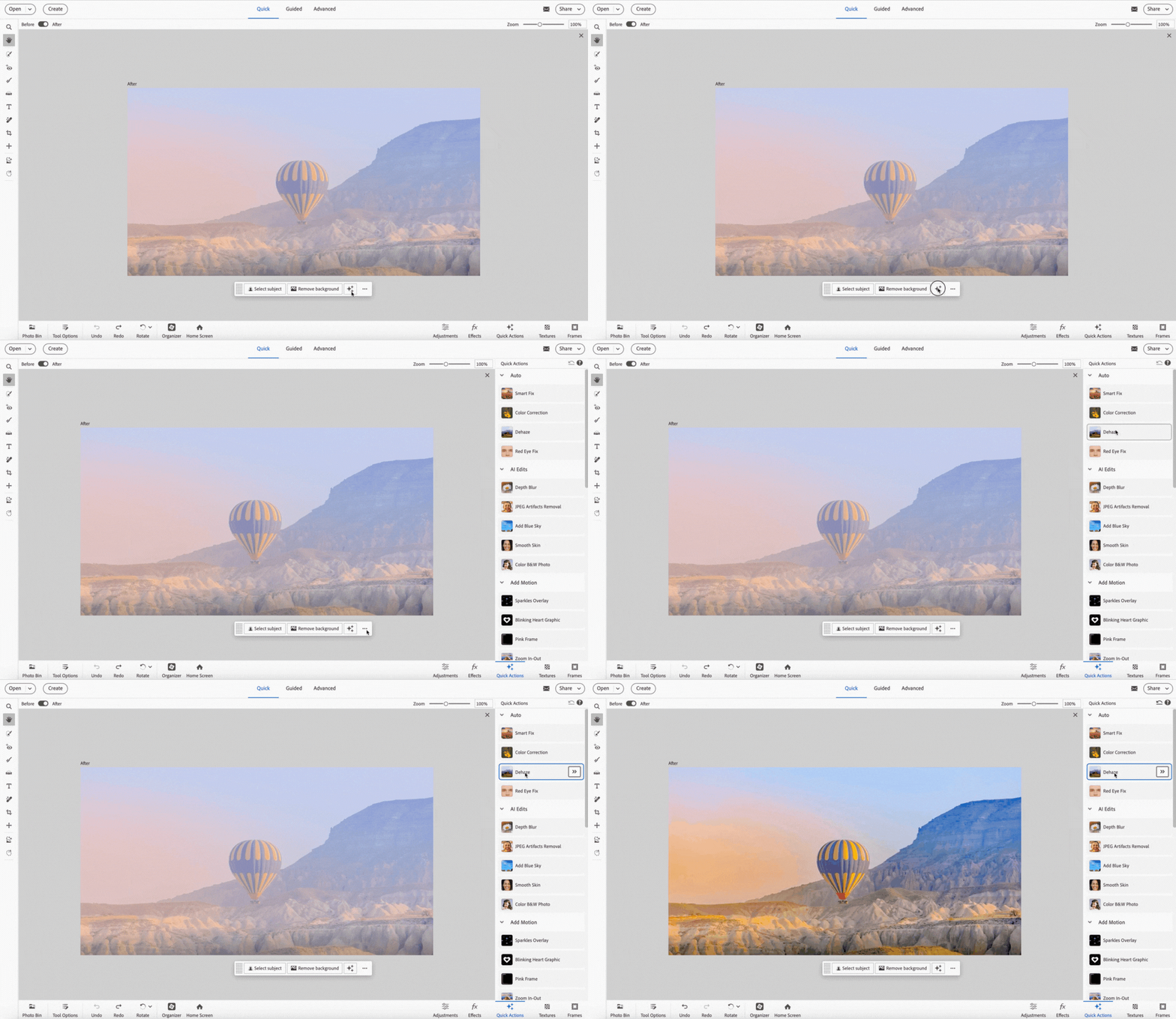
Seleziona l'icona Azioni rapide per aprire il pannello Azioni rapide ed eseguire un'azione rapida sulla foto.
In modalità Avanzata, usa la scelta rapida da tastiera Comando + T (macOS)/Ctrl (Windows) + T per avviare un flusso di lavoro di trasformazione, quindi usa la barra delle attività contestuale per eseguire queste azioni:
Disponibile solo in modalità Avanzata.
Seleziona File > Inserisci… Per posizionare un'immagine, quindi usa la barra delle attività contestuale per eseguire queste funzioni:
Apri un'area di lavoro vuota selezionando File > Nuovo… > File vuoto…, quindi utilizza la barra delle attività contestuale per importare un'immagine.
Seleziona lo strumento Pennello avanzato nella barra degli strumenti della modalità Avanzata, quindi utilizza la barra delle attività contestuale per eseguire queste azioni.
Disponibile solo in modalità Avanzata.
Fai doppio clic su una foto in un progetto fotografico per visualizzare la barra delle attività contestuale, quindi utilizzala per:
Una volta apportate le modifiche desiderate, fai clic sul pulsante Fine per confermare le modifiche.
Per ulteriori informazioni sui progetti fotografici in Photoshop Elements, fai clic qui.
Fai doppio clic su una foto in Fotogramma per visualizzare la barra delle attività contestuale, quindi utilizzala per:
Una volta apportate le modifiche desiderate, fai clic sul pulsante Fine per confermare le modifiche.

Modifica e condividi facilmente le immagini con Photoshop Elements
Combina le foto, scambia i colori e cancella tutto con gli strumenti basati sull'intelligenza artificiale.
