Scarica e installa i prodotti Elements acquistati da Amazon

Ultimo aggiornamento il 1 apr 2026

Hai acquistato Adobe Photoshop Elements o Adobe Premiere Elements da Amazon? Scopri come trovare il codice di riscatto e scaricare i prodotti Elements da Adobe.

Come trovo il simbolo/chiave di riscatto su Amazon dopo l'acquisto?

Guarda questo video per scoprire come trovare il codice di attivazione di Adobe Elements nel tuo account Amazon.

Quando acquisti Adobe Photoshop Elements o Adobe Premiere Elements da Amazon, riceverai un codice di conversione nel tuo account Amazon. Riscatta questo codice per registrare il prodotto Elements con il tuo Adobe ID.

Segui uno dei metodi indicati per visualizzare l'acquisto e accedere al simbolo di riscatto:

  • E-mail: Riceverai un'e-mail dopo l'acquisto con il simbolo/chiave di riscatto.
  • Account Amazon: Apri il tuo account Amazon. Vai a Resi e ordini e seleziona Vai alla tua libreria software.
Fai clic su Ordini

Il simbolo/chiave di riscatto viene visualizzato sullo schermo. 

Annota il codice/chiave di riscatto.

Segui le istruzioni di riscatto riportate di seguito.


Come posso riscattare questo articolo su Adobe.com?

Guarda questo video per scoprire come accedere al tuo account Adobe, riscattare il codice di attivazione di Adobe Elements e scaricare il prodotto.


Prima di iniziare, annota il codice/chiave di riscatto fornito da Amazon (come indicato nelle istruzioni precedenti).

Effettuate una delle seguenti operazioni:

  • Sei già cliente Adobe? Accedi utilizzando il tuo indirizzo e-mail e la password Adobe esistente.
  • Nuovo utente Adobe? Seleziona Crea un account, quindi segui le istruzioni sullo schermo.

Immetti il codice/chiave di riscatto fornito da Amazon e seleziona Riscatta codice.

Seleziona Introduzione.

Seleziona Scarica.

Seleziona Scarica .dmg per scaricare il programma di installazione Mac o Scarica .exe per il programma di installazione Windows.

Apri il file scaricato e segui le istruzioni per completare l'installazione.

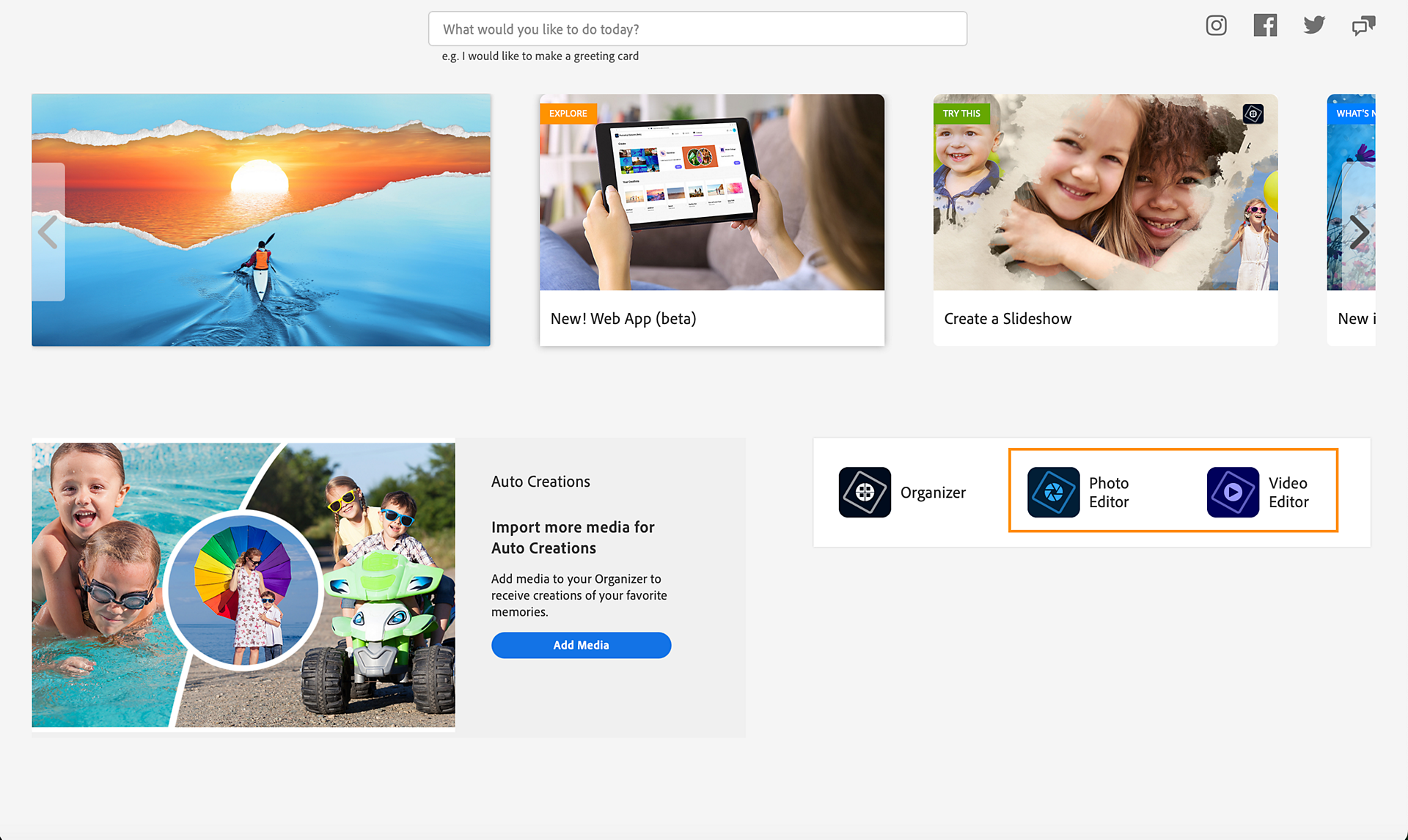
Al termine dell'installazione e all'apertura dell'app, seleziona Editor foto per aprire Adobe Photoshop Elements o Editor video per aprire Adobe Premiere Elements.

Accedi con il tuo Adobe ID, se richiesto.

L'app si apre ed è pronta per l'uso.

Edizione studenti e docenti

Effettuate una delle seguenti operazioni:

  • Sei già cliente Adobe? Accedi utilizzando il tuo indirizzo e-mail e la password Adobe esistente.
  • Nuovo utente Adobe? Seleziona Crea un account, quindi segui le istruzioni sullo schermo.
Crea un account.
Seleziona Crea un account nella schermata di accesso.

Immetti i dettagli per convalidare il tuo stato accademico e seleziona Continua.

Immissione del codice di conversione

Immetti il codice/chiave di riscatto fornito da Amazon e seleziona Riscatta codice.

Immissione del codice di conversione

Seleziona Introduzione.

Fate clic su Download

Seleziona Scarica.

Fate clic su Download

Seleziona Scarica .dmg per scaricare il programma di installazione Mac o Scarica .exe per il programma di installazione Windows.

Fate clic su Download

Apri il file scaricato e segui le istruzioni per completare l'installazione.

Una volta completata l'installazione e aperta l'app, seleziona Photo editor per aprire Adobe Photoshop Elements o Video editor per aprire Adobe Premiere Elements.

Fate clic su Download

Accedi con il tuo Adobe ID, se richiesto.

L'app si apre ed è pronta per l'uso.

Per riscattare un simbolo di riscatto per Elements 2024 e versioni precedenti visita www.adobe.com/go/getserial

Scopri Elements

Photoshop Elements

Premiere Elements